
15/12/2007
Tu cuenta de Epic Games es mucho más que un simple inicio de sesión; es el cofre del tesoro que guarda tu valiosa colección de juegos, desde los títulos gratuitos que has acumulado cada semana hasta esas joyas por las que has pagado. Alberga tu progreso en juegos como Fortnite, Rocket League y muchos más, además de tus datos de pago. Por todo ello, mantener la seguridad de tu cuenta es absolutamente primordial. Una contraseña robusta es tu primera y más importante línea de defensa. Pero, ¿qué sucede si la olvidas o si simplemente quieres cambiarla por una más segura? A todos nos ha pasado ese pequeño momento de pánico. Afortunadamente, el proceso es muy sencillo y en esta guía te llevaremos de la mano para que puedas cambiar tu contraseña en cualquier situación, ya sea que no recuerdes la anterior o que simplemente estés realizando un mantenimiento de seguridad rutinario.
¿Por Qué es Tan Importante Proteger tu Cuenta de Epic?
Antes de sumergirnos en los pasos técnicos, es crucial entender el valor de lo que estamos protegiendo. Piensa en todas las horas invertidas, los logros desbloqueados, las skins exclusivas de Fortnite que has conseguido y, por supuesto, el dinero que has invertido. Perder el acceso a todo eso sería una auténtica pesadilla. Los ciberdelincuentes siempre están buscando cuentas vulnerables para robar información personal, datos de tarjetas de crédito o incluso para vender la propia cuenta. Una contraseña débil o reutilizada en múltiples sitios web es una invitación abierta para ellos. Por eso, no solo es recomendable cambiar tu contraseña si sospechas de alguna actividad extraña, sino también hacerlo de forma periódica como una buena práctica de higiene digital.
Caso 1: Restablecer tu Contraseña Cuando No Puedes Iniciar Sesión
Este es el escenario más común: intentas iniciar sesión para reclamar el juego gratuito de la semana y... ¡sorpresa! La contraseña que tenías en mente no funciona. No te preocupes, recuperar el acceso es un proceso rápido y directo. Sigue estos pasos al pie de la letra:
Paso 1: Ve a la Página de Inicio de Sesión de Epic Games
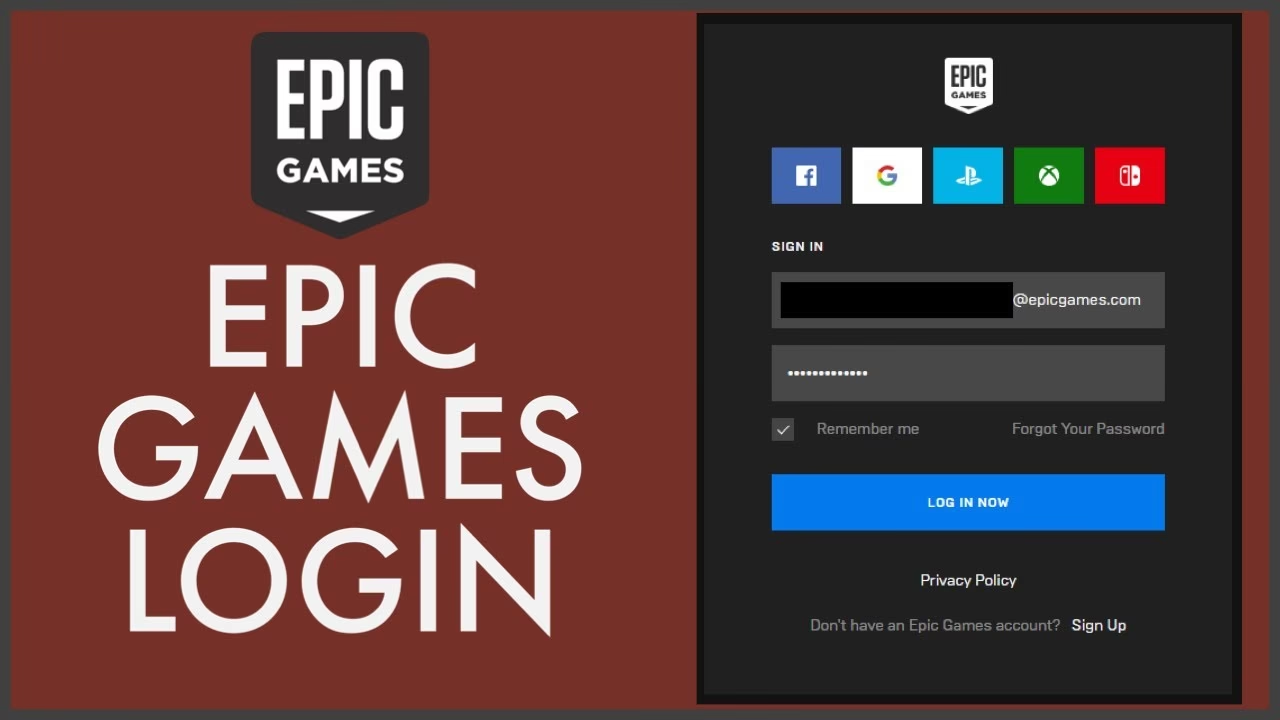
Abre tu navegador web de confianza y dirígete al sitio web oficial de Epic Games. En la esquina superior derecha, encontrarás la opción "INICIAR SESIÓN". Haz clic en ella. Es fundamental que te asegures de estar en la página oficial (epicgames.com) para evitar caer en trampas de phishing.
Paso 2: Accede a la Opción de Recuperación
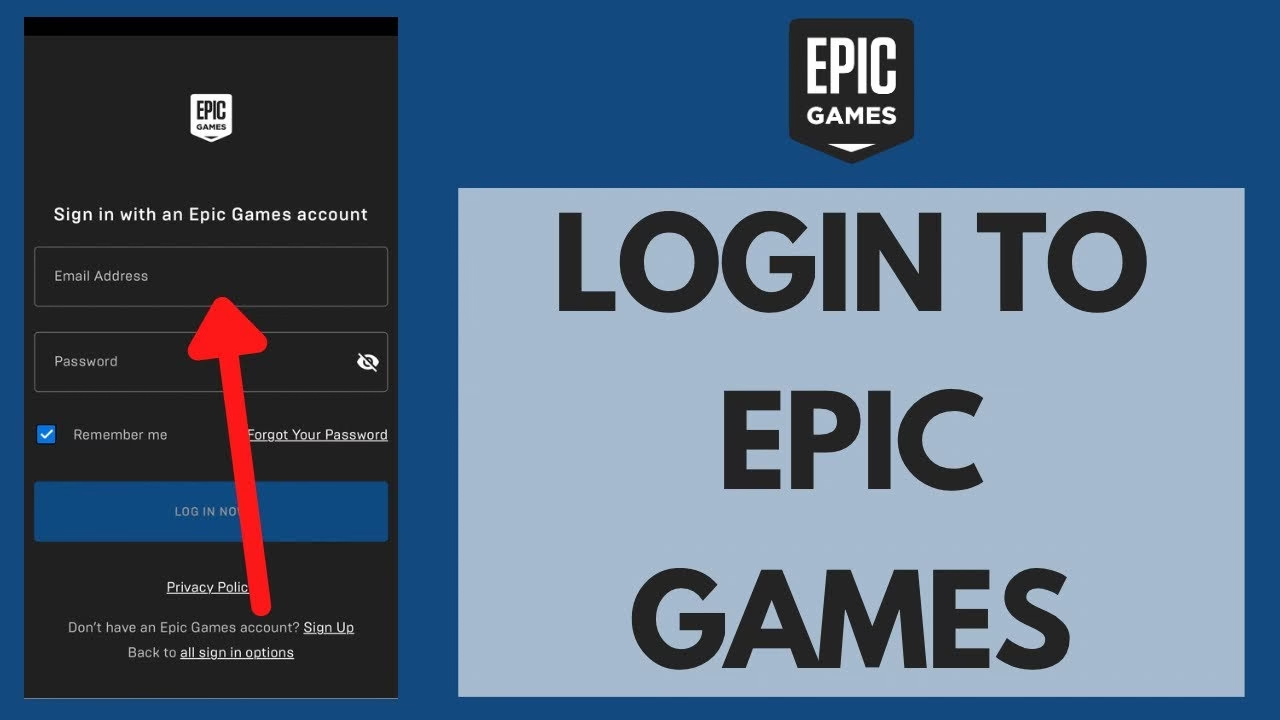
Una vez en la pantalla de inicio de sesión, en lugar de introducir tus datos, busca y haz clic en el enlace que dice "¿Has olvidado tu contraseña?". Este enlace suele estar justo debajo del campo para introducir la contraseña.
Paso 3: Introduce tu Dirección de Correo Electrónico
Se te redirigirá a una nueva página. Aquí, deberás introducir la dirección de correo electrónico que tienes asociada a tu cuenta de Epic Games. Asegúrate de escribirla correctamente, ya que aquí es donde recibirás las instrucciones para el restablecimiento. Una vez introducida, pulsa el botón "ENVIAR CORREO ELECTRÓNICO".
Paso 4: Revisa tu Bandeja de Entrada
Ahora, abre tu cliente de correo electrónico. Deberías recibir un mensaje de Epic Games con el asunto "Instrucciones para restablecer tu contraseña" o algo similar. Si no lo ves en tu bandeja de entrada principal, ¡no entres en pánico! Revisa tu carpeta de correo no deseado o spam, ya que a veces los correos automáticos pueden terminar allí. Abre el correo electrónico.
Paso 5: Crea tu Nueva Contraseña
Dentro del correo, encontrarás un botón o un enlace destacado que dice "RESTABLECER CONTRASEÑA". Al hacer clic, se abrirá una nueva pestaña en tu navegador con un formulario para establecer tu nueva clave. Deberás introducir la nueva contraseña dos veces para confirmarla. Epic Games tiene ciertos requisitos para una contraseña segura:
- Debe tener más de siete caracteres de longitud.
- Debe incluir al menos un número (0-9).
- Debe incluir al menos una letra (a-z).
- No debe contener espacios.
Tómate tu tiempo para crear una contraseña que sea robusta pero que puedas recordar. Una vez que estés satisfecho, haz clic en el botón "RESTABLECER CONTRASEÑA". ¡Y listo! Recibirás una confirmación y ya podrás iniciar sesión con tus nuevas credenciales.
Caso 2: Cambiar tu Contraseña Desde Dentro de tu Cuenta
Este es el procedimiento que seguirás si conoces tu contraseña actual pero quieres cambiarla por motivos de seguridad, ya sea porque crees que alguien más podría conocerla o simplemente como parte de un mantenimiento regular. El proceso es aún más sencillo.
Paso 1: Inicia Sesión y Ve a los Ajustes de Cuenta
Dirígete al sitio web de Epic Games o abre el launcher y asegúrate de haber iniciado sesión. Una vez dentro, pasa el ratón por encima de tu nombre de usuario en la esquina superior derecha y, en el menú desplegable, selecciona la opción "CUENTA".
Serás llevado al panel de gestión de tu cuenta. En el menú de la izquierda, verás varias categorías. Haz clic en "CONTRASEÑA Y SEGURIDAD".
Paso 3: Introduce tus Contraseñas
En la parte superior de la sección derecha de la pantalla, verás los campos para cambiar tu contraseña. El proceso es muy intuitivo:
- CONTRASEÑA ACTUAL: Escribe la contraseña que estás utilizando en este momento.
- NUEVA CONTRASEÑA: Introduce la nueva contraseña segura que has elegido.
- VUELVE A ESCRIBIR LA NUEVA CONTRASEÑA: Confirma la nueva contraseña volviendo a escribirla exactamente igual.
Paso 4: Guarda los Cambios
Una vez que hayas rellenado los tres campos, haz clic en el botón azul que dice "GUARDAR CAMBIOS". Si todo es correcto, verás una notificación en la parte superior de la pantalla confirmando que tu contraseña se ha actualizado con éxito. A partir de ese momento, deberás usar esta nueva clave para iniciar sesión en todos tus dispositivos.
Tabla Comparativa: Restablecer vs. Cambiar Contraseña
| Característica | Restablecer (Sin Acceso) | Cambiar (Con Acceso) |
|---|---|---|
| Requisito Principal | Acceso al correo electrónico asociado a la cuenta. | Conocer la contraseña actual. |
| Punto de Inicio | Desde la pantalla de inicio de sesión, haciendo clic en "¿Has olvidado tu contraseña?". | Desde el panel de configuración de la cuenta, una vez iniciada la sesión. |
| Nivel de Urgencia | Alto. Necesario para recuperar el acceso a la cuenta. | Variable. Generalmente por mantenimiento de seguridad o sospecha de vulnerabilidad. |
| Proceso Central | Verificación a través de un enlace enviado por correo electrónico. | Verificación introduciendo la contraseña actual directamente en el formulario. |
Preguntas Frecuentes (FAQ)
¿Qué hago si no recibo el correo para restablecer la contraseña?
Primero, ten paciencia y espera unos minutos. Si sigue sin llegar, revisa exhaustivamente tu carpeta de spam o correo no deseado. Asegúrate también de que estás introduciendo la dirección de correo electrónico correcta. Si después de todo esto sigues sin recibirlo, podría ser un problema temporal del servidor, intenta de nuevo más tarde o contacta con el soporte de Epic Games.
¿Es realmente necesario cambiar mi contraseña periódicamente?
Sí, es una práctica de seguridad altamente recomendada. Cambiar tu contraseña cada 3 a 6 meses reduce significativamente el riesgo de que tu cuenta se vea comprometida en caso de que tus credenciales se filtren en una brecha de datos de otro servicio donde las hayas reutilizado.
¿Qué es la Autenticación de Dos Factores (2FA) y debería activarla?
La autenticación de dos factores (o 2FA) es una capa de seguridad adicional. Además de tu contraseña, requiere un segundo código (generalmente enviado a tu teléfono o a una app de autenticación) para iniciar sesión. Recomendamos encarecidamente que la actives. No solo blinda tu cuenta de forma casi impenetrable, sino que Epic Games a menudo recompensa a los jugadores que la activan con emotes u otros cosméticos gratuitos en juegos como Fortnite.
He intentado restablecer la contraseña varias veces y ahora mi cuenta está bloqueada, ¿qué hago?
Si realizas demasiados intentos fallidos en un corto período de tiempo, Epic Games puede bloquear temporalmente tu cuenta para protegerla de posibles ataques de fuerza bruta. Generalmente, este bloqueo dura unas horas. Lo mejor que puedes hacer es esperar un tiempo prudencial (24 horas es una buena regla) antes de volver a intentarlo con calma. Si el problema persiste, la única solución es contactar directamente con el soporte técnico de Epic Games.
Si quieres conocer otros artículos parecidos a Guía: Cambiar Contraseña de Epic Games Fácilmente puedes visitar la categoría Guías.