
18/02/2018
SketchUp se ha consolidado como una de las herramientas de modelado 3D más intuitivas y potentes del mercado, utilizada tanto por arquitectos y diseñadores de interiores como por aficionados al bricolaje y la creación de videojuegos. La verdadera magia de SketchUp no reside solo en la capacidad de dibujar líneas y extruir caras, sino en su habilidad para poblar nuestros mundos virtuales con objetos detallados que aportan realismo y contexto. Insertar una silla, una ventana o un árbol puede transformar un simple boceto en un proyecto convincente. Sin embargo, para dominar esta habilidad, es crucial entender los diferentes métodos de inserción, cómo manipular los objetos una vez están en nuestro modelo y las buenas prácticas para mantener nuestro proyecto optimizado y manejable. Esta guía te llevará paso a paso a través de todo el proceso, desde los conceptos básicos hasta los trucos que te ahorrarán horas de trabajo.
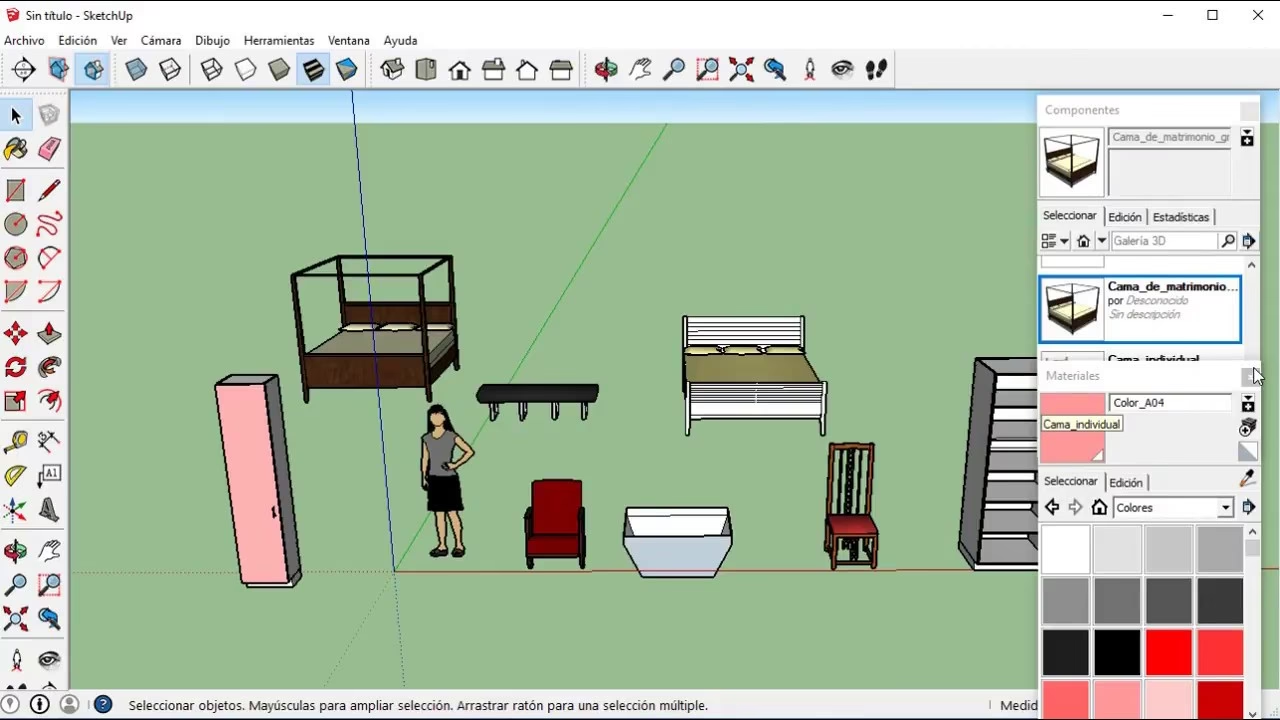
Entendiendo la Base: ¿Qué son los Objetos en SketchUp?
Antes de sumergirnos en el "cómo", es fundamental entender el "qué". En SketchUp, cuando hablamos de "objetos", generalmente nos referimos a dos tipos de entidades: Grupos y Componentes. Aunque a primera vista pueden parecer similares, su funcionamiento interno es radicalmente diferente y elegir el correcto es clave para un flujo de trabajo eficiente.
- Grupos: Un grupo es una colección de geometrías (líneas, caras) que se unen para actuar como una sola entidad. Si creas un grupo de una mesa, puedes moverla, rotarla o escalarla sin afectar a otras partes de tu modelo. Cada copia de un grupo es una entidad única e independiente. Si editas una copia, las demás no cambiarán.
- Componentes: Los componentes son la verdadera columna vertebral de los modelos complejos en SketchUp. Al igual que un grupo, un componente agrupa geometría. La gran diferencia es que todas las copias (o "instancias") de un componente están vinculadas entre sí. Si editas una instancia, por ejemplo, cambiando el color del respaldo de una silla, todas las demás sillas idénticas en tu modelo se actualizarán automáticamente. Esto no solo ahorra un tiempo inmenso, sino que también reduce drásticamente el tamaño del archivo, ya que SketchUp solo necesita almacenar la información de un componente una vez.
La mayoría de los objetos que descargues de bibliotecas en línea, como la 3D Warehouse, vendrán como componentes, y esta es la práctica recomendada para cualquier elemento que planees usar más de una vez en tu proyecto.
Método 1: Usando la 3D Warehouse de SketchUp
La 3D Warehouse es una gigantesca biblioteca en línea integrada directamente en SketchUp, repleta de millones de modelos 3D gratuitos creados por usuarios y fabricantes de todo el mundo. Es el método más rápido y sencillo para encontrar e insertar objetos en tus escenas.
Paso a Paso para Usar la 3D Warehouse:
- Acceder a la Galería: Dentro de SketchUp, ve al menú Ventana > 3D Warehouse. Esto abrirá una ventana integrada con el motor de búsqueda de la galería.
- Buscar el Objeto: Utiliza la barra de búsqueda para encontrar lo que necesitas. Sé específico para obtener mejores resultados (por ejemplo, "silla de oficina ergonómica" en lugar de solo "silla"). Puedes buscar en español o inglés, aunque la mayoría de los modelos están catalogados en inglés.
- Filtrar y Seleccionar: Una vez que obtengas los resultados, puedes filtrarlos por popularidad, relevancia, o incluso por tamaño de archivo y número de polígonos. Esto es muy importante: los modelos con un número de polígonos muy alto (muy detallados) pueden hacer que tu proyecto se vuelva lento. Intenta buscar un equilibrio entre detalle y rendimiento.
- Descargar e Insertar: Haz clic en el modelo que te interese para ver más detalles. Si te convence, pulsa el botón "Descargar". SketchUp te preguntará si deseas cargarlo directamente en tu modelo. Al decir que sí, el objeto aparecerá en tu escena, pegado al cursor del ratón.
- Posicionar el Objeto: Haz un solo clic en el lugar donde deseas colocar el objeto. ¡Listo! El objeto ya forma parte de tu proyecto.
Método 2: Importando Archivos 3D desde tu Ordenador
A veces, ya tendrás un archivo 3D guardado en tu disco duro, ya sea porque lo has creado tú mismo, lo has comprado en una tienda online o lo has descargado de otra fuente. SketchUp es compatible con una variedad de formatos, lo que facilita la importación.
Cómo Importar un Archivo:
- Ir al Menú de Importación: Dirígete a Archivo > Importar...
- Seleccionar el Archivo: Se abrirá un explorador de archivos. Navega hasta la ubicación de tu objeto 3D. Antes de seleccionarlo, asegúrate de que el tipo de archivo correcto está seleccionado en el menú desplegable (por ejemplo, Archivos de SketchUp (*.skp), Archivos de 3DS (*.3ds), Archivos de Collada (*.dae), etc.). Si no estás seguro, puedes seleccionar "Todos los tipos de archivo compatibles".
- Configurar Opciones (Opcional): Dependiendo del formato del archivo, puede que aparezca un botón de "Opciones". Aquí puedes configurar aspectos como las unidades de medida o si se deben fusionar las caras coplanares. Generalmente, la configuración por defecto funciona bien.
- Confirmar la Importación: Selecciona tu archivo y haz clic en "Importar". Al igual que con la 3D Warehouse, el objeto se adjuntará a tu cursor para que lo coloques en tu escena con un clic.
Herramientas Esenciales para Manipular tus Objetos
Una vez que el objeto está en tu escena, rara vez estará en la posición, orientación o tamaño perfectos. Aquí es donde entran en juego las herramientas de transformación básicas de SketchUp. Para usarlas, primero selecciona el objeto que quieres modificar.
Herramientas Clave:
- Mover (Atajo: M): Esta es tu herramienta principal. Haz clic en el objeto y arrástralo a una nueva posición. Para mayor precisión, haz clic en una esquina o punto específico del objeto y muévelo para que encaje con otro punto de tu modelo. Un truco profesional: si presionas la tecla Ctrl (Option en Mac) mientras mueves un objeto, crearás una copia.
- Rotar (Atajo: Q): Permite girar el objeto. Al activar la herramienta, verás un transportador. El color del transportador cambia según el eje sobre el que rotará (rojo, verde o azul). Haz clic una vez para fijar el centro de rotación, mueve el ratón para definir la línea de inicio, haz clic de nuevo, y finalmente mueve el ratón para girar el objeto al ángulo deseado y haz un último clic.
- Escalar (Atajo: S): Con esta herramienta puedes cambiar el tamaño de tu objeto. Al seleccionarla, aparecerá una caja con puntos de control (agarres) alrededor del objeto. Arrastra un agarre de las esquinas para escalar de forma uniforme. Si arrastras un agarre de los lados, lo deformarás en esa dirección.
Tabla Comparativa: Grupos vs. Componentes
Para aclarar la decisión más importante al organizar tus objetos, aquí tienes una tabla comparativa directa:
| Característica | Grupo | Componente |
|---|---|---|
| Instancias | Cada copia es única e independiente. | Todas las copias (instancias) están vinculadas. |
| Edición | La edición solo afecta al grupo seleccionado. | Editar una instancia modifica todas las demás automáticamente. |
| Tamaño del Archivo | Aumenta significativamente con cada copia. | Optimizado. El archivo pesa mucho menos al tener múltiples copias. |
| Uso Ideal | Para agrupar geometría de objetos únicos que no se repetirán. | Para cualquier elemento que se repita: ventanas, puertas, sillas, árboles, etc. |
Preguntas Frecuentes (FAQ)
¿Por qué no puedo imprimir mi modelo de SketchUp con texturas en PDF?
Este es un problema común que surge de una limitación técnica. Formatos como PDF y EPS son formatos de vectores, ideales para líneas y formas geométricas limpias. Sin embargo, las texturas, sombras, fondos y efectos de transparencia en SketchUp son imágenes rasterizadas (basadas en píxeles). El exportador vectorial de SketchUp no puede traducir estos elementos de píxeles a vectores. Por lo tanto, al exportar a PDF/EPS, estas características se omiten. Si necesitas imprimir tu modelo con todo el detalle visual, la mejor opción es exportarlo como una imagen rasterizada (JPEG, PNG, TIFF) desde Archivo > Exportar > Gráfico 2D.
Mi modelo se ha vuelto muy lento después de insertar muchos objetos, ¿qué hago?
La optimización es clave. Primero, intenta usar componentes en lugar de grupos siempre que sea posible. Segundo, al descargar de la 3D Warehouse, presta atención al tamaño del archivo y al recuento de polígonos; elige los modelos más ligeros que cumplan tus necesidades estéticas. Tercero, puedes purgar los componentes, materiales y estilos no utilizados en tu modelo yendo a Ventana > Información del modelo > Estadísticas > Purgar no usados. Finalmente, utiliza las etiquetas (antes llamadas capas) para ocultar la geometría que no necesitas ver en un momento dado, lo que aligerará la carga de trabajo de tu tarjeta gráfica.
¿Cómo puedo crear mis propios componentes?
Es muy sencillo. Primero, modela el objeto que deseas convertir en componente. Luego, selecciónalo todo haciendo triple clic sobre él. Haz clic derecho y en el menú contextual elige "Crear Componente". Se abrirá una ventana donde podrás darle un nombre, una descripción y establecer su comportamiento. Una vez creado, se guardará en la biblioteca de componentes de tu modelo, listo para ser reutilizado.
Si quieres conocer otros artículos parecidos a Guía Completa para Insertar Objetos en SketchUp puedes visitar la categoría Juegos.