
26/09/2023
La fanfarria de John Williams, el logo azul que se desvanece y ese texto amarillo que se pierde en la inmensidad del espacio... pocas cosas en la historia del cine son tan reconocibles como la secuencia de apertura de Star Wars. Este prólogo icónico no solo nos sitúa en "una galaxia muy, muy lejana", sino que establece el tono épico de la aventura que está por comenzar. Durante décadas, crear este efecto era una tarea reservada para los magos de los efectos especiales de Hollywood. Hoy, gracias a la tecnología, cualquier fan puede replicar esta legendaria introducción para sus propios proyectos, presentaciones, videos de YouTube o simplemente para enviar un mensaje divertido a un amigo. En esta guía definitiva, exploraremos dos métodos principales para que puedas crear tu propia apertura de Star Wars: la vía rápida y sencilla usando creadores online, y la vía profesional y personalizable, construyendo el efecto desde cero en PowerPoint.
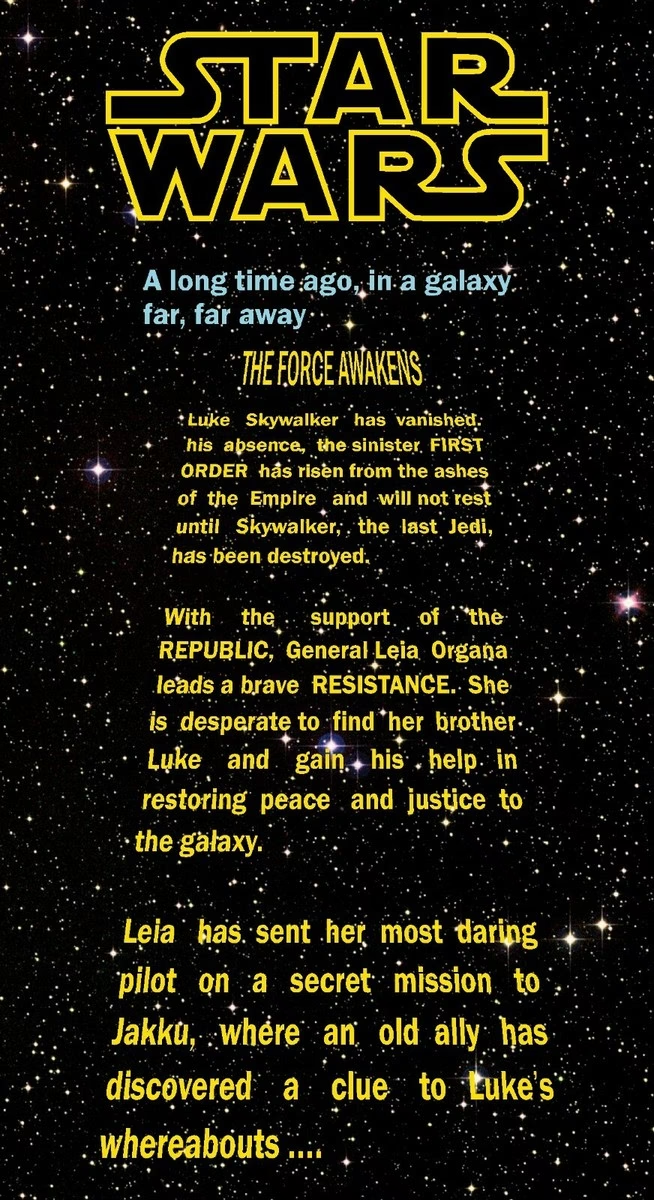
El Método Rápido y Sencillo: Creadores Online
Si buscas un resultado inmediato sin complicaciones técnicas, los creadores de intros de Star Wars online son tu mejor aliado. Estas herramientas web están diseñadas para ser increíblemente intuitivas y te permiten generar una apertura personalizada en cuestión de minutos. El proceso es, en esencia, tan simple como rellenar un formulario.
¿Cómo funcionan?
La mayoría de estos sitios web presentan una interfaz sencilla con varios campos de texto que corresponden a las diferentes partes de la secuencia de apertura original:
- Texto introductorio azul: El clásico "A long time ago in a galaxy far, far away....". Puedes mantener el original o personalizarlo.
- Logo principal: Por defecto, mostrará "STAR WARS", pero puedes cambiarlo por el nombre de tu proyecto, un cumpleaños ("LA BODA DE ANA Y LUIS") o lo que se te ocurra.
- Número y título del episodio: Por ejemplo, "Episodio IV: UNA NUEVA ESPERANZA". Puedes adaptarlo a tu contenido.
- El texto deslizante (Crawl Text): Aquí es donde va el cuerpo principal de tu historia. Son los tres o cuatro párrafos que se desplazan hacia el fondo del espacio.
Una vez que has completado todos los campos con tu texto personalizado, simplemente tienes que pulsar un botón de "Play" o "Generar". La magia ocurre instantáneamente en tu navegador: la música comenzará a sonar y verás tu propia apertura de Star Wars cobrar vida en tiempo real. La mayoría de estas plataformas también ofrecen un botón de descarga para que puedas guardar tu creación como un archivo de video y usarlo donde quieras.
Ventajas de los Creadores Online
- Velocidad: Obtienes un resultado final en menos de cinco minutos.
- Facilidad de uso: No se requiere ningún conocimiento técnico o de edición de video.
- Accesibilidad: Funcionan en cualquier navegador moderno, incluyendo los de dispositivos móviles.
- Costo: La gran mayoría de estas herramientas son completamente gratuitas.
- Compartir es fácil: Muchos sitios generan un enlace único para tu creación, permitiéndote compartirla directamente con amigos sin necesidad de que descarguen nada.
El Método Profesional: Creando la Intro en PowerPoint
Para aquellos que buscan un mayor control, personalización y una integración perfecta en una presentación, crear el efecto directamente en PowerPoint es la opción ideal. Aunque requiere más pasos y atención al detalle, el resultado es increíblemente satisfactorio y dejará a tu audiencia boquiabierta. A continuación, te guiamos paso a paso.
Paso 1: El Fondo Estrellado
Lo primero es establecer el escenario. Necesitas una imagen de alta calidad de un cielo nocturno lleno de estrellas. Puedes encontrar muchas opciones gratuitas en bancos de imágenes. Una vez que la tengas, insértala en una diapositiva en blanco y ajústala para que cubra toda la superficie. Asegúrate de que esta imagen esté configurada como fondo para que no interfiera con los elementos que añadiremos después.
Paso 2: El Bloque de Texto
Ve a la pestaña "Insertar" y selecciona "Cuadro de texto". Dibuja un cuadro de texto grande que ocupe una parte considerable de la diapositiva. Aquí es donde escribirás tu prólogo. No te preocupes por el tamaño exacto ahora, lo ajustaremos más tarde.
Paso 3: Dando el Estilo Clásico
Este paso es crucial para lograr la autenticidad. Selecciona todo el texto que has escrito y aplica el siguiente formato:
- Fuente: News Gothic MT (en negrita). Si no la tienes, Arial Black o Franklin Gothic pueden ser alternativas decentes.
- Tamaño de fuente: 44 pt.
- Color de fuente: Un dorado específico. La combinación RGB exacta es Rojo: 250, Verde: 190, Azul: 0.
- Alineación: Justificada. Esto crea los bordes rectos y uniformes del bloque de texto, igual que en las películas.
Paso 4: La Perspectiva Galáctica
Ahora vamos a darle al texto esa inclinación característica. Con el cuadro de texto seleccionado, ve a la pestaña "Formato de forma". Busca "Efectos de texto", luego "Giro 3D" y en el submenú "Perspectiva", elige la opción "Perspectiva Relajada Moderadamente".
Para un ajuste más preciso, vuelve a "Giro 3D" y selecciona "Opciones de giro 3D". Se abrirá un panel a la derecha. Aquí, modifica estos dos valores clave:
- Rotación Y: 320°
- Perspectiva: 80°
Verás cómo el texto adopta inmediatamente esa fuga hacia el horizonte.
Paso 5: La Animación de Desplazamiento y Encogimiento
Aquí es donde le damos vida. Con el cuadro de texto aún seleccionado, ve a la pestaña "Animaciones".
- Movimiento: Haz clic en "Agregar animación" y busca en las "Trayectorias de la animación". Si no ves la opción "Arriba", selecciona "Más trayectorias de la animación" y búscala ahí. Verás una flecha verde (inicio) y una roja (fin). Arrastra el cuadro de texto para que su parte superior comience justo en el borde inferior de la diapositiva. Luego, haz clic y arrastra la flecha roja hasta el borde superior de la diapositiva. Mantén pulsada la tecla Shift mientras arrastras para que la línea sea perfectamente recta.
- Tamaño: Vuelve a "Agregar animación" y, en el grupo "Énfasis", selecciona "Aumentar y reducir". Esta es la segunda animación que necesitamos.
Paso 6: Sincronizando la Magia
Abre el "Panel de animación". Verás las dos animaciones que hemos aplicado. Haz doble clic en la animación de trayectoria "Arriba". En la ventana que aparece, en la pestaña "Efectos", pon los valores de "Inicio suavizado" y "Final suavizado" a 0 segundos. Esto asegura una velocidad constante.
Ahora, haz doble clic en la animación "Aumentar y reducir". En la pestaña "Efectos", en la opción "Tamaño", cámbiala a un valor personalizado del 10%. En la pestaña "Intervalos", cambia el "Inicio" a "Con la anterior".
Finalmente, en el propio panel de animación, ajusta la duración de ambas animaciones. Por defecto, son muy cortas. Arrastra el final de las barras para que duren entre 30 y 60 segundos, dependiendo de la cantidad de texto. ¡Ambas deben tener la misma duración!
Paso 7: El Truco del Desvanecimiento
Para que el texto no desaparezca bruscamente al llegar arriba, usaremos un pequeño secreto. Inserta una forma rectangular que cubra la mitad superior de la diapositiva. Quítale el contorno y, en las opciones de "Relleno de forma", elige "Relleno con imagen o textura" y selecciona la misma imagen de cielo estrellado que usaste para el fondo. Ahora, ve a "Efectos de forma", selecciona "Bordes suaves" y elige el valor más alto posible. Este rectángulo se fusionará con el fondo y hará que el texto se desvanezca suavemente al pasar por detrás.
Tabla Comparativa: Creador Online vs. PowerPoint
| Característica | Creador Online | PowerPoint |
|---|---|---|
| Facilidad de uso | Muy Alta | Media |
| Velocidad | Instantánea | Requiere tiempo de configuración |
| Personalización | Limitada al texto | Total (fuentes, velocidad, imágenes) |
| Requisitos | Solo un navegador web | Microsoft PowerPoint |
| Resultado Final | Archivo de video o enlace | Diapositiva animada (exportable a video) |
| Costo | Generalmente gratuito | Gratuito si ya tienes PowerPoint |
Preguntas Frecuentes (FAQ)
¿Puedo crear tantas intros como quiera?
¡Absolutamente! Con ambos métodos, no hay límite. Los creadores online te permiten generar infinitas versiones, cada una con su propio enlace si lo deseas. En PowerPoint, puedes duplicar la diapositiva y modificar el texto tantas veces como necesites.
¿Es legal usar estas intros para mis proyectos?
Estas herramientas son proyectos hechos por fans para fans. Usarlas para proyectos personales, educativos o parodias generalmente se considera uso legítimo. Sin embargo, para proyectos comerciales, debes tener cuidado, ya que el logo, la música y el estilo visual son propiedad de Disney y Lucasfilm.
¿Puedo descargar mi creación?
Sí. Los creadores online suelen tener un botón de descarga para obtener un archivo de video (normalmente en formato MP4). En PowerPoint, puedes exportar tu presentación completa o una sola diapositiva como un video yendo a "Archivo" > "Exportar" > "Crear un video".
¿Necesito registrarme en algún sitio?
No. La belleza de estas soluciones es su accesibilidad. Los creadores online no suelen requerir registro, y PowerPoint es un software que ya podrías tener instalado en tu ordenador.
Ya sea que necesites una solución rápida y divertida o una apertura pulida y profesional para una presentación importante, ahora tienes las herramientas para crear el icónico texto deslizante de Star Wars. Elige el camino que mejor se adapte a tu misión, personaliza tu historia y prepara a tu audiencia para una aventura inolvidable. Que la creatividad te acompañe.
Si quieres conocer otros artículos parecidos a Crea tu Intro de Star Wars: Guía Completa puedes visitar la categoría Guías.