
23/10/2021
Abrir Source Filmmaker (SFM) con una idea brillante en mente solo para descubrir que no puedes mover la cámara es una de las experiencias más frustrantes para cualquier animador. Puedes girar la vista con el ratón, pero las teclas WASD, esenciales para navegar por la escena, parecen no responder en absoluto. Si has llegado hasta aquí, es muy probable que te enfrentes a este problema. La buena noticia es que no estás solo y, lo más importante, la solución suele ser bastante sencilla y no requiere reinstalar el programa. Este problema casi siempre se debe a un malentendido sobre cómo SFM gestiona las cámaras, especialmente la diferencia entre una cámara libre y una cámara con animación.
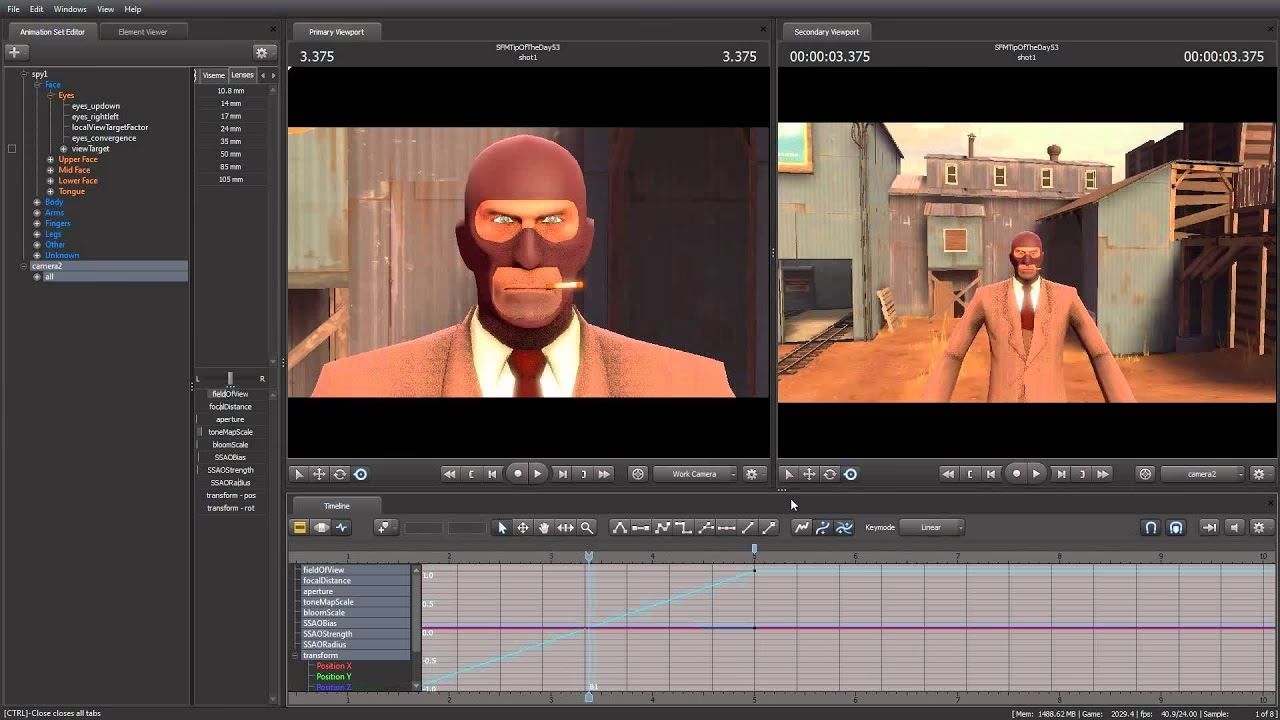
En esta guía detallada, desglosaremos las causas de este bloqueo y te guiaremos a través de los pasos exactos para recuperar el control total de tu cámara y volver a lo que realmente importa: crear animaciones asombrosas.
¿Por qué mi cámara está bloqueada en SFM?
La razón principal por la que no puedes mover la cámara con las teclas de navegación es que, por defecto, el viewport no tiene una cámara de trabajo activa o la cámara que estás intentando usar ya tiene datos de animación asociados. Piénsalo de esta manera: si una cámara ya tiene un movimiento predefinido (por ejemplo, porque grabaste una sesión de juego), SFM protege esa animación para que no la modifiques accidentalmente con un simple movimiento de WASD. En su lugar, el programa espera que edites esa animación a través de sus herramientas específicas.
Las causas más comunes son:
- No se ha creado una cámara de escena: Al cargar un mapa por primera vez, el viewport muestra una vista previa, pero no hay una cámara "real" que puedas controlar.
- La cámara de escena tiene animación: Si has grabado gameplay o cargado una sesión que ya incluye movimiento de cámara, no podrás navegar libremente con ella.
- Estás en el modo incorrecto: A veces, el enfoque del programa no está en el viewport, impidiendo que registre las pulsaciones de teclado.
Paso 1: Creando y seleccionando la cámara correcta
Para la mayoría de los usuarios que inician un proyecto desde cero, la solución es tan simple como crear una nueva cámara de escena. Sigue estos pasos:
- Carga el mapa en el que deseas trabajar.
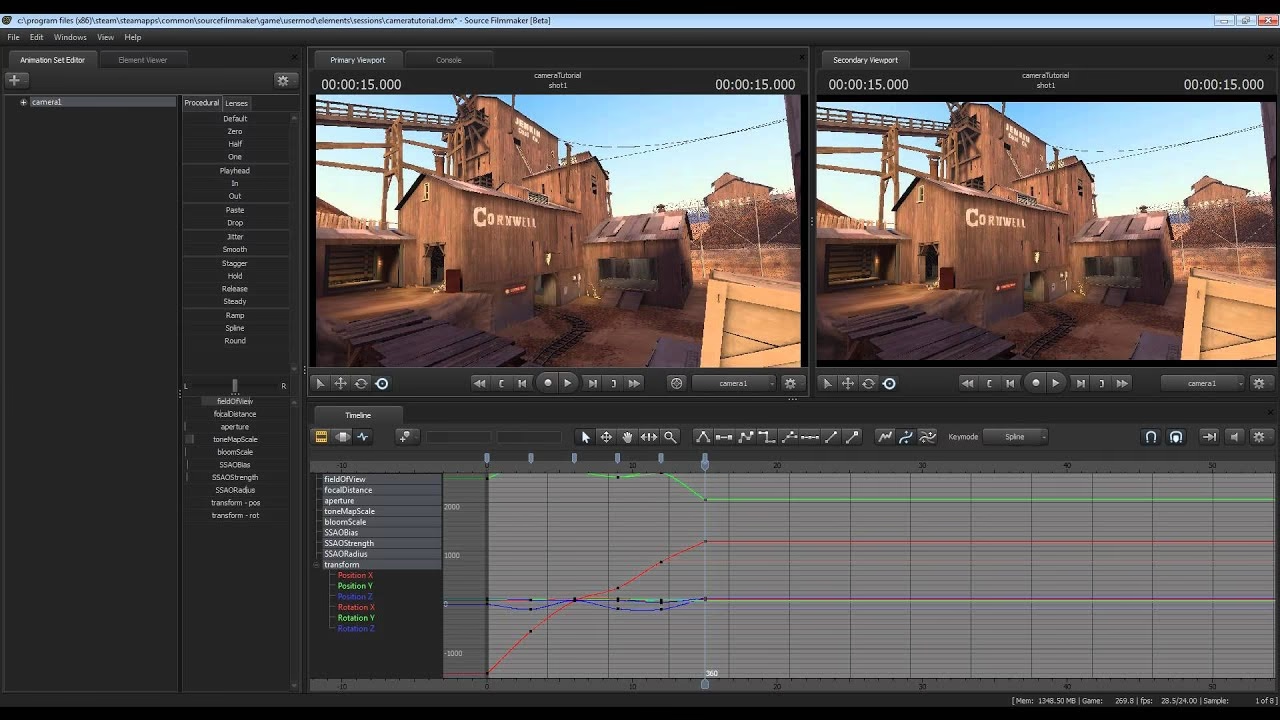
- Dirige tu atención a la esquina inferior derecha del viewport principal. Verás un botón que probablemente dice <No Camera>.
- Haz clic en la pequeña flecha desplegable a la derecha de ese botón.
- En el menú que aparece, bajo la opción "Change Scene Camera", selecciona "New Camera".
¡Y eso es todo! El botón ahora mostrará algo como "camera1". Inmediatamente, deberías poder moverte por el mapa usando las teclas WASD para desplazarte, la tecla Z y X para subir y bajar, y el ratón para girar la vista. Has creado una nueva cámara "limpia" sin animación, que se comporta como la cámara de espectador de cualquier juego.
Entendiendo la Cámara de Escena vs. la Cámara de Trabajo
Para evitar futuras confusiones, es crucial entender los dos tipos de cámaras principales en SFM. El botón en la esquina inferior derecha del viewport te permite alternar entre ellas.
Cámara de Escena (Scene Camera)
Esta es la cámara "oficial" de tu toma. Todo lo que esta cámara ve es lo que se renderizará en tu video final. Cada movimiento que hagas con ella (cuando está correctamente configurada para ser animada) se graba como fotogramas clave en la línea de tiempo. Es la cámara del director.
Cámara de Trabajo (Work Camera)
Esta es tu cámara personal y libre. Sus movimientos nunca se graban ni afectan al producto final. Es una herramienta indispensable para inspeccionar tu escena desde cualquier ángulo. Por ejemplo, si quieres ajustar la expresión facial de un personaje, puedes cambiar a la cámara de trabajo, acercarte a su cara, hacer los ajustes y luego volver a la cámara de escena sin haber alterado la toma original. Por defecto, la cámara de trabajo muestra un contorno blanco (llamado frustum) que representa el campo de visión de la cámara de escena, ayudándote a orientarte.
Una práctica recomendada es usar dos viewports: uno fijado en la cámara de escena y otro en la de trabajo. Puedes hacerlo desde el menú "Windows" -> "Layouts" y eligiendo una vista con dos paneles.
Tabla Comparativa de Cámaras
| Característica | Cámara de Escena | Cámara de Trabajo |
|---|---|---|
| Propósito | Grabar y renderizar la toma final. | Inspeccionar la escena libremente sin alterar la toma. |
| ¿Se graban sus movimientos? | Sí, como datos de animación. | No, nunca. |
| ¿Permite movimiento libre (WASD)? | Solo si no tiene animación asignada. | Siempre. |
| Atajo útil | Mantén CTRL y haz clic en el botón de cámara para copiar su vista a la cámara de trabajo. | Es la herramienta ideal para configurar la iluminación o posar modelos complejos. |
¿Qué hacer si mi cámara ya está animada?
Aquí es donde las cosas se ponen un poco más técnicas, pero es la clave para trabajar con sesiones pregrabadas. Si cargas una grabación de gameplay, la cámara de escena ya contiene todos los movimientos que ocurrieron durante la partida. Por eso, SFM la bloquea para la navegación libre.
Para poder modificar su movimiento, debes tratarla como cualquier otro elemento animado (como un personaje). Necesitas crear un "set de animación" para ella.
- Abre el Animation Set Editor. Si no lo ves, ve al menú "Windows" y asegúrate de que esté marcado.
- Dentro del Animation Set Editor, haz clic derecho en un espacio vacío y selecciona "Create Animation Set(s) for Existing Element(s)".
- Se abrirá una ventana. En el menú desplegable "model", busca el nombre de tu cámara de escena (por ejemplo, "camera1").
- Selecciónala y haz clic en "OK".
Ahora verás la cámara listada en el Animation Set Editor. Para poder manipularla, debes hacer clic sobre su nombre en la lista. Una vez seleccionada, el viewport se convierte en un manipulador de su animación. Cuando uses WASD, no te estarás moviendo "libremente", sino que estarás grabando nuevos datos de animación en la línea de tiempo para esa cámara. Es una distinción sutil pero fundamental para dominar SFM.
Preguntas Frecuentes (FAQ)
P: He seguido todos los pasos y WASD sigue sin funcionar. ¿Qué más puedo hacer?
R: Asegúrate de que la ventana del viewport de SFM esté activa. A veces, si has hecho clic en otra ventana o en el editor de línea de tiempo, el programa no registra las pulsaciones de teclado para la navegación. Haz un solo clic dentro del viewport y vuelve a intentarlo.
P: ¿Cómo puedo copiar la vista de mi cámara de escena a mi cámara de trabajo?
R: Es muy sencillo. Con la cámara de escena activa, mantén presionada la tecla CTRL y haz clic en el botón de la cámara en la esquina inferior derecha. Esto cambiará a la cámara de trabajo y la posicionará exactamente donde estaba la cámara de escena, permitiéndote explorar desde ese punto de partida.
P: ¿Por qué SFM hace esto tan complicado?
R: Aunque al principio puede parecer confuso, este sistema ofrece un control increíblemente preciso. Separa la cámara de "rodaje" de la cámara de "inspección", evitando que los animadores modifiquen accidentalmente una toma cuidadosamente compuesta. Una vez que te acostumbras al flujo de trabajo, se vuelve muy intuitivo y potente.
P: ¿Es posible que una actualización haya roto el movimiento de la cámara?
R: Aunque no es imposible, es extremadamente improbable. La funcionalidad de la cámara en SFM ha sido la misma durante años. Casi el 100% de las veces, el problema de un movimiento bloqueado se resuelve siguiendo los procedimientos descritos en esta guía, ya sea creando una nueva cámara o gestionando correctamente el set de animación de una cámara existente.
Si quieres conocer otros artículos parecidos a Solución: La cámara no se mueve en Source Filmmaker puedes visitar la categoría Guías.