
22/09/2021
En el corazón de cada experiencia de juego en PC se encuentra una pieza de software silenciosa pero fundamental: DirectX. Si alguna vez has visto un juego trabarse, mostrar gráficos extraños o simplemente negarse a iniciar, es muy probable que una versión desactualizada o corrupta de DirectX sea la culpable. Para cualquier gamer o entusiasta del multimedia, entender y mantener actualizado este componente es tan esencial como tener los controladores de la tarjeta gráfica al día. Es el puente invisible que conecta la magia del software de un juego con la potencia bruta de tu hardware.
Este artículo es tu guía definitiva. Te llevaremos de la mano para que entiendas qué es exactamente DirectX, por qué es el motor que impulsa los impresionantes efectos visuales de tus títulos favoritos y, lo más importante, cómo puedes verificar tu versión actual y actualizarla de manera segura y eficiente. Olvídate de los mensajes de error confusos y prepárate para desbloquear el máximo rendimiento de tu ordenador.
- ¿Qué es DirectX y por qué es el Mejor Amigo de tu Tarjeta Gráfica?
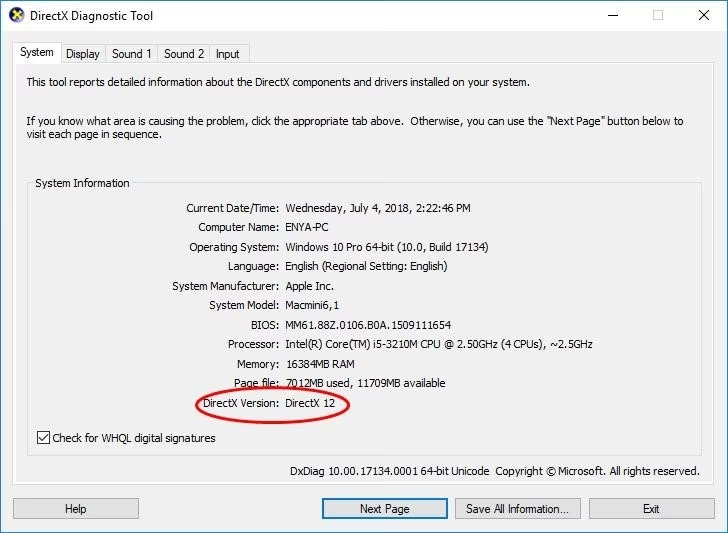
- Diagnóstico Rápido: ¿Qué Versión de DirectX Corre por las Venas de tu PC?
- Guía de Actualización: Poniendo tu DirectX a Punto
- Solución de Problemas: ¿Qué Hacer si la Instalación Falla?
- Consejos Adicionales para Maximizar tu Experiencia
- Preguntas Frecuentes (FAQ)
- Conclusión
¿Qué es DirectX y por qué es el Mejor Amigo de tu Tarjeta Gráfica?
Imagina que eres un director de cine (el desarrollador del juego) y quieres dar instrucciones precisas a tus actores (los componentes de hardware de tu PC, como la tarjeta gráfica y de sonido). El problema es que cada actor habla un idioma diferente. DirectX actúa como un traductor universal y un asistente de dirección increíblemente eficiente. Es un conjunto de Interfaces de Programación de Aplicaciones (APIs) creado por Microsoft que estandariza la comunicación entre el software (juegos, aplicaciones multimedia) y el hardware.
Su importancia radica en tres pilares fundamentales:
- Optimización del Rendimiento: DirectX permite que los juegos aprovechen al máximo las capacidades de tu hardware, traduciendo las peticiones del juego en un lenguaje que la GPU y la CPU entienden a la perfección, minimizando la sobrecarga y maximizando los fotogramas por segundo (FPS).
- Compatibilidad: Gracias a este estándar, los desarrolladores no necesitan escribir un código diferente para cada modelo de tarjeta gráfica del mercado. Crean el juego para una versión de DirectX, y este se encarga de que funcione en cualquier hardware compatible.
- Innovación Gráfica y Sonora: Cada nueva versión de DirectX introduce tecnologías que empujan los límites de lo posible. Efectos como el trazado de rayos (Ray Tracing) en tiempo real, sombreado avanzado y audio posicional 3D son posibles gracias a las capacidades que ofrece DirectX a los desarrolladores.
Una Breve Evolución: De DirectX 11 a DirectX 12
A lo largo de los años, DirectX ha evolucionado significativamente. Las versiones más relevantes para los jugadores de hoy son DirectX 11 y DirectX 12. Mientras que DX11 fue un pilar durante muchos años, DX12 supuso una revolución al ofrecer un acceso de "bajo nivel" al hardware, lo que significa que los desarrolladores tienen un control mucho más directo y eficiente sobre los recursos del sistema.
| Característica | DirectX 11 | DirectX 12 |
|---|---|---|
| Acceso al Hardware | Alto Nivel (Más abstracto y simple para el desarrollador) | Bajo Nivel (Más control directo y granular) |
| Uso de la CPU | Menos eficiente, a menudo dependiente de un solo núcleo, causando cuellos de botella. | Altamente eficiente en multihilo, distribuye la carga entre varios núcleos de la CPU. |
| Eficiencia General | Buena, pero con una sobrecarga notable en la CPU. | Excelente, reduce drásticamente la sobrecarga y mejora el rendimiento general. |
| Tecnologías Clave | Teselación, Compute Shaders. | Ray Tracing (DXR), Variable Rate Shading (VRS), Mesh Shaders. |
Diagnóstico Rápido: ¿Qué Versión de DirectX Corre por las Venas de tu PC?
Antes de intentar actualizar nada, el primer paso es saber dónde te encuentras. Afortunadamente, Windows incluye una herramienta muy sencilla para este propósito. Sigue estos pasos, que son válidos para Windows 7, 8, 10 y 11:
- Presiona la combinación de teclas Windows + R en tu teclado. Esto abrirá el cuadro de diálogo "Ejecutar".
- En el cuadro, escribe dxdiag y presiona Enter o haz clic en "Aceptar".
- Es posible que aparezca una ventana preguntando si deseas comprobar si los controladores están firmados digitalmente. Puedes hacer clic en "Sí".
- Se abrirá la Herramienta de diagnóstico de DirectX. En la primera pestaña, "Sistema", busca en la parte inferior de la lista de información. Allí verás claramente "Versión de DirectX:" seguido del número, por ejemplo, "DirectX 12".
Esta herramienta no solo te dice la versión, sino que también es útil para diagnosticar problemas con la pantalla, el sonido y los dispositivos de entrada.
Guía de Actualización: Poniendo tu DirectX a Punto
El proceso para actualizar DirectX varía dependiendo de tu sistema operativo. Aquí te explicamos los dos escenarios más comunes.
Para Usuarios de Windows 10 y Windows 11: La Vía Automática
Si utilizas una versión moderna de Windows, estás de suerte. DirectX 12 (y sus futuras actualizaciones) está integrado directamente en el sistema operativo. No hay un instalador independiente que puedas descargar. La única y mejor manera de mantenerlo actualizado es a través de Windows Update.
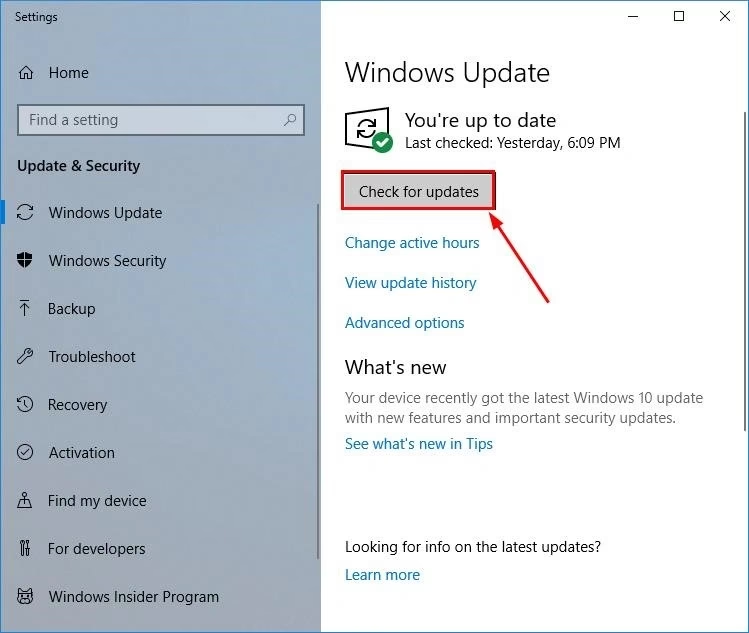
- Abre el menú Inicio y haz clic en el icono de engranaje para ir a Configuración.
- Selecciona la opción "Actualización y seguridad" (en Windows 10) o "Windows Update" (en Windows 11).
- Haz clic en el botón "Buscar actualizaciones".
- Windows buscará, descargará e instalará todas las actualizaciones necesarias, incluyendo las últimas librerías y componentes de DirectX. Reinicia tu PC si se te solicita.
Mantener tu Windows al día es la forma más segura y recomendada de asegurarte de que tienes la última versión de DirectX.
Para Juegos Antiguos y Errores de ".dll": El Instalador Web en Tiempo de Ejecución
¿Alguna vez has intentado ejecutar un juego más antiguo y te ha aparecido un error como "Falta d3dx9_43.dll"? Esto ocurre porque muchos juegos antiguos se crearon con librerías específicas de DirectX 9, 10 u 11 que ya no se incluyen por defecto en Windows 10 y 11. Para solucionar esto, Microsoft ofrece el DirectX End-User Runtime Web Installer.
¡Importante! Este instalador NO degrada tu DirectX 12 a una versión anterior. Simplemente escanea tu sistema y añade las librerías antiguas y legadas que falten, permitiendo que esos juegos antiguos funcionen correctamente junto a tu moderna instalación de DirectX 12.
- Visita la página oficial de descarga de Microsoft para el Instalador Web en Tiempo de Ejecución para el Usuario Final de DirectX.
- Descarga el archivo `dxwebsetup.exe`.
- Ejecuta el instalador como administrador (clic derecho -> Ejecutar como administrador).
- Acepta los términos y sigue las instrucciones en pantalla. El instalador se conectará a internet, detectará las librerías que faltan en tu sistema y las instalará.
Solución de Problemas: ¿Qué Hacer si la Instalación Falla?
A veces, el proceso puede encontrar obstáculos. Aquí tienes soluciones a los problemas más comunes:
- Error de "Parámetros no válidos" o Código 0x80070057: Este error suele solucionarse asegurándote de que estás ejecutando el instalador con privilegios de administrador. Reinicia tu PC e inténtalo de nuevo.
- "Se ha producido un error interno del sistema": Esto puede indicar que algunos archivos de tu sistema operativo están corruptos. Puedes usar la herramienta Comprobador de archivos de sistema para repararlos. Abre el Símbolo del sistema como administrador y ejecuta el comando: `sfc /scannow`. Deja que termine y luego intenta instalar DirectX de nuevo.
- Problemas de conexión a Internet: El instalador web necesita una conexión estable. Si falla, comprueba tu conexión. A veces, un firewall o antivirus demasiado agresivo puede bloquear la conexión; puedes desactivarlos temporalmente (bajo tu propio riesgo) durante la instalación.
Consejos Adicionales para Maximizar tu Experiencia
Tener la última versión de DirectX es solo una parte de la ecuación. Para un rendimiento de juego óptimo, considera estos puntos:
- Actualiza tus controladores gráficos: Los controladores gráficos (drivers) de NVIDIA, AMD o Intel y DirectX trabajan en equipo. Unos controladores desactualizados pueden impedir que aproveches las nuevas funciones de DirectX y causar inestabilidad.
- Usa la Herramienta de Diagnóstico: Si un juego te da problemas, vuelve a ejecutar `dxdiag` y revisa las pestañas "Pantalla" y "Sonido" en busca de notas o errores.
- Configura tus Juegos: Dentro de las opciones gráficas de los juegos modernos, a menudo puedes elegir qué versión de API de DirectX usar (por ejemplo, DX11 o DX12). Experimenta para ver cuál ofrece el mejor rendimiento en tu sistema.
Preguntas Frecuentes (FAQ)
¿Puedo instalar DirectX 12 en Windows 7?
No. DirectX 12 es exclusivo de Windows 10 y versiones posteriores debido a su profunda integración con el modelo de controladores y el núcleo del sistema operativo.
¿Instalar el "End-User Runtime" reemplazará mi DirectX 12?
Absolutamente no. Es un error común pensar eso. Este paquete solo AÑADE librerías antiguas que faltan. Tu instalación de DirectX 12 permanecerá intacta y seguirá siendo la versión principal para los juegos modernos.
¿Es seguro descargar DirectX desde sitios web de terceros?
NUNCA. Descargar DirectX o cualquier archivo de sistema desde fuentes no oficiales es una receta para el desastre, exponiéndote a malware, virus y software espía. Utiliza siempre Windows Update o el sitio web oficial de Microsoft.
Conclusión
DirectX puede parecer un concepto técnico y complejo, pero gestionarlo es, en la mayoría de los casos, un proceso sencillo. Para los usuarios de Windows 10 y 11, la clave es simple: mantén tu sistema operativo actualizado. Para la compatibilidad con títulos más antiguos, el Instalador Web en Tiempo de Ejecución es tu herramienta de confianza. Al asegurarte de que tu DirectX está al día, junto con tus controladores gráficos, no solo solucionas posibles errores, sino que te garantizas la mejor experiencia visual y de rendimiento que tu PC puede ofrecer. Ahora, ¡ve y disfruta de tus juegos con la máxima fluidez y calidad gráfica!
Si quieres conocer otros artículos parecidos a Guía Esencial para Actualizar DirectX en tu PC puedes visitar la categoría Juegos.