
08/10/2012
MSI Dragon Center es una suite de software diseñada para ser el centro de control de tu ordenador o portátil MSI. Promete monitorización del sistema, overclocking con un solo clic, control de la iluminación RGB y perfiles de rendimiento personalizados. Sin embargo, para muchos usuarios, esta herramienta se ha convertido en una fuente de frustración debido a su alto consumo de recursos, bugs inesperados y conflictos con otro software. Si has notado que tu PC se comporta de forma extraña, con luces que parpadean, ralentizaciones o incluso reinicios esporádicos, es posible que Dragon Center sea el culpable. Desinstalarlo a través del método convencional a menudo no es suficiente, dejando atrás archivos y configuraciones que continúan causando problemas. En esta guía definitiva, te guiaremos paso a paso para erradicar por completo MSI Dragon Center y todos sus remanentes de tu sistema, permitiéndote recuperar el control y el rendimiento de tu máquina.
¿Por Qué Considerar la Desinstalación de MSI Dragon Center?
Aunque la idea de un centro de control unificado es atractiva, la ejecución de Dragon Center a menudo deja mucho que desear. Muchos usuarios experimentados y entusiastas del hardware optan por eliminarlo por varias razones de peso que podrían resonar contigo:
- Consumo Excesivo de Recursos: El software y sus múltiples servicios en segundo plano pueden consumir una cantidad significativa de CPU y RAM, incluso cuando no está en uso activo. Esto se traduce en un menor rendimiento en juegos y aplicaciones.
- Inestabilidad y Bugs: Se han reportado numerosos casos de cuelgues del sistema, pantallas azules (BSOD) y conflictos con otros programas o controladores, convirtiendo la herramienta en un factor de inestabilidad.
- Problemas con la Iluminación RGB: Irónicamente, el software destinado a controlar las luces a veces puede causar que parpadeen, no respondan o se queden fijas en una configuración incluso después de cerrar el programa.
- Actualizaciones Problemáticas: Las actualizaciones de Dragon Center a veces pueden fallar o introducir nuevos problemas, obligando a los usuarios a pasar por tediosos procesos de reinstalación.
- Preocupaciones de Privacidad: Como muchas aplicaciones de este tipo, puede recopilar datos de uso y del sistema, lo que genera preocupaciones de privacidad para algunos usuarios.
Si te identificas con alguno de estos puntos, una limpieza completa es el camino a seguir.
Guía Paso a Paso para una Desinstalación Total
Eliminar Dragon Center por completo requiere más que simplemente hacer clic en "Desinstalar". Sigue estos pasos en orden para asegurar que no quede ningún rastro.
Paso 1: La Desinstalación Estándar
Comencemos con el método oficial, que es el primer paso necesario para eliminar la mayor parte del programa.
- Ve a Configuración de Windows (puedes presionar la tecla Windows + I).
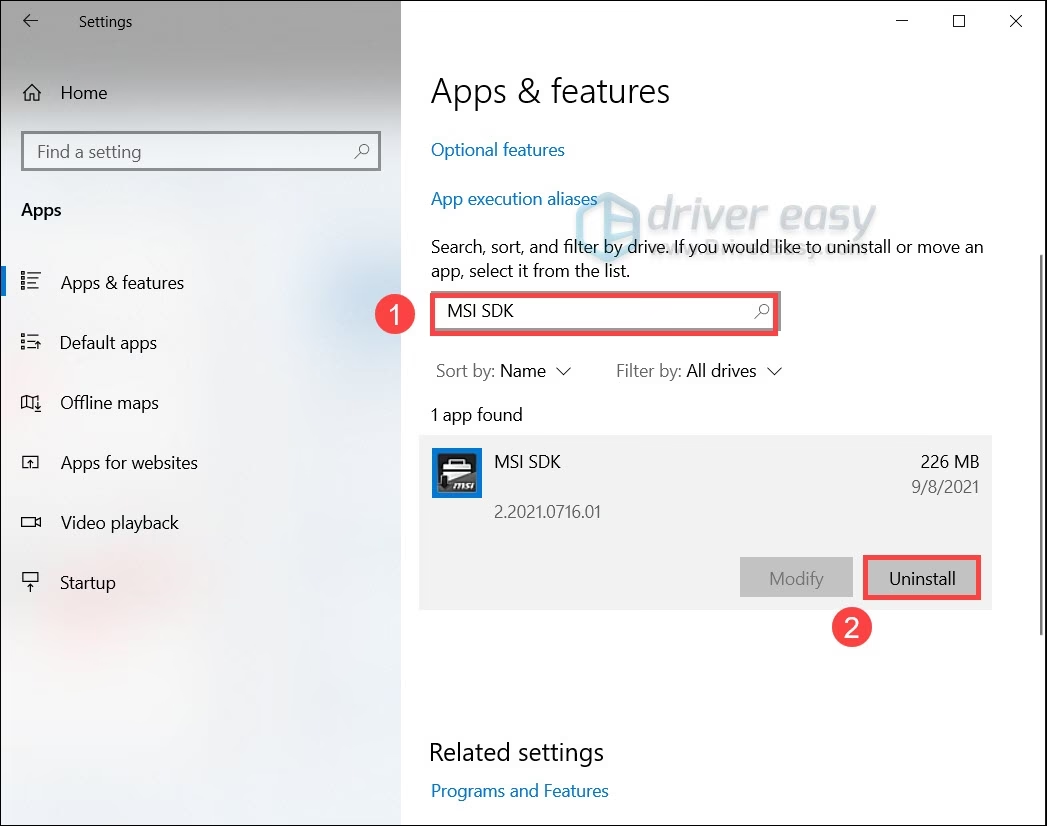
- Selecciona "Aplicaciones" y luego "Aplicaciones y características".
- En la lista de programas, busca "MSI Dragon Center". Selecciónalo y haz clic en "Desinstalar".
- Sigue las instrucciones en pantalla. Es posible que también necesites desinstalar componentes adicionales como "MSI SDK" o similares. Búscarlos en la lista y desinstálalos también.
- Una vez finalizado, reinicia tu ordenador.
Este primer paso elimina los archivos principales, pero es casi seguro que dejará atrás carpetas, archivos de configuración y entradas del registro.
Paso 2: Eliminación de Carpetas y Archivos Residuales
Aquí es donde nos adentramos en el sistema para cazar los archivos residuales. Estos archivos ocultos son a menudo la causa de problemas persistentes como las luces RGB que no se apagan.
Abre el Explorador de Archivos y navega a las siguientes ubicaciones para eliminar cualquier carpeta relacionada con MSI. Asegúrate de tener activada la opción "Mostrar elementos ocultos" en la pestaña "Vista".
C:\Program Files (x86)\MSIC:\Program Files\MSIC:\Users\[TuNombreDeUsuario]\AppData\Local\MSIC:\Users\[TuNombreDeUsuario]\AppData\Roaming\MSI
Nota sobre carpetas específicas como "ENE", "Patriot" o "PD":
Has mencionado estas carpetas. Es importante entender qué son. Dragon Center no fabrica hardware; se comunica con el hardware de tu PC. Para controlar la iluminación RGB de diferentes componentes (RAM, placas base, etc.), a menudo instala pequeños controladores o "HAL" (Hardware Abstraction Layer) de terceros.
- ENE: Generalmente asociado con el controlador RGB en muchas placas base, incluidas las de MSI. La carpeta "Aac_ENE RGB HAL" es un componente que permite a Dragon Center comunicarse con este chip.
- Patriot / PD: Probablemente estén relacionados con la memoria RAM RGB de marcas como Patriot o Viper. Dragon Center instala módulos para controlarlas.
Si has desinstalado Dragon Center y no planeas usar otro software que controle estos componentes, es seguro eliminar estas carpetas. Sin embargo, si tienes dudas, en lugar de eliminarlas directamente, puedes cambiarles el nombre (por ejemplo, de "ENE" a "ENE_backup"). Si todo sigue funcionando correctamente después de unos días, puedes eliminarlas de forma segura.
Paso 3: Limpieza del Registro de Windows (Paso Avanzado)
ADVERTENCIA: Editar el registro de Windows es una tarea delicada. Un error puede causar inestabilidad en el sistema. Procede con extrema precaución y crea un punto de restauración o una copia de seguridad del registro antes de continuar.
- Presiona la tecla de Windows + R, escribe
regedity presiona Enter para abrir el Editor del Registro. - Una vez abierto, ve a
Archivo > Exportarpara crear una copia de seguridad completa de tu registro actual. Guárdala en un lugar seguro. - Usa la función de búsqueda (Ctrl + F) para encontrar y eliminar claves relacionadas con los siguientes términos. Después de eliminar una clave, presiona F3 para buscar la siguiente ocurrencia:
Dragon CenterMSI_Dragon_CenterOneDragonCenter- Presta especial atención a las claves encontradas en estas rutas:
HKEY_LOCAL_MACHINE\SOFTWARE\MSIHKEY_CURRENT_USER\SOFTWARE\MSI
Después de eliminar todas las entradas que puedas encontrar, cierra el Editor del Registro y reinicia tu PC una última vez. Ahora, tu sistema debería estar completamente libre de MSI Dragon Center.
Alternativas a MSI Dragon Center
Desinstalar Dragon Center no significa que pierdas el control sobre tu hardware. Existen alternativas, a menudo más ligeras y estables, para cada una de sus funciones principales.
| Función | Alternativa Recomendada | Descripción |
|---|---|---|
| Overclocking y Monitorización de GPU | MSI Afterburner | Considerado el estándar de la industria. Es ligero, potente y compatible con la mayoría de las tarjetas gráficas, no solo las de MSI. |
| Control de Iluminación RGB | OpenRGB / SignalRGB | Proyectos de código abierto que buscan unificar el control de dispositivos RGB de diferentes marcas bajo una sola aplicación. |
| Monitorización del Sistema | HWiNFO64 | Proporciona la información más detallada que puedas imaginar sobre cada componente de tu sistema, desde temperaturas hasta voltajes. |
| Control de Ventiladores | FanControl | Una utilidad gratuita y altamente personalizable que te permite crear curvas de ventilador personalizadas basadas en múltiples fuentes de temperatura. |
Preguntas Frecuentes (FAQ)
¿Por qué mis luces RGB siguen encendidas o parpadean después de la desinstalación?
Esto ocurre porque los servicios en segundo plano o los archivos de configuración de Dragon Center no se eliminaron por completo. Estos remanentes siguen enviando comandos a tus componentes RGB. Seguir los pasos de eliminación manual de carpetas y limpieza del Registro de Windows solucionará este problema de raíz.
¿Desinstalar Dragon Center mejorará el rendimiento de mi PC?
En la gran mayoría de los casos, sí. Al eliminar los procesos en segundo plano que consumen CPU y RAM, liberarás recursos que tus juegos y aplicaciones podrán aprovechar. Muchos usuarios reportan un sistema más ágil, estable y con temperaturas ligeramente más bajas después de la desinstalación.
¿Perderé el control sobre los perfiles de rendimiento (Extremo, Silencioso, etc.)?
Sí, esos perfiles son una característica exclusiva de Dragon Center. Sin embargo, puedes replicar y mejorar esta funcionalidad. Puedes gestionar los planes de energía directamente desde Windows y usar una herramienta como MSI Afterburner para el rendimiento de la GPU y FanControl para los perfiles de ventiladores, dándote un control mucho más granular y eficiente.
¿Anularé la garantía de mi equipo si desinstalo este software?
No. Desinstalar un software preinstalado no anula la garantía del hardware de tu equipo. La garantía cubre defectos de fabricación de los componentes físicos. Mientras no causes un daño directo al hardware (por ejemplo, mediante un overclocking extremo e inestable con otra herramienta), tu garantía permanecerá intacta.
En conclusión, deshacerse de MSI Dragon Center puede ser una de las mejores decisiones para la salud y el rendimiento de tu PC. Aunque el proceso requiere un poco más de esfuerzo que una desinstalación estándar, el resultado es un sistema más limpio, rápido y estable, devolviéndote el verdadero control sobre tu valioso hardware.
Si quieres conocer otros artículos parecidos a Guía Definitiva: Desinstalar MSI Dragon Center puedes visitar la categoría Juegos.