
25/10/2015
En el mundo del hardware, es común encontrarse con pequeños obstáculos que pueden convertirse en grandes dolores de cabeza. Uno de los más frecuentes, especialmente con placas base que ya tienen algunos años, es la imposibilidad de arrancar desde una unidad USB. Muchos usuarios de placas base Gigabyte, incluso con equipos potentes y fiables como un veterano Quad Core Q6600, se han topado con esta frustrante situación: preparas tu pendrive con Windows o tu distribución de Linux favorita, reinicias el equipo y... nada. La placa simplemente ignora el dispositivo, obligándote a buscar un viejo DVD y una grabadora. Pero la velocidad y la comodidad de la instalación por USB son innegables.
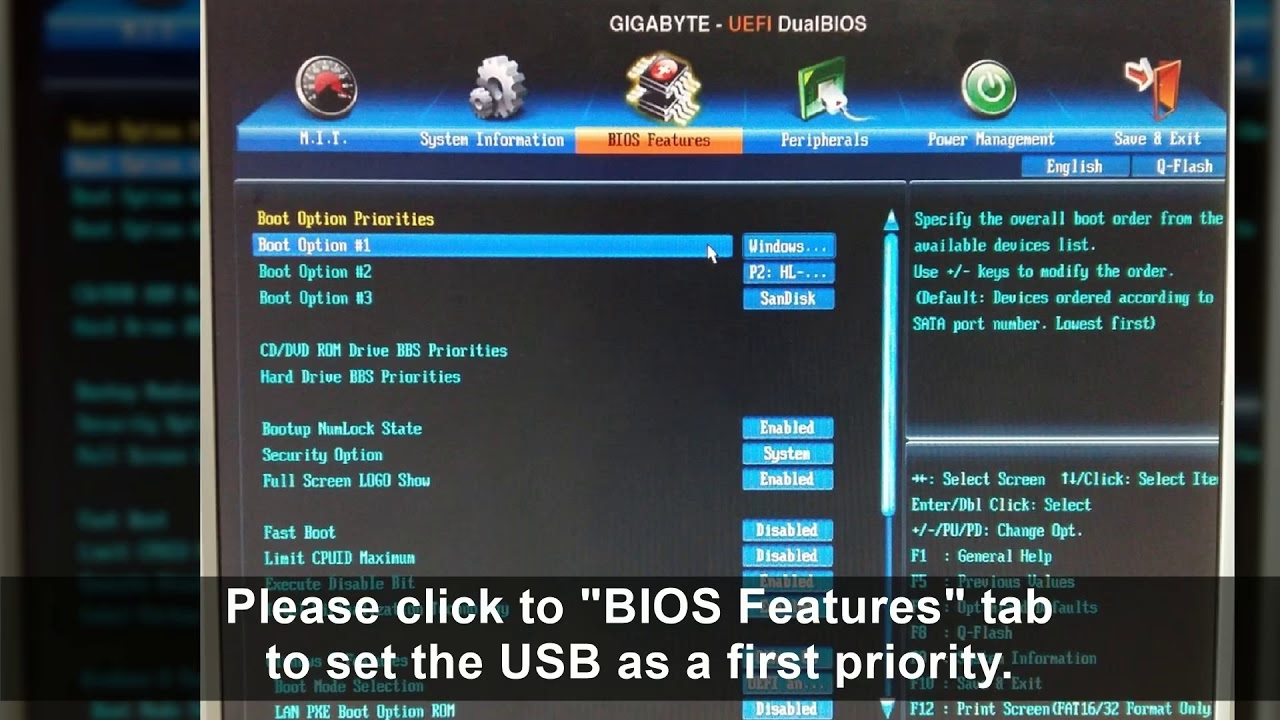
Si te encuentras en esta situación, no desesperes. No es un fallo de tu placa ni de tu memoria USB. Generalmente, el problema reside en una serie de configuraciones específicas en la BIOS que, por defecto o tras una actualización, no están habilitadas para reconocer correctamente los dispositivos de almacenamiento USB como unidades de arranque. A continuación, desglosaremos el proceso completo para que puedas arrancar cualquier sistema operativo desde un USB en tu placa Gigabyte, centrándonos en la solución que ha funcionado para innumerables usuarios.
¿Por Qué Mi Placa Gigabyte no Detecta el USB de Arranque?
Antes de sumergirnos en la solución, es útil entender por qué ocurre este problema. Las placas base, especialmente las que utilizan BIOS más antiguas como AWARD BIOS, tienen una jerarquía y unos métodos de detección de dispositivos muy específicos. Las causas más comunes para que no detecten un USB booteable son:
- Configuración por Defecto: Tras actualizar la BIOS o resetearla a sus valores de fábrica, muchas opciones de compatibilidad con dispositivos USB antiguos o de almacenamiento masivo quedan desactivadas por seguridad o para acelerar el arranque.
- Soporte USB Deshabilitado: Funciones como "USB Legacy Support" o "USB Storage Support" son cruciales. La primera permite que el teclado y el ratón USB funcionen en entornos pre-arranque (como la propia BIOS), y la segunda es la que le dice a la placa que un dispositivo USB puede ser una unidad de almacenamiento de la que se puede arrancar.
- Orden de Arranque Engañoso: A veces, aunque configures el USB como primer dispositivo de arranque en la BIOS, la placa lo ignora. Aquí es donde entra en juego el menú de arranque manual, que ofrece un control más directo.
- Puertos USB: En algunas ocasiones, los puertos frontales de la caja o los puertos USB 3.0 (azules) pueden dar problemas de detección en el arranque. Siempre es recomendable utilizar los puertos USB 2.0 (negros) directamente conectados a la placa base en la parte trasera.
Configuración de la BIOS: La Solución Paso a Paso
Esta guía se basa en una placa Gigabyte con AWARD BIOS, como la GA-P35-DS3L, pero los nombres de las opciones son muy similares en la mayoría de las placas Gigabyte de esa era. El objetivo es habilitar el soporte necesario y luego utilizar el menú de arranque para forzar la detección.
Paso 1: Acceder a la configuración de la BIOS
Reinicia tu ordenador. Justo cuando la pantalla del logo de Gigabyte aparezca, presiona repetidamente la tecla Supr (o DEL en teclados en inglés). Esto te llevará al menú de configuración de la BIOS.
Paso 2: Habilitar el Soporte USB Esencial
Una vez dentro de la BIOS, utiliza las flechas del teclado para navegar. Busca un menú llamado "Integrated Peripherals" (Periféricos Integrados) y presiona Enter. Dentro de este menú, debes encontrar y modificar las siguientes opciones:
- USB Legacy Support: Asegúrate de que esta opción esté configurada en "Enabled" (Habilitado). Esto es vital para que la BIOS pueda interactuar con dispositivos USB.
- USB Storage Support o USB Storage Function: Esta es la opción más importante. También debe estar en "Enabled". Esta configuración le permite a la BIOS tratar tu pendrive como un disco duro, que es exactamente lo que necesitamos.
Paso 3: Configurar el Orden de Arranque (El Paso Contraintuitivo)
Ahora, navega hasta el menú "Advanced BIOS Features" (Características Avanzadas de la BIOS). Aquí encontrarás el orden de arranque (Boot Priority). Podrías pensar que debes poner "USB-HDD" o similar como primer dispositivo. Sin embargo, para este método, vamos a hacer algo diferente que funciona de manera más fiable.
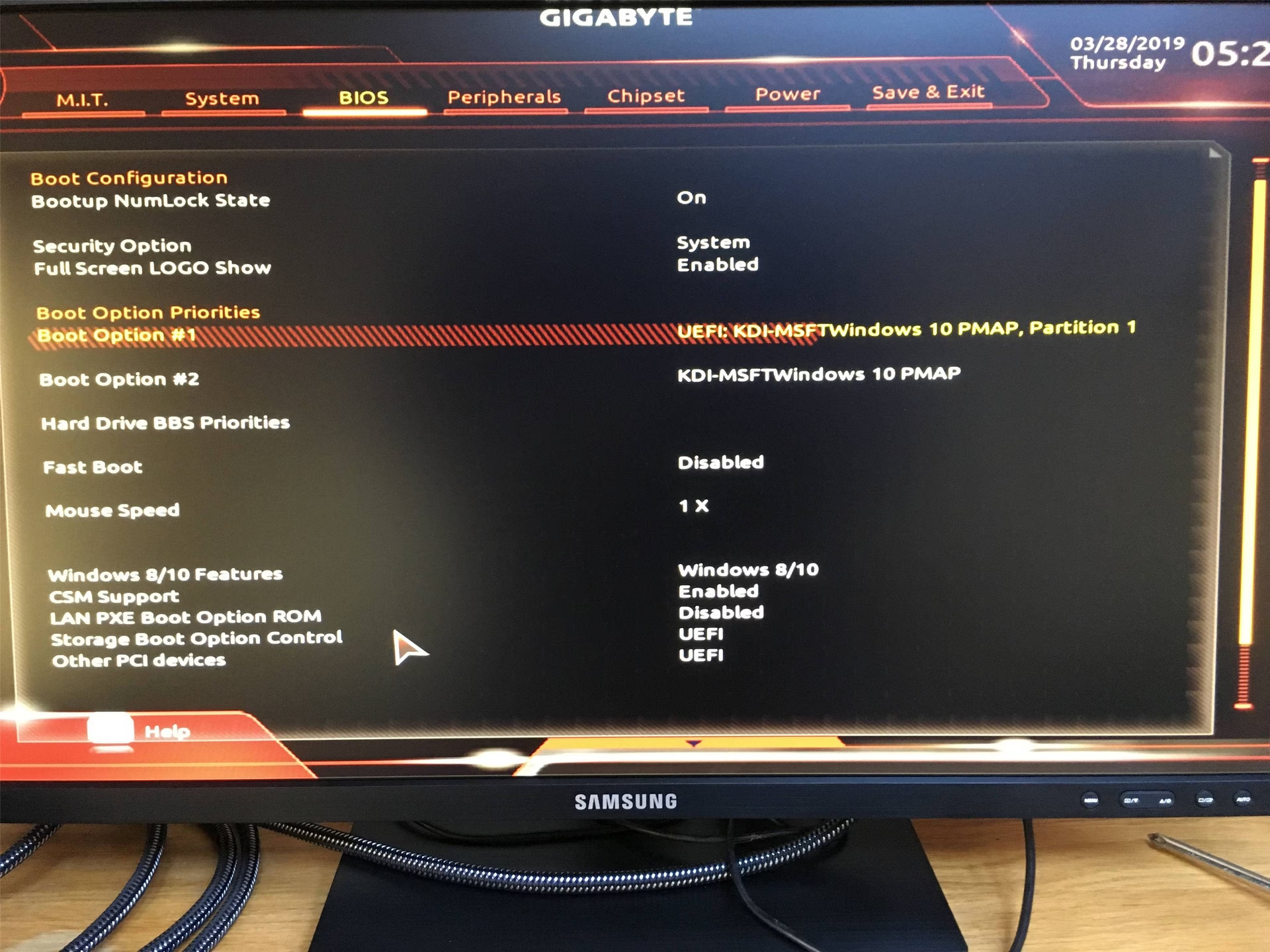
Configura el orden de la siguiente manera:
- First Boot Device: Hard Disk (o HDD)
- Second Boot Device: CD-ROM
- Third Boot Device: Network (o LAN)
Sí, has leído bien. Ponemos el disco duro primero. La magia ocurrirá en el siguiente paso. Una vez hechos los cambios, ve al menú principal, selecciona "Save & Exit Setup" (Guardar y Salir), confirma con "Y" (Sí) y presiona Enter. El ordenador se reiniciará.
Aquí es donde todo el proceso cobra sentido. Justo cuando el ordenador se reinicie y vuelva a aparecer la pantalla del logo de Gigabyte, antes de que empiece a cargar el sistema operativo, presiona repetidamente la tecla F12. Esta tecla activa el "Boot Menu" o menú de arranque.
Aparecerá una pequeña ventana con una lista de dispositivos desde los que puedes arrancar. Aquí viene el truco más importante: en lugar de buscar tu USB por su nombre o una opción que diga "USB-HDD", busca y selecciona la opción que dice HDD+. Al presionar Enter sobre "HDD+", la BIOS te mostrará una segunda pantalla con una lista de todos los dispositivos que considera "discos duros". En esta lista, ahora sí, aparecerá tu disco duro principal y también tu memoria USB (normalmente identificada por su marca, como Kingston, SanDisk, etc.).
Selecciona tu memoria USB con las flechas, presiona Enter, ¡y listo! Tu ordenador comenzará a arrancar desde el instalador de Windows o Linux que tienes en tu pendrive. Este método de "HDD+" es la clave en muchas BIOS de Gigabyte porque agrupa todos los dispositivos de almacenamiento masivo, evitando los problemas de emulación de los modos USB-FDD o USB-ZIP.
Tabla de Teclas Comunes en Placas Gigabyte
Para facilitar el acceso, aquí tienes una tabla rápida con las teclas más comunes en las placas base Gigabyte. Recuerda que pueden variar ligeramente según el modelo y la antigüedad.
| Función | Tecla Común | Notas |
|---|---|---|
| Acceso a la BIOS/UEFI | Supr / DEL | La tecla más universal para entrar en la configuración principal. |
| Menú de Arranque (Boot Menu) | F12 | Permite seleccionar un dispositivo de arranque para la sesión actual sin cambiar el orden en la BIOS. |
| Utilidad Q-Flash | End (Fin) | Se usa para actualizar la BIOS desde un archivo en un USB o disco. |
| Acceso a la BIOS en portátiles Gigabyte | F2 | En muchos portátiles y sistemas AORUS, F2 es la tecla para la BIOS. |
Preguntas Frecuentes (FAQ)
¿Las placas base Gigabyte pueden arrancar Ubuntu desde un USB?
¡Absolutamente! El problema reportado por muchos usuarios no es una incompatibilidad con Linux o Ubuntu, sino un problema de configuración de la BIOS. Siguiendo los pasos descritos en este artículo (habilitar soporte USB y usar el menú de arranque con F12 y la opción HDD+), podrás arrancar e instalar Ubuntu o cualquier otra distribución de Linux sin problemas.
Mi placa es más nueva y tiene UEFI BIOS. ¿Los pasos son los mismos?
El principio es el mismo, pero la interfaz y los nombres de las opciones pueden cambiar. En una UEFI BIOS moderna, el proceso suele ser más sencillo. Generalmente, no necesitas activar "Legacy Support" a menos que tu USB de arranque no sea compatible con UEFI. Lo más importante sigue siendo usar la tecla F12 para acceder al menú de arranque. Allí, tu USB debería aparecer listado por su nombre, a veces dos veces: una en modo UEFI y otra en modo Legacy. Para sistemas operativos modernos, se recomienda elegir la opción UEFI.
He seguido todos los pasos y sigue sin funcionar. ¿Qué más puedo hacer?
Si el problema persiste, considera los siguientes puntos:
- Prueba otro puerto USB: Desconecta el USB del puerto actual y conéctalo a otro, preferiblemente un puerto USB 2.0 trasero (negro).
- Recrea el USB de arranque: El problema podría estar en cómo se creó el USB. Utiliza una herramienta fiable como "Rufus" en Windows o "balenaEtcher" en cualquier sistema operativo para volver a crear tu USB de arranque, asegurándote de seleccionar el esquema de partición correcto (MBR para BIOS antiguas, GPT para UEFI).
- Verifica la integridad del USB: Prueba el pendrive en otro ordenador para confirmar que es funcional y que arranca correctamente.
¿Por qué debo seleccionar 'HDD+' en lugar de 'USB-HDD'?
Esta es una peculiaridad de ciertas implementaciones de AWARD BIOS. Las opciones como 'USB-HDD', 'USB-FDD' o 'USB-ZIP' intentan emular diferentes tipos de dispositivos, lo que a menudo falla con los pendrives modernos. La opción HDD+ es más un "agrupador". Le dice a la BIOS: "Muéstrame todos los dispositivos que se comportan como un disco duro", y en esa categoría incluye correctamente las memorias USB configuradas para arranque, permitiendo una detección mucho más fiable.
Si quieres conocer otros artículos parecidos a Arrancar desde USB en Placas Base Gigabyte puedes visitar la categoría Juegos.