
12/12/2022
En el vasto universo de los sistemas operativos, Linux se ha erigido como una alternativa poderosa y versátil a los gigantes comerciales. Existen distribuciones para todos los gustos y necesidades, desde las que buscan imitar la estética de Windows para facilitar la transición, hasta las que se centran en la seguridad y la privacidad. Sin embargo, para la comunidad gamer, hay un nombre que resuena con fuerza: SteamOS. Desarrollado por Valve, la mente maestra detrás de Steam y la revolucionaria Steam Deck, este sistema operativo está diseñado con un único propósito en mente: ofrecer la mejor experiencia de juego posible en un PC, transformándolo en una auténtica consola de videojuegos.
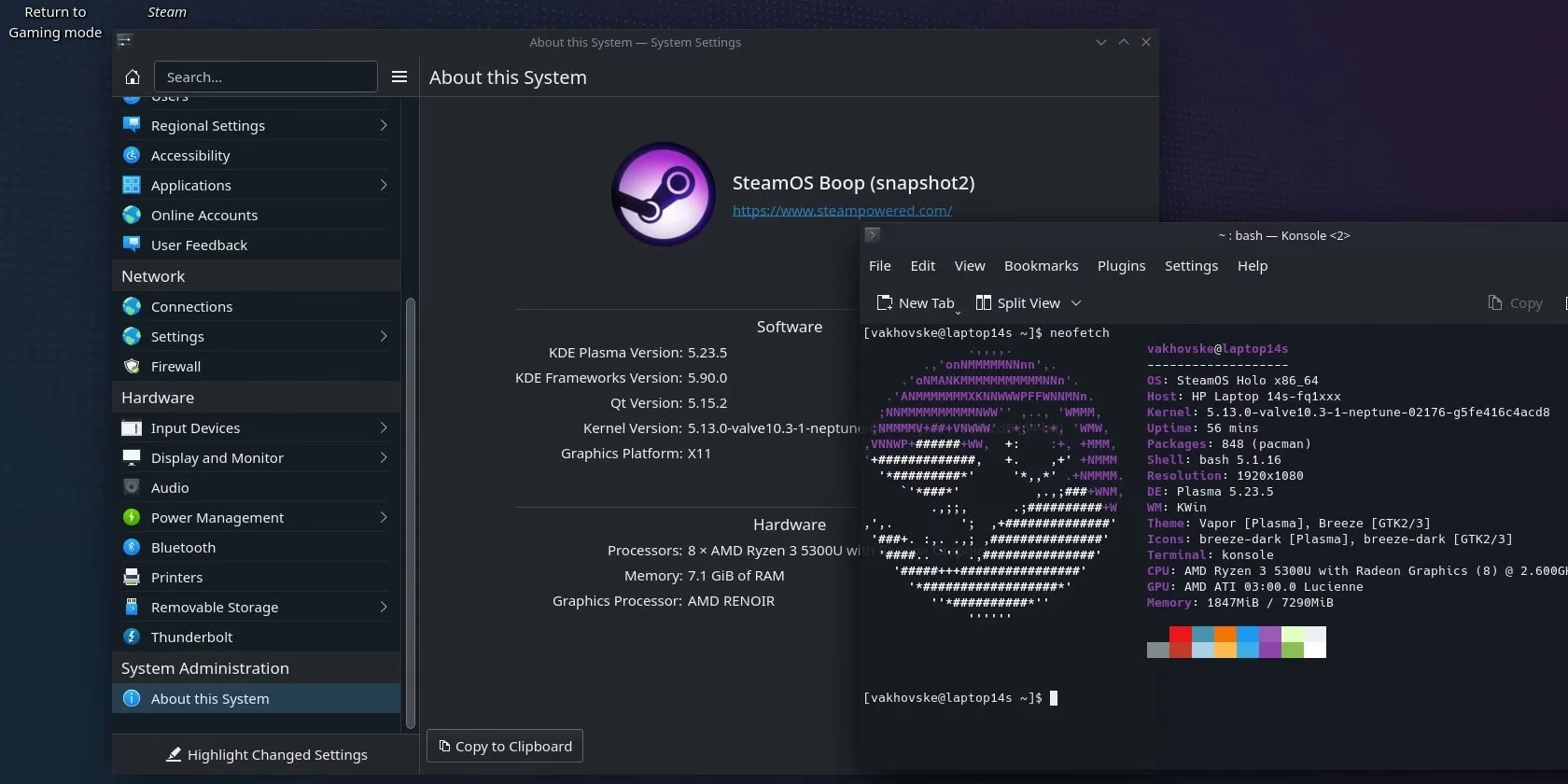
Quizás has oído hablar de él, o la popularidad de la Steam Deck ha despertado tu curiosidad. Puede que pienses que instalar un sistema operativo basado en Linux es una tarea reservada para expertos en informática, llena de líneas de comando y configuraciones complejas. Nada más lejos de la realidad. En esta guía completa, te llevaremos de la mano a través de todo el proceso, demostrando que instalar SteamOS es más sencillo de lo que imaginas. Desglosaremos los requisitos, te guiaremos paso a paso por la instalación y, finalmente, analizaremos de forma honesta si este cambio realmente merece la pena para ti. Prepárate para darle una nueva vida a tu PC.
¿Qué necesitas para empezar? Requisitos del sistema
Antes de sumergirnos en el proceso de instalación, es fundamental asegurarnos de que nuestro equipo cumple con las especificaciones mínimas para que SteamOS funcione de manera fluida y estable. Afortunadamente, los requisitos no son excesivamente exigentes, lo que lo convierte en una opción viable incluso para equipos algo más antiguos que quieras reconvertir en una estación de juego dedicada. Esto es lo que necesitarás:
- Procesador: Un procesador Intel o AMD de 64 bits. La gran mayoría de los procesadores de la última década cumplen este requisito.
- Memoria RAM: Un mínimo de 4 GB de RAM. Aunque funcionará, para una experiencia óptima y sin tirones, recomendamos encarecidamente contar con 8 GB o más.
- Tarjeta Gráfica (GPU): Una GPU de NVIDIA, AMD (específicamente Radeon 8500 o un modelo superior) o incluso algunas soluciones gráficas integradas de Intel más modernas.
- Almacenamiento: Necesitarás un espacio considerable en tu disco duro o SSD. Se recomienda un mínimo de 200 GB libres.
- Unidad USB: Una memoria USB o pendrive con una capacidad de al menos 4 GB para crear el instalador de arranque.
Si tu PC cumple con estos puntos, estás listo para continuar. De lo contrario, podrías experimentar problemas de rendimiento o incompatibilidad que arruinarían la experiencia de juego que buscas.
Guía de Instalación de SteamOS: Paso a Paso
El proceso de instalación se divide en varias fases claras: la preparación del medio de instalación, el arranque desde el mismo y la configuración del sistema. Valve ofrece dos métodos principales: uno automatizado, ideal para principiantes, y uno experto para quienes deseen un mayor control. Aquí nos centraremos en el método más sencillo.
Paso 1: Descarga la Imagen Oficial de SteamOS
Lo primero es obtener el archivo de instalación. Dirígete a la página oficial de Steam y busca la sección de descarga de SteamOS. Generalmente, encontrarás un botón grande y claro que dice "Download SteamOS Deck Image". Haz clic en él y acepta los términos para comenzar la descarga. Obtendrás un archivo comprimido que, una vez descomprimido, te dará el archivo de imagen final con extensión `.img`.
Paso 2: Prepara tu USB de Arranque
Ahora necesitas "grabar" esa imagen en tu memoria USB para que tu ordenador pueda arrancar desde ella. Para esto, necesitarás un software especializado como Balena Etcher o Rufus, ambos gratuitos y fáciles de usar. Conecta tu USB al ordenador, abre el programa que hayas elegido, selecciona el archivo `.img` de SteamOS que descargaste, elige tu unidad USB como destino y comienza el proceso. Este proceso borrará por completo todo el contenido del pendrive, así que asegúrate de que no contiene nada importante.
Paso 3: Arranca tu PC desde la Unidad USB
Una vez que el USB esté listo, reinicia tu ordenador. Justo cuando se encienda, deberás presionar repetidamente una tecla específica para acceder al menú de arranque (Boot Menu). Las teclas más comunes son F8, F11, F12 o Supr (Del), aunque puede variar según el fabricante de tu placa base. En el menú que aparece, verás una lista de dispositivos desde los que puedes arrancar. Debes seleccionar tu unidad USB. Es muy importante que elijas la opción que tenga el prefijo UEFI, ya que es el modo de arranque requerido por SteamOS.
Paso 4: La Instalación Final
Si todo ha ido bien, tu PC arrancará desde el USB y, tras unos momentos de carga, te presentará la interfaz de instalación de SteamOS. Aquí verás las dos opciones principales:
- Instalación automatizada: Esta es la opción recomendada para la mayoría de los usuarios. Es la más directa y sencilla, pero tiene una advertencia muy importante: eliminará absolutamente todos los datos del disco duro de tu PC. No hay vuelta atrás. Si eliges esta opción, el sistema se instalará y configurará por sí mismo.
- Instalación para Expertos: Esta opción te da más control, permitiéndote seleccionar el idioma, la distribución del teclado y, lo más importante, gestionar las particiones del disco manualmente. Solo deberías elegir esta opción si sabes lo que estás haciendo y quieres, por ejemplo, intentar una configuración de arranque dual.
Seleccionando la opción automatizada, solo tendrás que sentarte y esperar. El sistema copiará los archivos, se configurará y se reiniciará automáticamente. Tras el primer reinicio, necesitarás una conexión a Internet (preferiblemente por cable) para que el sistema descargue e instale la última versión del cliente de Steam. Una vez completado este paso, el ordenador se reiniciará una última vez y ¡listo! Serás recibido por la misma interfaz que encontrarías en una Steam Deck, listo para iniciar sesión y empezar a jugar.
Tabla Comparativa: SteamOS vs. Windows para Gaming
Para ayudarte a decidir, aquí tienes una tabla que resume las diferencias clave entre usar SteamOS y el tradicional Windows para tus sesiones de juego.
| Característica | SteamOS | Windows |
|---|---|---|
| Uso Principal | Dedicado a videojuegos (experiencia de consola) | Propósito general (trabajo, multimedia, juegos) |
| Rendimiento en Juegos | Muy optimizado, menos procesos en segundo plano | Excelente, pero con más carga del sistema operativo |
| Compatibilidad de Juegos | Amplia gracias a la capa de compatibilidad Proton, pero con excepciones | Compatibilidad nativa con la inmensa mayoría de juegos |
| Sistemas Anti-Trampas | Problemas con algunos títulos multijugador populares | Máxima compatibilidad con todos los sistemas anti-cheat |
| Modo Escritorio | Funcional pero limitado, no es su foco principal | Completo, robusto y diseñado para la productividad |
| Costo | Totalmente gratuito | Requiere la compra de una licencia |
El Veredicto Final: ¿Deberías Instalar SteamOS?
Llegamos a la pregunta del millón. A pesar de sus ventajas, la respuesta honesta es: depende de tu caso de uso. SteamOS es un sistema operativo brillante para un propósito muy específico. Su optimización es real; al eliminar procesos innecesarios, dedica más recursos del sistema directamente al juego. La interfaz es perfecta para una experiencia de sofá, controlada con un mando, ideal para un PC conectado al televisor del salón.
Sin embargo, sus limitaciones son significativas. El principal obstáculo es la compatibilidad. Si bien la tecnología Proton de Valve hace un trabajo casi mágico al ejecutar juegos de Windows en Linux, no es infalible. El punto más crucial es su incompatibilidad con los sistemas anti-trampas de algunos de los juegos multijugador más populares del mundo. Títulos como Call of Duty: Warzone, Fortnite, Destiny 2 o PUBG, simplemente no funcionarán. Para un jugador que disfruta de estos títulos, SteamOS queda descartado de inmediato.
Además, su modo escritorio, aunque funcional, no puede competir con la versatilidad y el ecosistema de software de Windows o incluso de otras distribuciones de Linux más generalistas. No es un sistema operativo pensado para trabajar, estudiar o realizar tareas de productividad.
Entonces, ¿cuándo es una buena idea? SteamOS es una opción fantástica si tienes un segundo PC que quieres convertir en una consola dedicada, o si estás montando un mini PC para el salón. Es perfecto para jugar a la gran mayoría del catálogo de Steam, especialmente títulos para un jugador y juegos indie, y también es una plataforma excelente para la emulación. Pero como reemplazo de tu sistema operativo principal en tu PC de uso diario, probablemente no sea la mejor opción. La diferencia de rendimiento en la mayoría de los casos no es tan abismal como para justificar la pérdida de compatibilidad y funcionalidad general.
Preguntas Frecuentes (FAQ)
- ¿Puedo instalar SteamOS junto a Windows (dual boot)?
- La instalación automatizada borrará tu disco por completo. Es técnicamente posible configurar un arranque dual usando el modo experto y particionando manualmente el disco, pero es un proceso avanzado y no se recomienda para usuarios sin experiencia previa en instalaciones de Linux.
- ¿Todos mis juegos de Steam funcionarán en SteamOS?
- No, no todos. La mayoría funcionarán gracias a Proton, pero el rendimiento puede variar. La mejor práctica es consultar la base de datos comunitaria de ProtonDB (protondb.com) para verificar la compatibilidad de tus juegos favoritos antes de dar el salto. Los juegos con sistemas anti-trampas (anti-cheat) a nivel de kernel son los que suelen dar más problemas.
- ¿Es SteamOS lo mismo que usar el modo Big Picture de Steam en Windows?
- No. Big Picture es solo una interfaz de usuario que se ejecuta sobre Windows. SteamOS es un sistema operativo completo construido desde la base de Linux. Esto significa que SteamOS tiene un control mucho más profundo sobre los recursos del sistema, lo que le permite estar mejor optimizado para los juegos que simplemente ejecutar una interfaz sobre un sistema operativo de propósito general como Windows.
Si quieres conocer otros artículos parecidos a Convierte tu PC en una Consola con SteamOS puedes visitar la categoría Juegos.