
11/07/2012
Steam, la plataforma de juegos para PC por excelencia, no solo nos permite comprar y jugar miles de títulos, sino que también ofrece herramientas increíblemente útiles para mejorar nuestra experiencia. Una de las más populares y, a veces, confusas, es la capacidad de compartir nuestra biblioteca de juegos. Si alguna vez te has preguntado cómo puedes prestarle ese nuevo RPG a tu mejor amigo o dejar que tu hermano pequeño juegue a tu colección sin tener que comprar los juegos de nuevo, has llegado al lugar correcto. En esta guía definitiva, desglosaremos todo lo que necesitas saber sobre el Acceso Familiar de Steam (Family Library Sharing) y te presentaremos su evolución: los nuevos y prometedores Grupos Familiares de Steam.
- ¿Qué es Exactamente el Acceso Familiar de Steam?
- Guía Paso a Paso: Cómo Activar y Compartir tu Biblioteca
- Limitaciones y Reglas de Oro que Debes Conocer
- El Futuro: Presentando los Grupos Familiares de Steam
- Tabla Comparativa: Acceso Familiar vs. Grupos Familiares
- Preguntas Frecuentes (FAQ)
- Conclusión
¿Qué es Exactamente el Acceso Familiar de Steam?
El Acceso Familiar, o Family Library Sharing, es una función que permite a los usuarios de Steam compartir su biblioteca de juegos con amigos y familiares autorizados. En esencia, funciona como un préstamo digital. Cuando autorizas a otra persona en su ordenador, esa persona puede acceder, descargar y jugar a los juegos de tu biblioteca como si fueran suyos, utilizando su propia cuenta de Steam. Esto significa que sus logros, su progreso y sus partidas guardadas en la nube de Steam se mantienen completamente separados de los tuyos.
La principal ventaja es el ahorro económico. Una familia o un grupo de amigos cercanos puede consolidar sus compras, permitiendo que todos disfruten de una colección de juegos mucho más grande sin que cada uno tenga que comprar cada título. Es una forma fantástica de probar juegos que de otro modo no comprarías o de jugar en cooperativo sin una inversión doble.
Guía Paso a Paso: Cómo Activar y Compartir tu Biblioteca
Activar el Acceso Familiar requiere un proceso de autorización que, aunque sencillo, debe hacerse con cuidado. Es fundamental recordar que este método implica que debes iniciar sesión con tu cuenta en el ordenador de la persona con la que quieres compartir. Por esta razón, solo debes hacerlo con personas de tu más absoluta confianza.
- Activar Steam Guard: Antes de nada, asegúrate de que tanto tú como la persona con la que vas a compartir tenéis activado Steam Guard en vuestras cuentas. Es una capa de seguridad indispensable que Steam requiere para esta función.
- Iniciar Sesión en el Ordenador Remoto: Ve al ordenador de tu amigo o familiar. Cierra la sesión de su cuenta de Steam e inicia sesión con tus credenciales (tu nombre de usuario y contraseña).
- Autorización por Correo: Al iniciar sesión en un nuevo dispositivo, Steam te pedirá un código de verificación que enviará a tu correo electrónico asociado. Introduce ese código para completar el inicio de sesión.
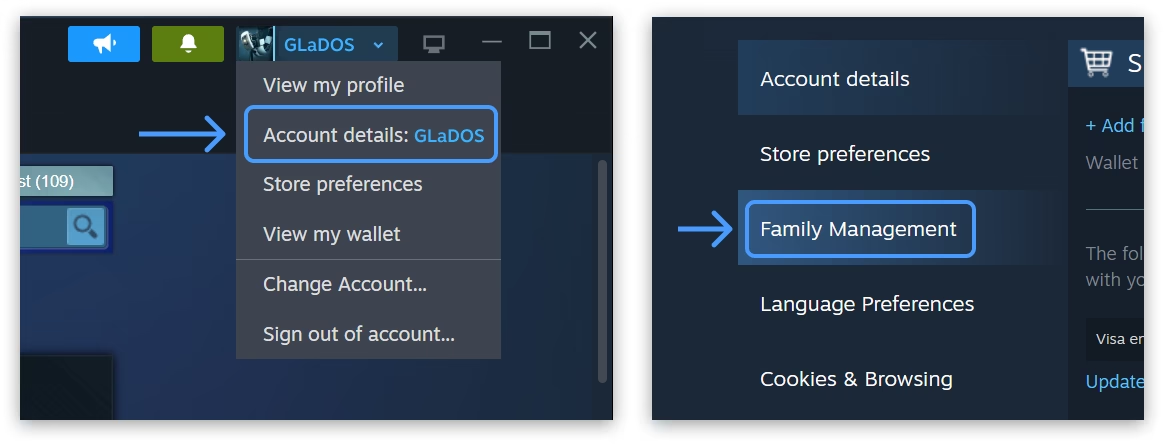
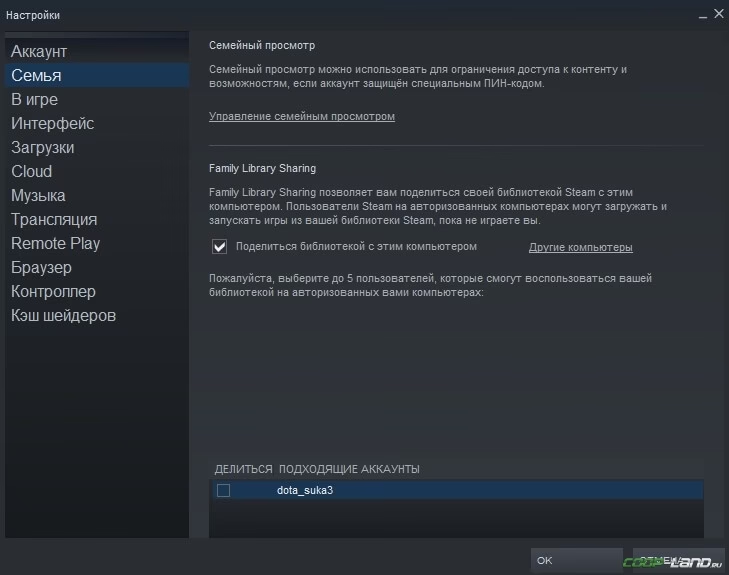
- Acceder a los Ajustes Familiares: Una vez dentro de tu cuenta en su ordenador, ve al menú superior izquierdo y haz clic en "Steam" > "Parámetros" (o "Settings").
- Autorizar el Préstamo: En la ventana de Parámetros, busca y selecciona la pestaña "Familia". Aquí verás la opción "Autorizar el préstamo familiar en este equipo". Marca la casilla.
- Seleccionar la Cuenta: Justo debajo, aparecerá una lista de las cuentas de Steam que han iniciado sesión previamente en ese ordenador. Selecciona la cuenta de tu amigo o familiar de la lista.
- ¡Listo! Ahora puedes cerrar sesión en tu cuenta. Cuando tu amigo inicie sesión con la suya, verá tu biblioteca de juegos disponible para instalar y jugar, justo debajo de la suya.
Limitaciones y Reglas de Oro que Debes Conocer
Aunque el Acceso Familiar es una herramienta fantástica, viene con un conjunto de reglas y limitaciones importantes que pueden causar confusión si no se conocen. Presta mucha atención a estos puntos:
- Una Biblioteca, Un Jugador: Esta es la regla más importante. Tu biblioteca de juegos solo puede ser utilizada por una persona a la vez. Si tú, como propietario, decides empezar a jugar a CUALQUIER juego de tu biblioteca, la persona que la estaba usando recibirá una notificación dándole unos minutos para guardar su partida y salir. Después de ese tiempo, será expulsado del juego.
- Límite de Autorizaciones: Puedes autorizar el Acceso Familiar en hasta 10 dispositivos diferentes y compartir tu biblioteca con hasta 5 cuentas de Steam en un período de 90 días.
- No Todos los Juegos son Compartibles: Los desarrolladores y editores deciden si sus juegos pueden ser compartidos. Generalmente, los juegos que requieren una clave de producto de terceros, una cuenta externa o una suscripción (como muchos MMOs o juegos de Ubisoft a través de Uplay) no son compatibles con el Acceso Familiar.
- DLC y Contenido Adicional: El invitado puede acceder y jugar con los DLC que tú, el propietario, poseas. Sin embargo, un invitado no puede comprar DLC para un juego base que no le pertenece.
- Restricciones Regionales: El préstamo puede no funcionar entre cuentas de diferentes regiones geográficas.
- ¡CUIDADO CON LOS BANEOS DE VAC! Este punto es crítico. Si una persona que usa tu biblioteca utiliza trucos o cheats y recibe un baneo por parte del sistema Anti-Trampas de Valve (VAC), tú, como propietario de la biblioteca, también recibirás el baneo en tu cuenta. Por esta razón, repetimos: comparte tu biblioteca únicamente con personas en las que confíes plenamente.
El Futuro: Presentando los Grupos Familiares de Steam
Valve es consciente de las limitaciones del sistema actual y ha estado trabajando en una solución mucho más moderna y flexible: los Grupos Familiares de Steam (Steam Families). Actualmente en fase beta, esta nueva función está destinada a reemplazar por completo al Acceso Familiar tradicional.
Un Grupo Familiar permite crear un grupo de hasta 6 miembros. La magia de este nuevo sistema es que, al unirse, todos los juegos compartibles de cada miembro se fusionan en una única biblioteca familiar gigante, accesible para todos los miembros del grupo. Lo mejor de todo es que elimina la principal restricción del sistema antiguo: varios miembros del grupo pueden jugar a juegos diferentes de la biblioteca familiar al mismo tiempo. Si la familia posee varias copias de un mismo juego, varios miembros podrán jugarlo simultáneamente.
Ventajas Clave de los Grupos Familiares:
- Juego Simultáneo: La mayor mejora. Mientras juegas a un título, otros 5 miembros pueden estar jugando a otros 5 juegos diferentes de la biblioteca compartida.
- Biblioteca Unificada: Todos los juegos de todos los miembros en un solo lugar, fácil de navegar.
- Progreso Individual: Cada miembro mantiene sus propias partidas guardadas, logros y mods del Workshop.
- Controles Parentales Mejorados: Los miembros adultos del grupo pueden establecer controles parentales para los miembros infantiles, limitando el acceso a ciertos juegos, a la tienda de Steam, al chat y estableciendo límites de tiempo de juego.
- Proceso de Compra Simplificado: Los niños pueden solicitar la compra de un juego, y un adulto del grupo puede aprobar y pagar directamente desde su dispositivo.
Cómo Probar los Grupos Familiares (Beta)
Si quieres adelantarte al futuro, puedes probar esta nueva función uniéndote a la beta de Steam:
- Abre Steam, ve a "Parámetros" > "Interfaz".
- En la sección "Participación en la beta del cliente", abre el menú desplegable y selecciona "Steam Families Beta".
- Reinicia Steam. Ahora tendrás una nueva pestaña en la Tienda llamada "Grupo Familiar" donde podrás crear tu grupo e invitar a miembros.
Tabla Comparativa: Acceso Familiar vs. Grupos Familiares
| Característica | Acceso Familiar (Antiguo) | Grupos Familiares (Nuevo) |
|---|---|---|
| Juego Simultáneo | No (solo 1 usuario a la vez en toda la biblioteca) | Sí (cada miembro puede jugar un juego diferente) |
| Método de Invitación | Requiere iniciar sesión en el PC del invitado | Invitación directa desde el cliente de Steam |
| Límite de Miembros | 5 cuentas en 10 dispositivos | Hasta 6 miembros en total |
| Biblioteca | Se accede a la biblioteca de una persona a la vez | Biblioteca unificada con los juegos de todos |
| Controles Parentales | Limitados (Modo Familiar básico) | Avanzados (límites de tiempo, restricciones de juegos, etc.) |
Preguntas Frecuentes (FAQ)
¿Cómo puedo dejar de compartir mi biblioteca con alguien?
Para revocar el acceso a un usuario o dispositivo, ve a "Steam" > "Parámetros" > "Familia". Haz clic en el botón "Gestionar otros ordenadores". Verás una lista de todos los dispositivos autorizados. Simplemente haz clic en "Retirar" junto al dispositivo al que quieres quitarle el acceso.
¿Por qué un juego específico de mi biblioteca no aparece para compartir?
Como mencionamos, algunos juegos no son elegibles para ser compartidos. Esto se debe a decisiones del desarrollador o a limitaciones técnicas, especialmente en juegos que requieren cuentas o lanzadores de terceros.
¿Mi amigo puede jugar a mis juegos si yo no estoy conectado?
Sí. Mientras tú no estés usando tu biblioteca, tu amigo puede jugar a tus juegos en cualquier momento, siempre que ambos tengáis conexión a internet.
¿Qué pasa si mi amigo es baneado por VAC en un juego mío?
Tú, como propietario, también serás baneado por VAC de ese juego y tu capacidad para compartirlo será revocada. Esta es la consecuencia más grave y la razón principal para ser extremadamente selectivo con quién compartes tu cuenta.
¿Debo cambiarme ya a los Grupos Familiares?
Dado que la función está en beta, puede tener algunos errores. Sin embargo, sus ventajas son tan significativas que si compartes juegos regularmente con tu familia o un grupo cercano, vale la pena probarlo. Es el futuro del uso compartido en Steam.
Conclusión
Compartir juegos en Steam es una de las mejores formas de maximizar el valor de tu colección y disfrutar de más títulos con tus seres queridos. Mientras que el sistema de Acceso Familiar tradicional ha servido bien durante años, sus limitaciones son evidentes. La llegada de los Grupos Familiares de Steam marca un emocionante paso adelante, ofreciendo una experiencia mucho más intuitiva, flexible y potente. Ya sea que te quedes con el sistema antiguo por ahora o te lances a la beta del nuevo, ahora tienes todo el conocimiento necesario para compartir tus aventuras digitales de forma segura y eficaz. ¡A jugar!
Si quieres conocer otros artículos parecidos a Comparte tus juegos de Steam: Guía Completa puedes visitar la categoría Juegos.