
22/04/2020
¿Cansado de ver cómo la imagen de tus juegos se corta o sufre pequeños tirones justo en el momento más emocionante? Ese molesto efecto, conocido como tearing, ha sido la pesadilla de los jugadores durante años. Afortunadamente, existe una tecnología diseñada para erradicarlo por completo: FreeSync. Desarrollada por AMD, esta maravilla de la sincronización adaptativa promete una jugabilidad increíblemente fluida y receptiva. En esta guía definitiva, te llevaremos de la mano a través de todo el proceso para que puedas activarla en tu monitor, sin importar si tu corazón pertenece al equipo rojo (AMD) o al equipo verde (NVIDIA). Prepárate para transformar tu experiencia de juego.
- ¿Qué es Exactamente FreeSync y Por Qué lo Necesitas?
- Requisitos Esenciales Antes de Empezar
- Guía Paso a Paso para Activar FreeSync en tu Sistema
- Optimización Final: Ajustes Clave Dentro de los Juegos
- Tabla Comparativa: FreeSync vs. G-Sync vs. V-Sync
- Solución de Problemas Comunes
- Preguntas Frecuentes (FAQ)
¿Qué es Exactamente FreeSync y Por Qué lo Necesitas?
Para entender la magia de FreeSync, primero debemos comprender el problema que resuelve. Tradicionalmente, tu tarjeta gráfica (GPU) envía fotogramas a tu monitor a una velocidad variable, dependiendo de la complejidad de la escena que se esté renderizando. Sin embargo, tu monitor actualiza la imagen a una velocidad fija (por ejemplo, 60 Hz, 144 Hz). Cuando estas dos velocidades no están sincronizadas, ocurren dos problemas principales:
- Tearing (Desgarro de pantalla): Sucede cuando el monitor intenta mostrar dos o más fotogramas diferentes en una sola actualización. El resultado es una línea horizontal visible que parte la imagen, como si dos fotos se hubieran pegado mal.
- Stuttering (Tartamudeo): Ocurre cuando la GPU no puede enviar un fotograma a tiempo para la siguiente actualización del monitor, lo que provoca una pausa perceptible o un tirón en la animación, rompiendo la inmersión.
Aquí es donde entra en juego FreeSync. Esta tecnología permite que el monitor ajuste su frecuencia de actualización de forma dinámica y en tiempo real para que coincida perfectamente con la velocidad de fotogramas que envía la tarjeta gráfica. Si tu GPU renderiza a 87 FPS, tu monitor se ajustará a 87 Hz en ese instante. Si baja a 54 FPS, el monitor hará lo mismo. Esta sincronización perfecta elimina por completo el tearing y reduce drásticamente el stuttering, ofreciendo una experiencia visual impecable.
Requisitos Esenciales Antes de Empezar
Antes de sumergirnos en los menús de configuración, es crucial asegurarse de que tienes el equipo adecuado. Activar FreeSync no es solo una cuestión de software; tu hardware debe ser compatible. Revisa cuidadosamente la siguiente lista:
Hardware Necesario
- Un Monitor Compatible con FreeSync: Este es el requisito más obvio. Verifica las especificaciones de tu monitor o busca el logotipo oficial de AMD FreeSync en la caja o en el propio dispositivo. Existen diferentes niveles (FreeSync, FreeSync Premium, FreeSync Premium Pro), pero todos ofrecen la funcionalidad básica.
- Una Tarjeta Gráfica Compatible:
- Para usuarios de AMD: Prácticamente todas las tarjetas gráficas AMD Radeon de los últimos años son compatibles.
- Para usuarios de NVIDIA: Necesitarás una tarjeta gráfica de la serie GeForce 10 (Pascal), 16 (Turing), o cualquier modelo más reciente (RTX 20, 30, 40 y superiores). NVIDIA llama a su implementación G-SYNC Compatible.
- Un Cable de Conexión Adecuado: Este punto es fundamental y a menudo pasado por alto. Para garantizar el correcto funcionamiento, especialmente con tarjetas NVIDIA, es altamente recomendable usar un cable DisplayPort 1.2a o superior. Aunque algunos monitores pueden soportar FreeSync sobre HDMI, DisplayPort es la apuesta segura y la que ofrece mayor compatibilidad y ancho de banda.
Software Necesario
- Controladores Gráficos Actualizados: Es imprescindible tener la última versión de los controladores de tu tarjeta gráfica.
- AMD: Descarga la última versión de AMD Software: Adrenalin Edition desde la web oficial de AMD.
- NVIDIA: Utiliza GeForce Experience para mantener tus drivers al día o descárgalos directamente desde la web de NVIDIA.
- Sistema Operativo Actualizado: Asegúrate de tener Windows 10 o Windows 11 con todas las últimas actualizaciones instaladas para garantizar la máxima compatibilidad y rendimiento.
Guía Paso a Paso para Activar FreeSync en tu Sistema
Una vez que has confirmado que cumples todos los requisitos, es hora de activar la función. El proceso consta de dos partes principales: habilitarlo en el monitor y luego en el software de tu tarjeta gráfica.
Este es el primer paso y es universal, sin importar la marca de tu GPU. Cada monitor tiene un menú de configuración interno, conocido como OSD (On-Screen Display), al que se accede a través de los botones físicos del propio monitor.
- Enciende tu monitor y busca los botones de menú (suelen estar en la parte inferior, trasera o lateral).
- Navega por el menú hasta encontrar una sección relacionada con la configuración de imagen, gaming o ajustes avanzados.
- Busca una opción llamada "FreeSync", "Adaptive-Sync" o "Sincronización Adaptativa".
- Asegúrate de que esta opción esté activada o habilitada.
- Guarda los cambios y sal del menú OSD.
Si no realizas este paso, el software de tu tarjeta gráfica no podrá detectar que el monitor es compatible y la opción para activarlo no aparecerá.
Paso 2: Configuración en el Panel de Control de tu GPU
Ahora, dependiendo de si tienes una tarjeta AMD o NVIDIA, los siguientes pasos variarán.
Para Usuarios con Tarjeta Gráfica AMD Radeon:
- Haz clic derecho en un espacio vacío de tu escritorio y selecciona "AMD Software: Adrenalin Edition".
- Una vez abierto el panel, haz clic en el icono del engranaje (Configuración) en la esquina superior derecha.
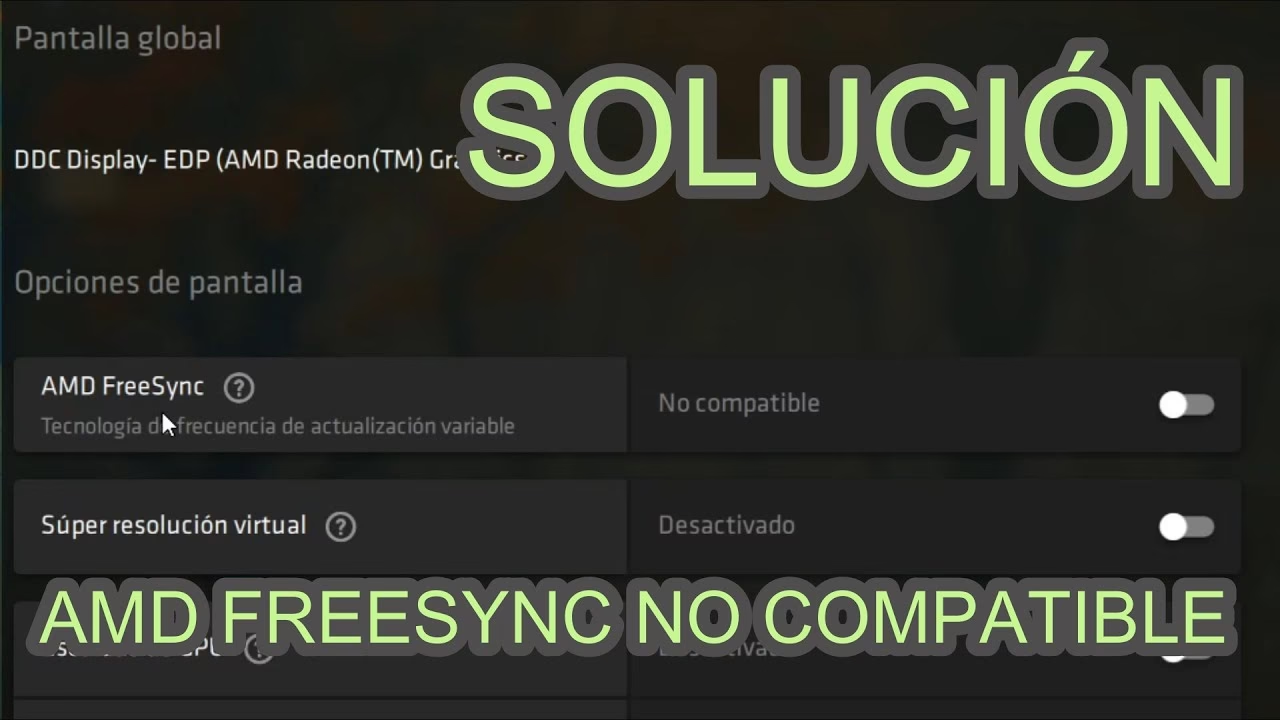
- Ve a la pestaña "Pantalla".
- En la configuración global de la pantalla, deberías ver una opción llamada "AMD FreeSync". Asegúrate de que el interruptor esté en la posición de "Activado".
- ¡Listo! El software de AMD se encargará del resto. Puedes cerrar la ventana.
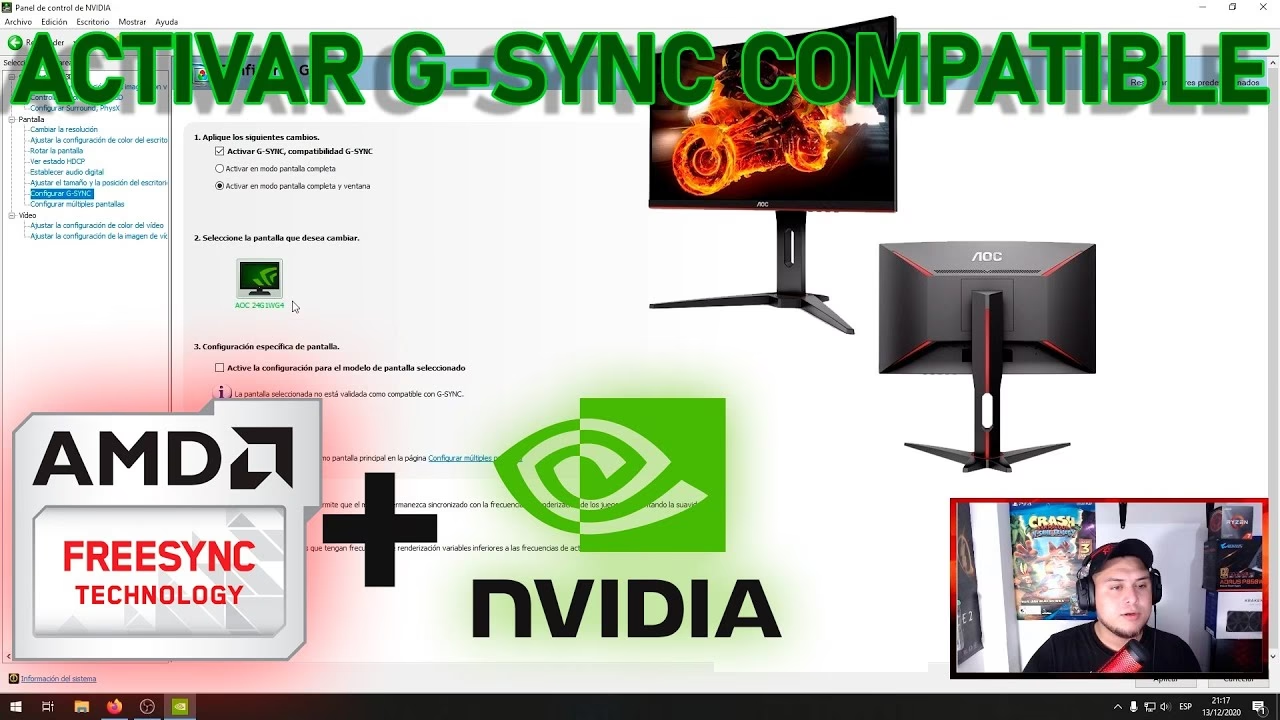
Para Usuarios con Tarjeta Gráfica NVIDIA GeForce (G-SYNC Compatible):
NVIDIA permite que sus tarjetas utilicen monitores FreeSync a través de su programa "G-SYNC Compatible". El proceso es igual de sencillo.
- Haz clic derecho en un espacio vacío de tu escritorio y selecciona "Panel de control de NVIDIA".
- En el menú de la izquierda, bajo la categoría "Pantalla", busca y haz clic en "Configurar G-SYNC".
- En la pantalla principal, marca la casilla que dice "Activar G-SYNC, compatible con G-SYNC".
- Elige si quieres que se active solo para el modo de pantalla completa o también para el modo de ventana. Se recomienda la segunda opción para mayor flexibilidad.
- Justo debajo, selecciona el monitor en el que deseas activar la función.
- Haz clic en el botón "Aplicar" en la esquina inferior derecha para guardar los cambios.
Es posible que la pantalla parpadee brevemente mientras se aplican los cambios. Si tu monitor no está en la lista oficial de NVIDIA como "G-SYNC Compatible", puede que aparezca una nota indicando que "la pantalla seleccionada no está validada como compatible con G-SYNC". Aun así, puedes intentar activarlo, pero el rendimiento no está garantizado.
Optimización Final: Ajustes Clave Dentro de los Juegos
Haber activado FreeSync es el 90% del trabajo, pero para una experiencia perfecta, hay un ajuste crucial que debes hacer dentro de las opciones gráficas de tus juegos: desactivar la Sincronización Vertical o V-Sync. FreeSync y V-Sync son dos tecnologías que intentan resolver el mismo problema, pero de maneras muy diferentes. Mantener ambas activadas puede generar conflictos, como un aumento del input lag (retraso de entrada). La regla de oro es: FreeSync activado en el panel del controlador, V-Sync desactivado en el juego.
Tabla Comparativa: FreeSync vs. G-Sync vs. V-Sync
Para aclarar las diferencias entre las principales tecnologías de sincronización, aquí tienes una tabla comparativa:
| Característica | AMD FreeSync | NVIDIA G-Sync | V-Sync (Tradicional) |
|---|---|---|---|
| Desarrollador | AMD | NVIDIA | Estándar de software |
| Costo | Estándar abierto, sin costo de licencia (monitores más económicos) | Requiere un módulo de hardware propietario (monitores más caros) | Gratuito, incluido en todos los juegos/drivers |
| Requisito de GPU | AMD Radeon (o NVIDIA compatible) | NVIDIA GeForce | Cualquiera |
| ¿Cómo funciona? | Sincronización adaptativa a nivel de driver | Módulo de hardware dedicado en el monitor | Limita los FPS a la tasa de refresco del monitor |
| Input Lag | Mínimo | Mínimo | Puede introducir un input lag notable |
Solución de Problemas Comunes
¿Algo no ha salido como esperabas? No te preocupes, aquí tienes soluciones para los problemas más habituales.
- La opción de FreeSync/G-SYNC Compatible no aparece: Asegúrate de haber activado la opción en el menú OSD de tu monitor primero. Verifica que estás usando un cable DisplayPort y que tus drivers gráficos están completamente actualizados.
- Experimento parpadeo (flickering) en la pantalla: Este problema puede ocurrir a veces, especialmente con monitores que no están oficialmente certificados por NVIDIA. Intenta limitar tu tasa de fotogramas a unos pocos FPS por debajo del máximo de tu monitor (ej. 141 FPS en un monitor de 144 Hz). También, comprueba si hay alguna actualización de firmware para tu monitor en la web del fabricante.
- Sigo viendo tearing: Confirma que has desactivado el V-Sync dentro de la configuración del juego. Además, asegúrate de que tus FPS no caen por debajo del rango mínimo de FreeSync de tu monitor (por ejemplo, 40 FPS). Si los FPS bajan demasiado, la tecnología se desactiva temporalmente.
Preguntas Frecuentes (FAQ)
¿Puedo usar FreeSync con una consola como PlayStation 5 o Xbox Series X?
Sí. Tanto PS5 como Xbox Series X|S son compatibles con la tecnología HDMI Variable Refresh Rate (VRR), que es la implementación del estándar VESA Adaptive-Sync sobre HDMI. Si tienes un monitor FreeSync que soporte VRR sobre HDMI, podrás disfrutar de una experiencia más fluida en la consola.
¿Pierdo rendimiento al activar FreeSync?
No. A diferencia de V-Sync, que puede afectar al rendimiento y aumentar el input lag, FreeSync no tiene un impacto negativo perceptible en el rendimiento de tu tarjeta gráfica. Su único objetivo es mejorar la calidad visual y la fluidez.
¿Funciona en modo ventana sin bordes?
Sí. Tanto AMD como NVIDIA han mejorado sus controladores para que la sincronización adaptativa funcione no solo en modo de pantalla completa, sino también en modo de ventana sin bordes, que es el preferido por muchos jugadores para facilitar el cambio entre aplicaciones.
Son diferentes niveles de certificación de AMD. FreeSync es el nivel base. FreeSync Premium garantiza además un rendimiento a una tasa de refresco de al menos 120 Hz en resolución Full HD y cuenta con compensación de baja velocidad de fotogramas (LFC). FreeSync Premium Pro añade a todo lo anterior la compatibilidad con HDR (Alto Rango Dinámico) para una calidad de imagen superior.
Seguir esta guía te permitirá desbloquear todo el potencial de tu monitor y tarjeta gráfica. La diferencia entre jugar con y sin sincronización adaptativa es como la noche y el día. Dedica unos minutos a esta configuración y despídete para siempre del tearing y el stuttering. ¡Feliz juego!
Si quieres conocer otros artículos parecidos a Cómo Activar FreeSync en tu Monitor: Guía Completa puedes visitar la categoría Gaming.