
29/01/2008
En el vasto universo de los videojuegos para PC, Steam se ha consolidado como la plataforma líder, un lugar donde millones de jugadores compran, descargan y disfrutan de sus títulos favoritos. Una de sus funcionalidades más destacadas y apreciadas es la capacidad de compartir juegos. Lo que antes se conocía como "Préstamo Familiar" ha evolucionado a una herramienta mucho más potente y flexible: Steam Families. Este sistema no solo fomenta una comunidad entre jugadores cercanos, sino que también maximiza el valor de cada compra. Si tienes varios gamers en casa o simplemente quieres que un amigo pruebe ese juego increíble que acabas de comprar, esta guía te mostrará, paso a paso, cómo configurar y aprovechar al máximo Steam Families.
¿Qué es Exactamente Steam Families?
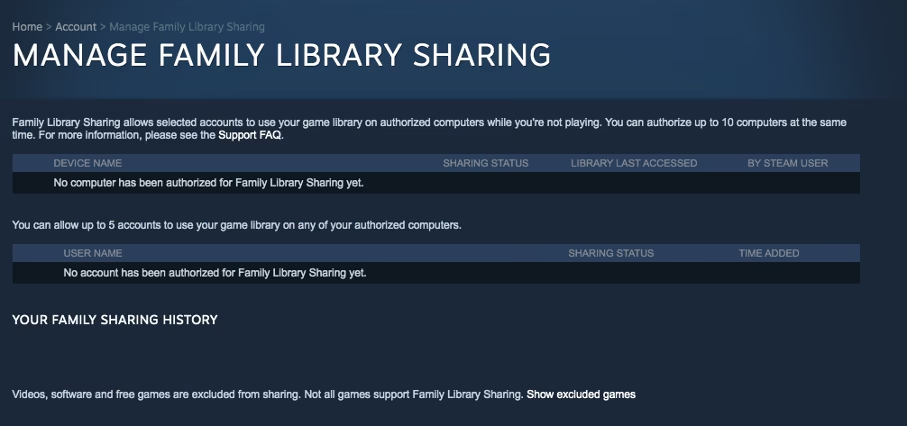
Steam Families es la evolución del sistema de Préstamo Familiar de Steam. Permite a los usuarios crear un grupo familiar de hasta 6 miembros para compartir sus bibliotecas de juegos. Cuando te unes a una Familia de Steam, obtienes acceso automático a los juegos que poseen los demás miembros y ellos obtienen acceso a los tuyos. La gran ventaja es que cada persona juega desde su propia cuenta, manteniendo sus propios guardados, logros y progreso en el Workshop de Steam. Es como tener una estantería de juegos digital y comunitaria en casa.
Beneficios Clave de Usar Steam Families
- Eficiencia Económica: El beneficio más evidente es el ahorro. En lugar de que cada miembro de la familia compre una copia de un juego caro, una sola compra puede ser disfrutada por todos (aunque no simultáneamente, como veremos más adelante).
- Acceso a Bibliotecas Enormes: Imagina sumar tu colección de juegos a la de otros cinco amigos o familiares. De repente, tienes acceso a una variedad mucho más amplia de géneros y títulos para explorar sin coste adicional.
- Independencia y Progreso Personal: A diferencia de simplemente compartir una cuenta, cada miembro utiliza la suya. Esto significa que tus partidas guardadas, logros desbloqueados y configuraciones son exclusivamente tuyas. El progreso de tu hijo en Stardew Valley no interferirá con tu propia granja.
- Prueba Antes de Comprar: Es la forma perfecta de probar un juego de la biblioteca de un amigo. Si te encanta, siempre tienes la opción de comprarlo para poder jugar sin restricciones o cuando el propietario esté usando su biblioteca.
Guía Paso a Paso para Configurar Steam Families
Configurar tu Familia en Steam es un proceso bastante sencillo, especialmente con el nuevo sistema que ya no requiere iniciar sesión en el ordenador de la otra persona. A continuación, te detallamos los pasos. Es importante destacar que, por ahora, esta función se encuentra en fase beta, por lo que todos los miembros deben activarla.
Paso 1: Activar la Beta de Steam Families
Para poder utilizar las nuevas funciones, tanto tú como las personas que quieras invitar deben optar por la beta. El proceso es el mismo para todos:
- Abre tu cliente de Steam.
- En la esquina superior izquierda, haz clic en "Steam" y luego en "Parámetros".
- Ve a la pestaña "Interfaz".
- Busca la sección "Participación en la beta del cliente" y en el menú desplegable, selecciona "Steam Families Beta".
- Steam te pedirá reiniciar el cliente para aplicar los cambios. Hazlo.
¡Recuerda! Todos los que quieran unirse a la familia deben completar este paso.
Paso 2: Crear tu Familia y Gestionar Miembros
Una vez que el cliente se haya reiniciado en modo beta, es hora de crear el grupo:
- Haz clic en tu nombre de perfil en la esquina superior derecha y selecciona "Detalles de la cuenta".
- En el menú de la izquierda, busca y haz clic en "Gestión familiar".
- Aquí verás la opción para "Crear una familia" e invitar miembros. Dale un nombre a tu familia.
- Para invitar, haz clic en el botón correspondiente y selecciona a los amigos de tu lista de Steam que deseas añadir. Puedes invitar hasta 5 personas.
Paso 3: Aceptar la Invitación
La persona que invites recibirá una notificación directamente en su cliente de Steam y, a menudo, también un correo electrónico. Deberán aceptar la invitación para unirse oficialmente al grupo. Una vez aceptada, ¡el proceso está completo! Las bibliotecas de juegos se combinarán y estarán disponibles para todos los miembros.
Jugando y Gestionando los Juegos Compartidos
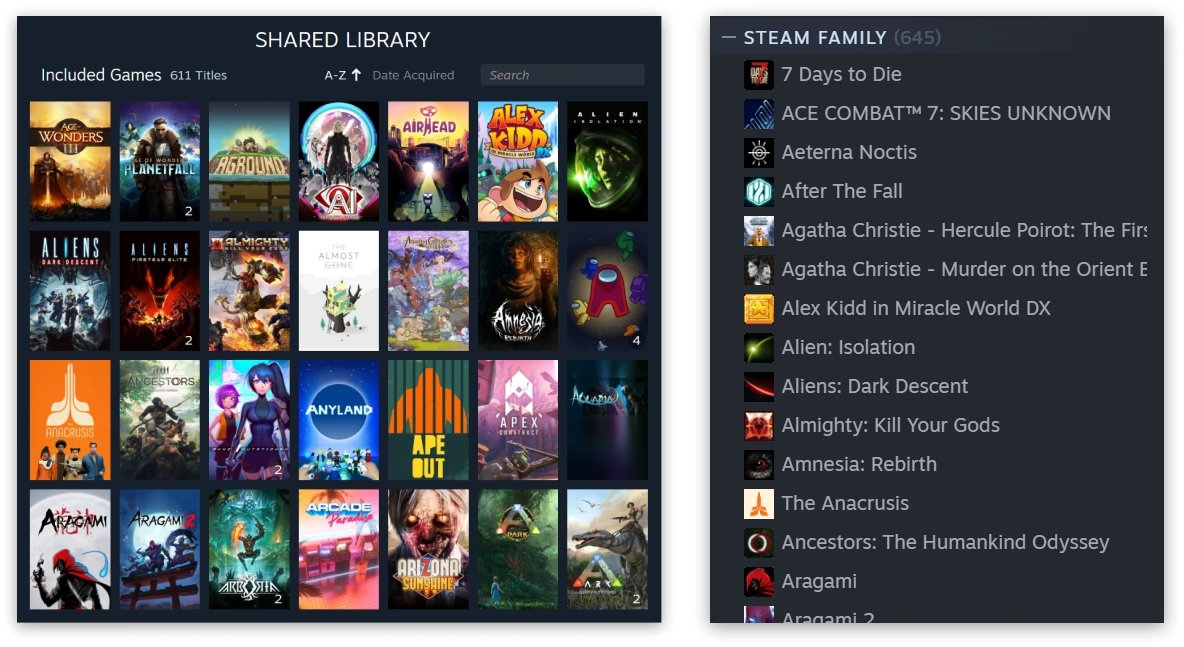
Una vez dentro de la familia, verás los juegos de los demás miembros en tu propia biblioteca, organizados bajo el nombre de quien los posee. Puedes instalarlos y jugarlos como si fueran tuyos. Sin embargo, hay una regla de oro: la biblioteca de cada miembro solo puede ser utilizada por una persona a la vez. Si el propietario de un juego que estás jugando decide iniciar cualquier juego de su propia biblioteca, recibirás una notificación dándote unos minutos para guardar tu progreso y salir. En ese momento, el juego se bloqueará para ti hasta que el propietario deje de jugar.
Controles Parentales: Una Herramienta Imprescindible
Una de las mejoras más significativas de Steam Families son los robustos controles parentales. Si añades a tus hijos al grupo, puedes designarlos como "menores". Esto te otorga un control detallado sobre su experiencia:
- Acceso a Juegos: Puedes permitir el acceso a todos los juegos de la biblioteca familiar o seleccionar manualmente solo los títulos que consideras apropiados para su edad.
- Restricciones de la Tienda y Comunidad: Limita el acceso a la tienda de Steam, al chat, a los foros y a otras funciones sociales.
- Límites de Tiempo de Juego: Configura horarios y límites diarios para controlar cuánto tiempo pasan jugando.
- Informes de Juego: Recibe resúmenes de su actividad de juego.
Estos controles se gestionan fácilmente desde la misma sección de "Gestión familiar" en tu cuenta.
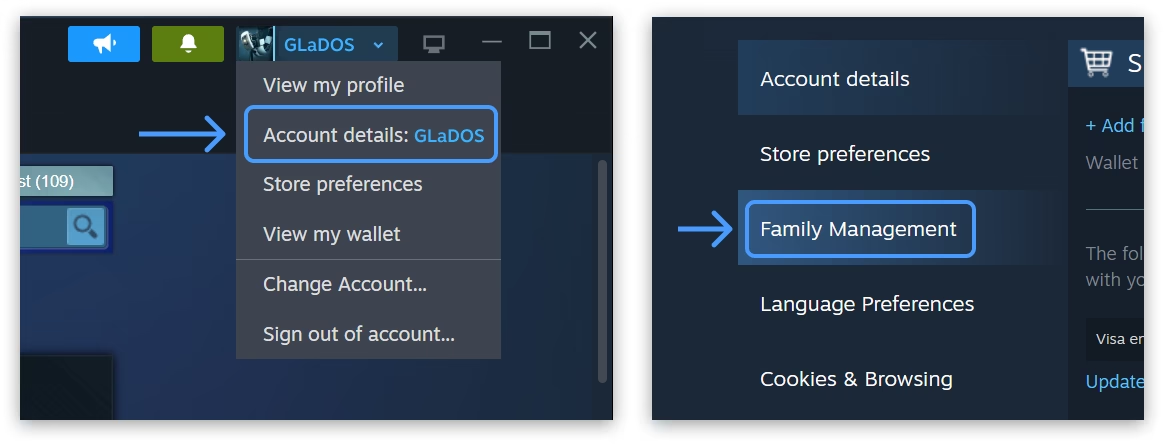
Tabla Comparativa: Steam Families vs. Compartir Cuenta
| Característica | Steam Families | Compartir Contraseña de Cuenta |
|---|---|---|
| Seguridad | Alta. Cada uno usa su propia cuenta y contraseña. | Baja. Compartir credenciales es un riesgo de seguridad. |
| Progreso Individual | Sí. Logros y partidas guardadas son únicos para cada usuario. | No. Todos comparten los mismos archivos de guardado y logros. |
| Acceso Simultáneo | Limitado. Solo una persona puede usar una biblioteca a la vez. | No es posible. Solo una persona puede estar conectada a la cuenta. |
| Control Parental | Sí. Controles detallados y específicos para cuentas de menores. | No. Sin controles específicos. |
Preguntas Frecuentes (FAQ)
¿Cuántas personas pueden unirse a una Familia de Steam?
Un grupo familiar puede tener un máximo de 6 miembros en total (tú y 5 invitados).
¿Podemos jugar al mismo juego al mismo tiempo?
Si el juego pertenece a la biblioteca de una sola persona, no. Solo una persona puede acceder a esa biblioteca a la vez. Sin embargo, si varios miembros de la familia poseen su propia copia del mismo juego, pueden jugar juntos sin problemas.
¿Qué pasa si alguien de la familia hace trampa en un juego compartido?
Las consecuencias de hacer trampa o cometer fraude recaen tanto en el jugador como en el propietario del juego. Si alguien es baneado de un juego usando tu copia, tú también serás baneado de ese juego. Por eso es crucial compartir tu biblioteca solo con personas de confianza.
¿Todos los juegos de Steam son compatibles con Steam Families?
La gran mayoría sí. Sin embargo, algunos juegos y contenidos descargables pueden no estar disponibles para compartir debido a limitaciones técnicas o a decisiones del desarrollador. Esto suele ocurrir con juegos que requieren una clave de producto de terceros, una cuenta adicional o una suscripción.
¿Cómo puedo eliminar a alguien o salir de una familia?
Puedes gestionar los miembros desde la sección "Gestión familiar" en los detalles de tu cuenta. Desde allí, puedes eliminar a cualquier miembro en cualquier momento. Los miembros también pueden optar por salir del grupo por su cuenta.
Conclusión
Steam Families es una herramienta fantástica que transforma la forma en que las familias y los grupos de amigos disfrutan de los videojuegos. Facilita el acceso a una mayor cantidad de títulos, promueve el ahorro y ofrece un control parental robusto, todo ello manteniendo la individualidad y seguridad de cada cuenta. Aunque la limitación de un solo usuario por biblioteca a la vez puede ser un inconveniente, los beneficios superan con creces esta restricción. Sigue los pasos de esta guía, reúne a tu grupo de jugadores y prepárate para explorar juntos mundos de juego ilimitados.
Si quieres conocer otros artículos parecidos a Steam Families: Guía para Compartir tus Juegos puedes visitar la categoría Guías.