
11/05/2006
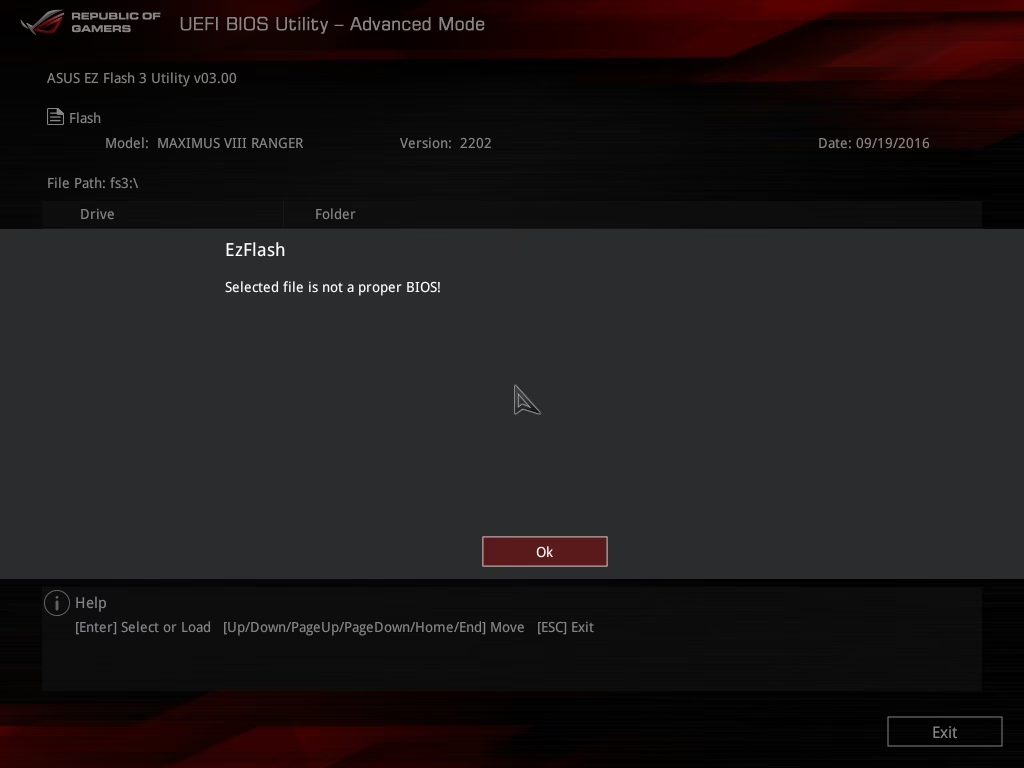
Actualizar la BIOS (Sistema Básico de Entrada/Salida) de tu ordenador es una de esas tareas técnicas que, aunque no se realizan a menudo, pueden ser cruciales para mejorar la estabilidad, compatibilidad y rendimiento de tu sistema. Sin embargo, el proceso no está exento de riesgos y posibles errores. Uno de los mensajes más desconcertantes que puedes encontrar durante este procedimiento es: “Selected file is not a proper BIOS” o su equivalente en español, “El archivo seleccionado no es un BIOS adecuado”. Este error suele aparecer en la pantalla de la BIOS durante el arranque, justo cuando intentas flashear una nueva versión desde un dispositivo externo como una memoria USB. Si te has topado con este obstáculo, has llegado al lugar correcto. A continuación, desglosaremos las causas más comunes de este problema y te guiaremos a través de varias soluciones efectivas para superarlo con éxito.
¿Por Qué Ocurre el Error “El Archivo No es un BIOS Adecuado”?
Entender la raíz del problema es el primer paso para solucionarlo. Este error no aparece por arte de magia; es una medida de seguridad de tu placa base para evitar que instales un firmware incorrecto que podría dejarla inutilizable. Las causas se pueden agrupar en dos categorías principales: problemas con el archivo de la BIOS o problemas con el medio de instalación (generalmente, una unidad USB). Aquí te presentamos una lista detallada de los culpables más habituales:
- Archivo de BIOS incorrecto: Esta es, con diferencia, la causa más común. Has descargado una versión de la BIOS que no corresponde exactamente con el modelo de tu placa base. Una sola letra o número de diferencia en el modelo puede significar un archivo completamente distinto.
- Archivo de BIOS corrupto: El archivo pudo haberse dañado durante la descarga debido a una conexión a internet inestable o a la interferencia de algún software de seguridad.
- Unidad externa defectuosa: La memoria USB que estás utilizando puede tener sectores dañados o un fallo en su controlador, lo que impide que la BIOS lea el archivo correctamente.
- Formato incorrecto de la unidad externa: Las placas base son muy específicas con el sistema de archivos que pueden leer en el modo de actualización. Si tu USB no está en el formato correcto (generalmente FAT32), la BIOS no podrá acceder al archivo.
- Controladores del sistema desactualizados: En raras ocasiones, controladores obsoletos en tu sistema operativo, especialmente los del chipset, pueden generar conflictos indirectos.
- Intento de salto de versiones de BIOS: Algunas placas base requieren que las actualizaciones de la BIOS se realicen de forma incremental. Intentar saltar de una versión muy antigua a la más reciente directamente puede provocar un fallo de validación.
Guía Paso a Paso para Solucionar el Error
Ahora que conoces las posibles causas, es hora de pasar a la acción. Sigue estas soluciones en orden, desde la más sencilla a la más compleja, para diagnosticar y resolver el problema.
Solución 1: Descargar el Archivo de BIOS Correcto
La precisión es clave. Antes de hacer cualquier otra cosa, asegúrate al 100% de que tienes el archivo correcto. Sigue estos pasos:
- Identifica tu placa base: Necesitas saber el nombre y modelo exacto. Puedes usar herramientas como CPU-Z (pestaña "Mainboard") o escribir "Información del sistema" en el buscador de Windows para encontrar el "Modelo de baseboard". Anota cada letra y número.
- Visita la web del fabricante: Ve al sitio web oficial del fabricante de tu placa base (ASUS, Gigabyte, MSI, ASRock, etc.).
- Busca tu modelo: Navega a la sección de soporte o descargas y busca tu modelo exacto.
- Descarga la última versión: En la sección de BIOS/Firmware, descarga la versión más reciente. A veces, las versiones beta pueden ser inestables, así que opta por la última versión estable a menos que necesites una función específica de la beta.
- Compara los nombres: Asegúrate de que el archivo que descargaste coincide con el que te da problemas. Si hay alguna discrepancia, borra el antiguo y usa el nuevo.
Solución 2: Formatear Correctamente la Unidad USB
Este es uno de los pasos más importantes y que más a menudo se pasa por alto. La mayoría de las utilidades de flasheo de BIOS (como Q-Flash de Gigabyte o EZ Flash de ASUS) requieren que la unidad USB esté formateada en FAT32.
Aquí te explicamos cómo hacerlo en Windows:
- Inserta la memoria USB en tu ordenador.
- Abre el "Explorador de archivos".
- Haz clic derecho sobre la unidad USB y selecciona "Formatear...".
- En la ventana de formato, selecciona "FAT32" en el menú desplegable "Sistema de archivos".
- Puedes dejar el resto de las opciones por defecto. Asegúrate de que la opción "Formato rápido" esté marcada.
- Haz clic en "Iniciar" y acepta la advertencia de que se borrarán todos los datos.
- Una vez formateada, copia únicamente el archivo de la BIOS (a menudo necesitarás descomprimirlo primero) en la raíz de la unidad USB.
Tabla Comparativa: FAT32 vs. NTFS para Actualizar BIOS
| Característica | FAT32 | NTFS |
|---|---|---|
| Compatibilidad con BIOS/UEFI | Muy Alta (Estándar de la industria) | Baja (Generalmente no soportado) |
| Tamaño máximo de archivo | 4 GB | Muy grande (Terabytes) |
| Uso recomendado | Unidades de arranque, memorias USB para actualización de BIOS. | Discos duros internos y externos para almacenamiento de archivos grandes. |
Como puedes ver, aunque los archivos de BIOS son pequeños (no superan los 4 GB), la compatibilidad es el factor decisivo. Usa siempre FAT32.
Solución 3: Verificar la Unidad USB y el Archivo
Si el problema persiste, es hora de considerar que el archivo o la unidad USB estén dañados.
- Vuelve a descargar el archivo: Desactiva temporalmente tu antivirus antes de descargar el archivo de la BIOS de nuevo. A veces, el software de seguridad puede corromper el archivo al analizarlo.
- Prueba con otra memoria USB: Las memorias USB no son eternas. Prueba con una diferente, preferiblemente una de menor capacidad (4 GB u 8 GB suelen funcionar mejor) y de una marca reconocida.
- Usa un puerto USB diferente: Conecta la memoria USB a un puerto diferente, preferiblemente uno de los puertos traseros que están directamente conectados a la placa base, en lugar de los frontales del chasis.
- Comprueba errores en la unidad: Puedes usar la herramienta CHKDSK de Windows para verificar si la unidad tiene errores. Abre el Símbolo del sistema como administrador y escribe
chkdsk X: /f(reemplaza 'X' por la letra de tu unidad USB) y presiona Enter.
Solución 4: Actualizar la BIOS en Incrementos
Esta solución es más laboriosa, pero ha funcionado para muchos usuarios con placas base más antiguas. Si tu versión actual de la BIOS es, por ejemplo, la F4, y la última disponible es la F12, es posible que no puedas saltar directamente. Consulta las notas de la versión de cada actualización de BIOS en la web del fabricante. A veces, indican que es necesario tener instalada una versión intermedia (por ejemplo, la F8) antes de poder instalar la F12. En este caso, deberás descargar e instalar esas versiones intermedias una por una.
Solución 5: Usar la Utilidad de Actualización Online de la BIOS
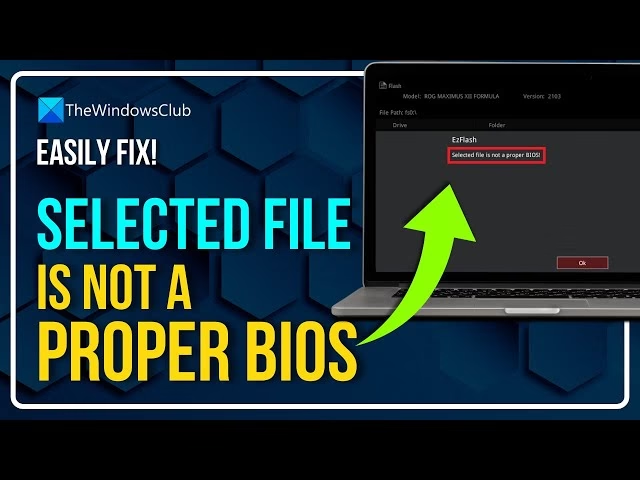
Algunas placas base modernas, especialmente las de gama media-alta, permiten actualizar la BIOS directamente desde internet, sin necesidad de una unidad USB. Busca en tu BIOS una opción llamada "EZ Flash 3 Utility" (ASUS), "M-Flash" (MSI) o similar, que tenga una opción para actualizar "vía Internet". Si tu placa base lo soporta, este método elimina las variables del archivo corrupto y la unidad USB defectuosa, simplificando enormemente el proceso.
Preguntas Frecuentes (FAQ)
¿Es realmente necesario actualizar la BIOS?
La regla general es: si tu sistema funciona perfectamente, no es necesario actualizar la BIOS. Las actualizaciones suelen realizarse para solucionar problemas específicos de compatibilidad (por ejemplo, con nuevos procesadores o RAM), corregir errores de seguridad o mejorar la estabilidad. Actualiza solo si experimentas un problema que una nueva versión de la BIOS promete solucionar.
¿Qué es lo peor que puede pasar si la actualización falla?
Un fallo durante el proceso de flasheo (por ejemplo, un corte de luz o el uso de un archivo incorrecto) puede "brickear" la placa base, es decir, dejarla completamente inutilizable. Sin embargo, muchas placas modernas tienen funciones de recuperación como DualBIOS (Gigabyte) o BIOS FlashBack (ASUS) que permiten restaurar la BIOS incluso si el proceso principal falla.
¿Debo cambiar alguna configuración en la BIOS antes de actualizar?
Se recomienda cargar la configuración por defecto de la BIOS ("Load Optimized Defaults") antes de iniciar el proceso de actualización. Esto evita posibles conflictos causados por configuraciones de overclocking o ajustes personalizados.
Si quieres conocer otros artículos parecidos a Solución al error: El archivo no es un BIOS adecuado puedes visitar la categoría Guías.