
26/11/2020
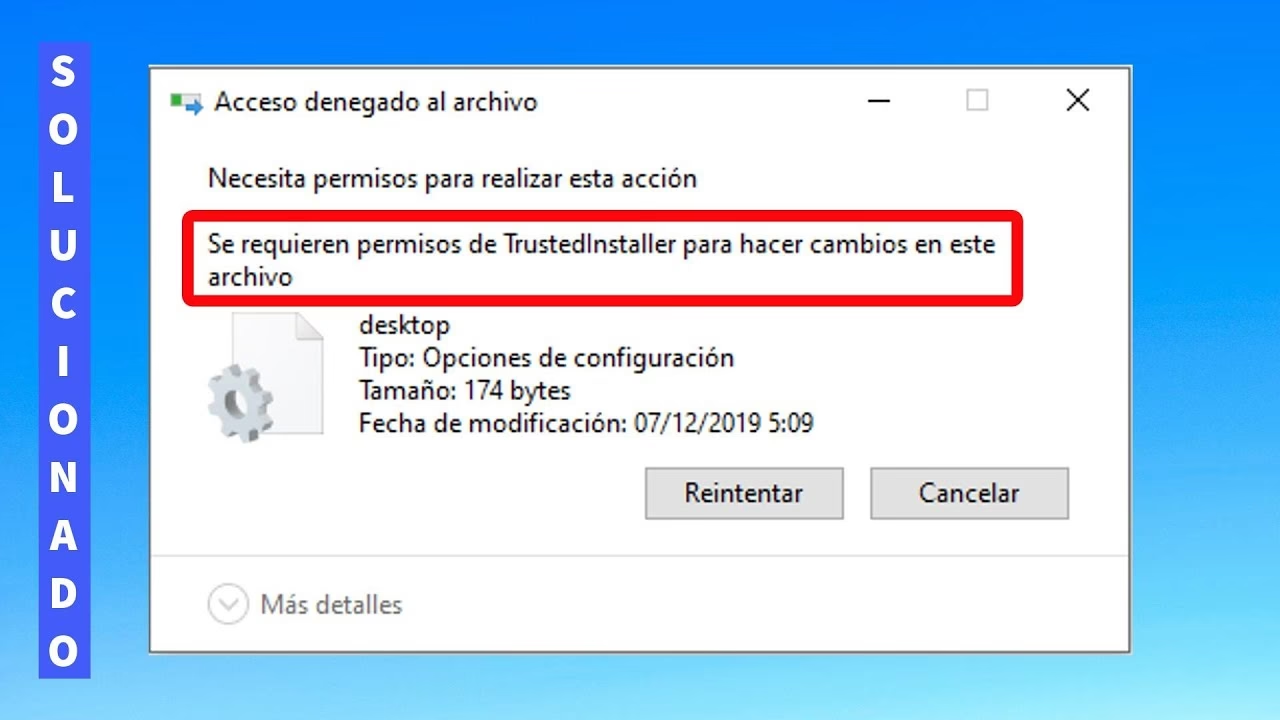
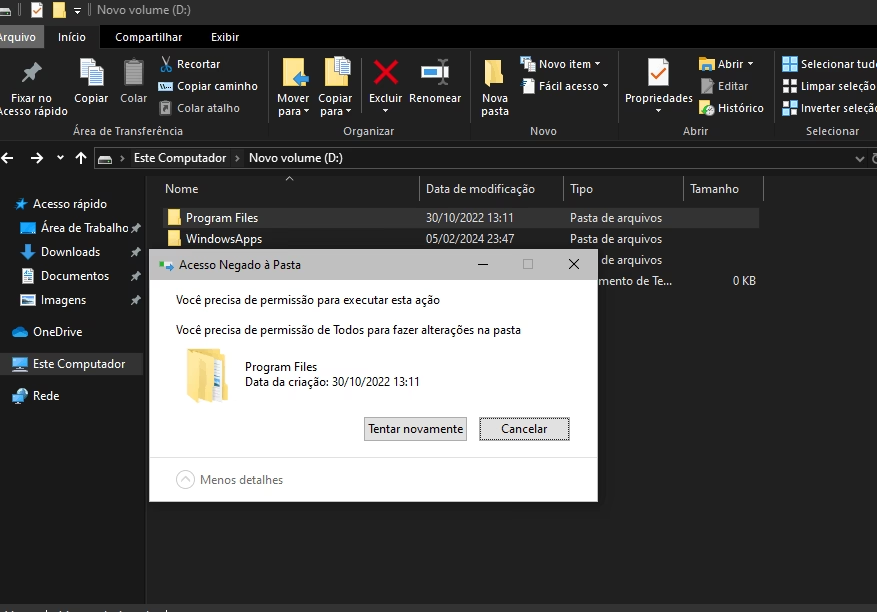
Seguramente, más de una vez, mientras navegabas por las carpetas de tu sistema, has intentado eliminar un archivo que considerabas inútil y te has encontrado con una bofetada digital en forma de mensaje: "Necesita permiso de TrustedInstaller para realizar esta acción". Este momento puede ser frustrante, haciéndote sentir como un extraño en tu propio ordenador. ¿Quién es este tal TrustedInstaller y por qué tiene más poder que tú, el administrador? Lejos de ser un enemigo, TrustedInstaller es un componente esencial diseñado por Microsoft para proteger la integridad de tu sistema. En este artículo, desmitificaremos a este guardián, te enseñaremos por qué existe y, lo más importante, cómo puedes tomar el control cuando sea absolutamente necesario.

¿Qué es exactamente TrustedInstaller?
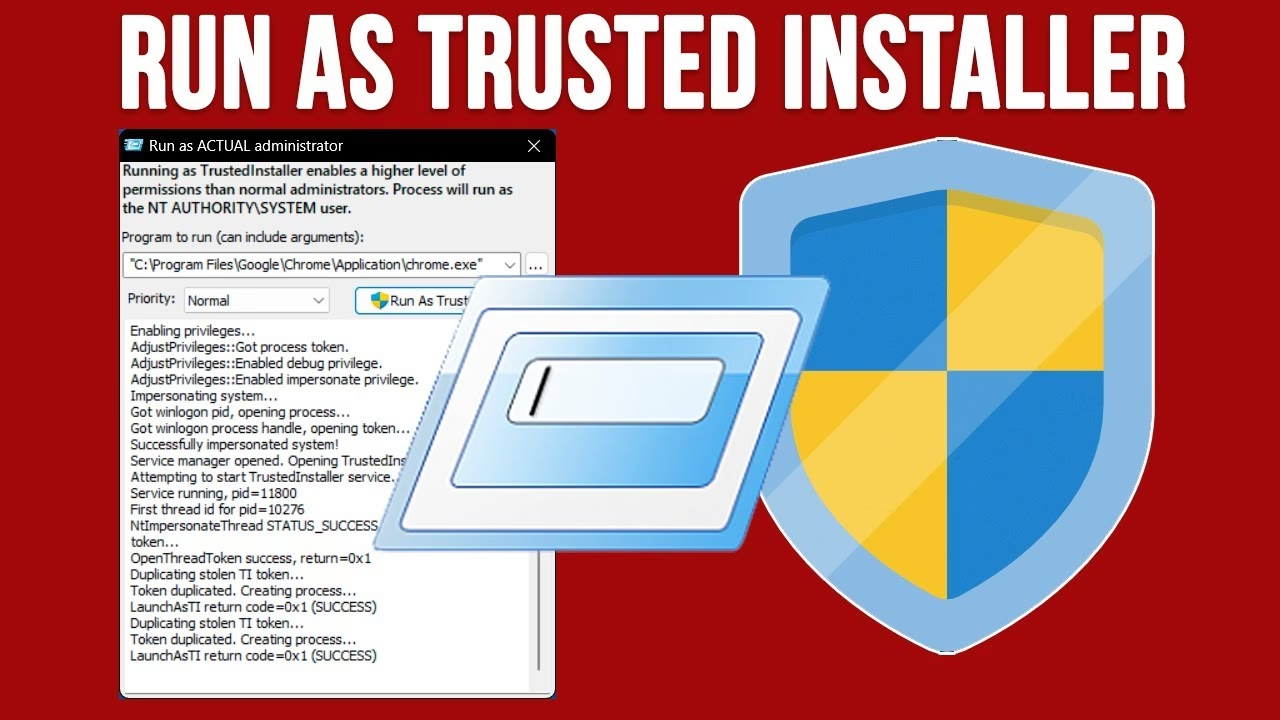
TrustedInstaller no es un virus ni un programa malicioso, sino una cuenta de usuario integrada y un servicio fundamental de Windows, introducido por primera vez con Windows Vista. Su nombre técnico es NT SERVICE\TrustedInstaller y es el componente principal de una tecnología llamada Protección de Recursos de Windows (WRP). Su única misión es ser el "propietario" de los archivos, carpetas y claves de registro más críticos del sistema operativo.
El servicio asociado, llamado "Instalador de Módulos de Windows" (Windows Modules Installer), utiliza esta cuenta para realizar sus tareas: instalar, modificar y eliminar actualizaciones de Windows y otros componentes opcionales del sistema. Al asignarle la propiedad exclusiva de estos elementos, Microsoft se asegura de que ni el usuario, ni siquiera un programa con privilegios de administrador, pueda alterarlos o eliminarlos accidentalmente. Piensa en ello como una caja de seguridad dentro de tu propia casa: aunque seas el dueño, necesitas una llave especial para acceder a lo más valioso y delicado.
¿Por qué necesitas su permiso?
La razón es simple: seguridad. Los archivos que protege TrustedInstaller son vitales para que Windows funcione correctamente. Si pudieras eliminar una librería de sistema (.dll) crítica o modificar una clave de registro esencial sin restricciones, podrías dejar tu sistema operativo completamente inutilizable, obligándote a una reparación compleja o, en el peor de los casos, a una reinstalación completa. Este mecanismo de protección previene:
- La eliminación accidental de archivos del sistema.
- Modificaciones no autorizadas por parte de software malicioso.
- Corrupción del sistema operativo por errores del usuario.
Por lo tanto, cuando Windows te dice que necesitas permiso de TrustedInstaller, en realidad te está diciendo: "¡Cuidado! Estás a punto de tocar algo extremadamente importante. ¿Estás absolutamente seguro de lo que haces?".
Cómo tomar el control de los archivos de TrustedInstaller
A pesar de las advertencias, hay situaciones legítimas en las que podrías necesitar modificar un archivo protegido, como reparar un componente corrupto manualmente o aplicar una personalización avanzada. Antes de proceder, es altamente recomendable crear un punto de restauración del sistema. Si algo sale mal, podrás revertir los cambios.
Existen dos métodos principales para tomar posesión de un archivo o carpeta propiedad de TrustedInstaller.
Método 1: A través de la Interfaz Gráfica (Configuración de Seguridad)
Este método es más visual y amigable para la mayoría de los usuarios, aunque requiere seguir varios pasos con atención.
- Localiza el archivo o carpeta: Usa el Explorador de Archivos para encontrar el elemento que quieres modificar.
- Accede a Propiedades: Haz clic derecho sobre el archivo/carpeta y selecciona Propiedades.
- Pestaña de Seguridad: Dirígete a la pestaña Seguridad y haz clic en el botón Opciones avanzadas que se encuentra en la parte inferior.
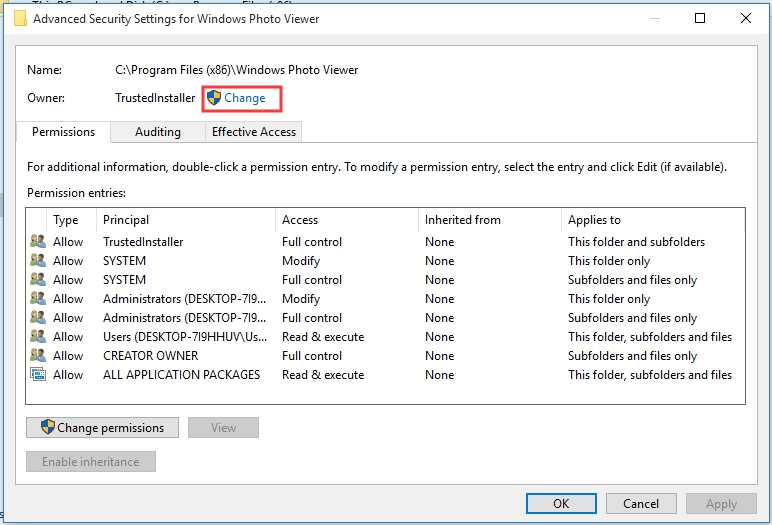
- Cambia el Propietario: En la nueva ventana, en la parte superior, verás "Propietario: TrustedInstaller". Haz clic en el enlace Cambiar a su lado.
- Selecciona el nuevo propietario: Se abrirá una ventana para seleccionar un usuario. Escribe el nombre de tu cuenta de usuario de Windows en el cuadro. Si no estás seguro, puedes escribir "Administradores" para dar control a todo el grupo de administradores. Haz clic en Comprobar nombres para que el sistema lo valide y luego en Aceptar.
- Reemplaza el propietario en subcontenedores: De vuelta en la ventana de "Configuración de Seguridad Avanzada", marca la casilla que dice "Reemplazar propietario en subcontenedores y objetos". Esto es crucial si estás trabajando con una carpeta, para que el cambio de propiedad se aplique a todos los archivos que contiene. Pulsa Aplicar y luego Aceptar.
- Concede Control Total: Cierra todas las ventanas de propiedades y vuelve a abrirlas siguiendo los pasos 2 y 3. Ahora que eres el propietario, necesitas darte permisos. En la ventana de "Configuración de Seguridad Avanzada", haz clic en Agregar.
- Configura los permisos: Haz clic en "Seleccionar una entidad de seguridad", vuelve a escribir tu nombre de usuario, haz clic en "Comprobar nombres" y "Aceptar". En la sección de permisos básicos, marca la casilla Control total. Haz clic en Aceptar.
- Finaliza: Pulsa Aplicar y luego Aceptar en todas las ventanas abiertas. ¡Listo! Ahora tienes control total sobre ese archivo o carpeta.
Método 2: Usando el Símbolo del sistema (Para usuarios avanzados)
Si te sientes cómodo con la línea de comandos, este método es mucho más rápido y directo.
- Abre un Símbolo del sistema elevado: Busca "cmd" en el menú Inicio, haz clic derecho sobre "Símbolo del sistema" y selecciona Ejecutar como administrador.
- Toma posesión del archivo/carpeta (Take Ownership): Utiliza el comando
takeown. Reemplaza la ruta del ejemplo con la tuya. Para una carpeta, usa el modificador/Rpara que sea recursivo.TAKEOWN /F "C:\Ruta\Al\Archivo.dll"TAKEOWN /F "C:\Ruta\A\La\Carpeta" /R /D Y - Concede permisos de control total: Ahora que eres el propietario, usa el comando
icaclspara darte todos los permisos. De nuevo, reemplaza la ruta y asegúrate de usar tu nombre de usuario o "Administradores".icacls "C:\Ruta\Al\Archivo.dll" /grant Administradores:Ficacls "C:\Ruta\A\La\Carpeta" /grant Administradores:F /T
Con estos comandos, habrás logrado lo mismo que con el método gráfico, pero en una fracción del tiempo.
Tabla Comparativa de Métodos
| Característica | Método Gráfico (Propiedades) | Método de Comandos (CMD) |
|---|---|---|
| Facilidad de Uso | Alta (visual e intuitivo) | Baja (requiere conocimiento de comandos) |
| Velocidad | Lento (múltiples clics y ventanas) | Muy rápido (dos comandos) |
| Ideal para | Usuarios principiantes e intermedios | Usuarios avanzados y administradores de sistemas |
Preguntas Frecuentes (FAQ)
¿Es TrustedInstaller.exe un virus?
No. TrustedInstaller.exe es un proceso legítimo y esencial del sistema operativo Windows. Su archivo ejecutable se encuentra en C:\Windows\servicing\. Si encuentras un archivo con un nombre similar en otra ubicación, podría ser un malware disfrazado, por lo que es recomendable escanearlo con un antivirus.
¿Por qué TrustedInstaller consume mucha CPU o memoria?
Es normal que el proceso "Instalador de Módulos de Windows" (que se ejecuta como TrustedInstaller) muestre un uso elevado de CPU y memoria durante la búsqueda, descarga e instalación de actualizaciones de Windows. Este comportamiento es temporal y debería normalizarse una vez que el proceso de actualización finalice.
¿Puedo deshabilitar o eliminar TrustedInstaller?
Técnicamente es posible, pero es una pésima idea. Deshabilitar el servicio impedirá que Windows Update funcione correctamente, dejando tu sistema vulnerable al no recibir parches de seguridad. Modificar o eliminar sus archivos puede causar una inestabilidad severa en el sistema. No lo hagas.
¿Cómo devuelvo la propiedad a TrustedInstaller?
Si después de realizar tus modificaciones quieres restaurar la seguridad original, puedes devolver la propiedad a TrustedInstaller. Sigue los mismos pasos del método gráfico, pero en el paso 5, en lugar de tu nombre de usuario, escribe exactamente NT SERVICE\TrustedInstaller, haz clic en "Comprobar nombres" y continúa el proceso.
Conclusión: Un mal necesario
TrustedInstaller puede parecer un obstáculo, pero su existencia es una prueba del compromiso de Microsoft con la estabilidad y seguridad de Windows. Es el guardián silencioso que protege el corazón de tu sistema operativo. Ahora que entiendes su propósito y sabes cómo dialogar con él para obtener permisos de forma controlada, ya no tienes que verlo como un enemigo. Recuerda siempre proceder con cautela, crear puntos de restauración y modificar solo aquello que entiendes completamente. Dominar la interacción con TrustedInstaller es dar un paso más para convertirte en un verdadero usuario avanzado de Windows.
Si quieres conocer otros artículos parecidos a TrustedInstaller: El guardián secreto de Windows puedes visitar la categoría Juegos.