
25/12/2024
Adentrarse en el vasto mundo de The Elder Scrolls Online (ESO) es una experiencia abrumadora y fascinante. Entre misiones épicas, mazmorras desafiantes y un universo lleno de historias, existe un pilar fundamental que mueve Tamriel: su economía. Controlada casi en su totalidad por los jugadores a través de los comerciantes de gremio, saber el precio justo de los objetos puede significar la diferencia entre la riqueza y la ruina. Aquí es donde entra en juego una herramienta indispensable para cualquier aventurero con aspiraciones de magnate: Tamriel Trade Centre, o TTC, como es conocido por la comunidad.

TTC no es solo un addon, es un ecosistema completo que te permite conocer el valor de mercado de prácticamente cualquier objeto del juego. Funciona a través de la colaboración de miles de jugadores que, de forma anónima y automática, comparten los precios que ven en los distintos comerciantes repartidos por el mundo. Si alguna vez te has preguntado si esa receta épica que acabas de encontrar vale 1,000 o 100,000 de oro, TTC es tu respuesta. Esta guía te llevará de la mano para que puedas instalar, configurar y dominar esta poderosa herramienta.
¿Qué es Tamriel Trade Centre y Cómo Funciona?
Para entender TTC, debes saber que se compone de dos partes esenciales que trabajan en conjunto: el addon dentro del juego y el cliente de escritorio. Ninguno puede ofrecerte la experiencia completa sin el otro. Su funcionamiento es una genialidad colaborativa:
- El Addon de TTC: Esta es la parte que instalas dentro de The Elder Scrolls Online. Su función principal es mostrarte los precios sugeridos directamente en la descripción de los objetos (tooltip). Cuando pasas el ratón sobre una espada, un material de crafteo o un mueble, el addon te mostrará un rango de precios, un precio promedio y cuándo fue la última vez que se actualizaron esos datos. Además, es el encargado de recopilar la información de los puestos de gremio que visitas.
- El Cliente de TTC: Este es un pequeño programa que instalas en tu ordenador (disponible para Windows y Mac). Debe estar ejecutándose en segundo plano mientras juegas a ESO. Su misión es doble: primero, descarga periódicamente la base de datos de precios actualizada desde los servidores de TTC para que el addon en el juego tenga información fresca. Segundo, y más importante, lee los datos que tu addon ha recopilado y los sube a los servidores de TTC, contribuyendo así a la base de datos global.
En resumen, tú visitas a un comerciante, el addon escanea los precios, y el cliente los sube a la nube para que otros jugadores (y tú mismo) puedan verlos. Es un ciclo constante de recolección y distribución de datos que hace que el sistema sea tan preciso.
Guía de Instalación Paso a Paso
Instalar TTC es un proceso sencillo, pero requiere seguir los pasos en orden. A continuación, te detallamos cómo hacerlo para que no tengas ningún problema.
Paso 1: Instalar el Addon en el Juego
Tienes dos métodos principales para instalar el addon. Recomendamos encarecidamente el primero por su simplicidad.
Método A: Usando un Gestor de Addons (Recomendado)
- Descarga e instala Minion, un popular gestor de addons para ESO. Es una herramienta que automatiza la instalación, actualización y gestión de todos tus addons.
- Una vez instalado, abre Minion y configúralo para que apunte a tu carpeta de AddOns de ESO. Normalmente se encuentra en
Documentos/Elder Scrolls Online/live/AddOns. - En la pestaña "Find More" de Minion, busca "Tamriel Trade Centre".
- Haz clic en el botón "Install". Minion no solo instalará TTC, sino también todas las librerías y dependencias que necesita para funcionar, lo cual es una gran ventaja, ya que TTC no las incluye por defecto.
Método B: Instalación Manual
- Ve al sitio web de addons de ESO, como ESOUI, y busca "Tamriel Trade Centre".
- Descarga el archivo .zip del addon.
- Navega hasta tu carpeta de AddOns de ESO (
Documentos/Elder Scrolls Online/live/AddOns). Si la carpeta no existe, puedes crearla. - Descomprime el contenido del archivo .zip directamente en esta carpeta.
- Deberás buscar y descargar manualmente las librerías requeridas por TTC, las cuales se listan en la página del addon. Este es el motivo por el que se recomienda usar Minion.
Paso 2: Instalar el Cliente de Escritorio
- Visita el sitio web oficial de Tamriel Trade Centre.
- Busca la sección de descargas y baja la última versión del cliente para tu sistema operativo (Windows o Mac).
- Ejecuta el instalador y sigue las instrucciones en pantalla. Es un proceso estándar y rápido.
- Una vez instalado, tendrás un nuevo icono en tu escritorio o en tu menú de inicio para el cliente de TTC.
Configuración y Primer Uso
Con ambas partes instaladas, es hora de ponerlo todo en marcha.
- Inicia el Cliente de TTC: Antes de lanzar The Elder Scrolls Online, ejecuta el cliente de TTC. Verás una pequeña ventana que te mostrará mensajes de estado. La primera vez, podría realizar una descarga inicial de la base de datos de precios. Esto es normal.
- Lanza The Elder Scrolls Online: Puedes hacerlo de la forma habitual o aprovechar una función del cliente de TTC que te permite lanzar el juego directamente desde él. Las versiones recientes del cliente detectan automáticamente la región de tu servidor (NA o EU), por lo que la configuración manual ya no suele ser necesaria.
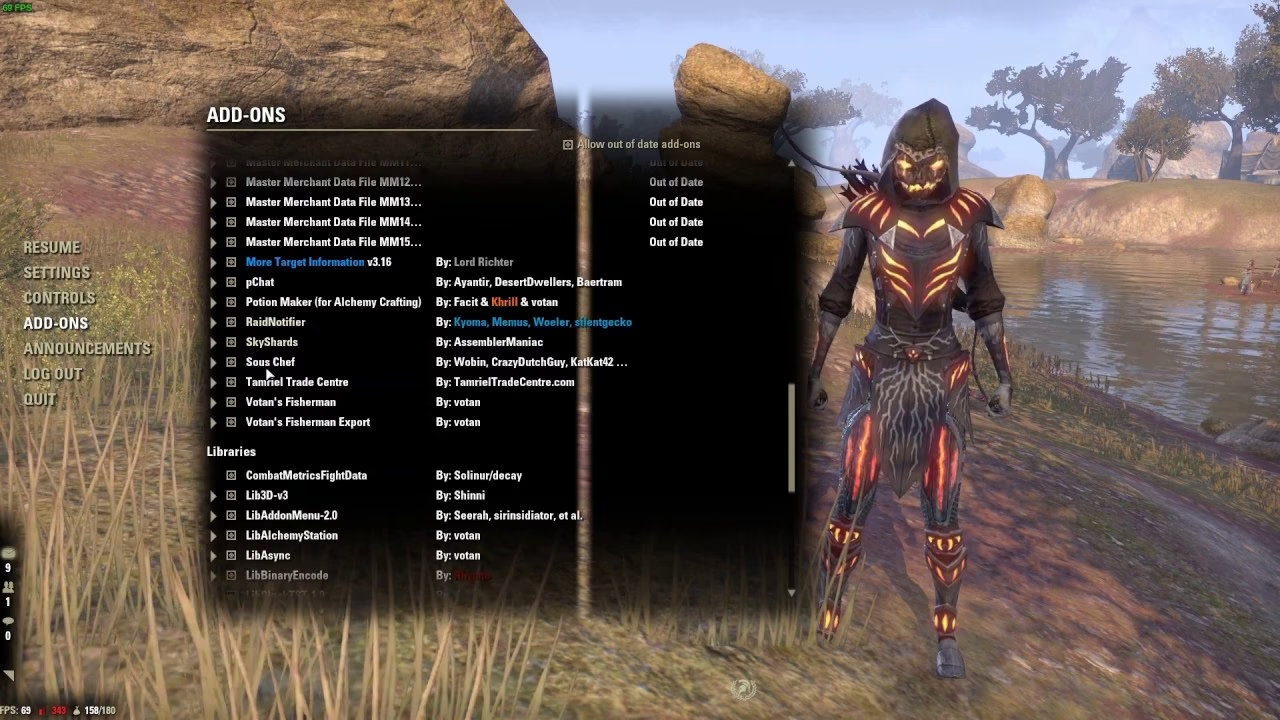
- Verificación en el Juego: Una vez en la pantalla de selección de personajes, ve a la sección "Add-Ons". Asegúrate de que "TamrielTradeCentre" esté en la lista y activado. También activa la opción "Permitir que los addons desactualizados se carguen", ya que a veces una nueva actualización del juego puede hacer que los addons aparezcan como obsoletos aunque funcionen perfectamente.
- ¡Comprueba los Precios!: Entra al juego con tu personaje y abre tu inventario. Al pasar el cursor sobre cualquier objeto comerciable, deberías ver una nueva sección en la descripción con información de precios de TTC. ¡Felicidades, ya está funcionando!
El Proceso Automático de Subida de Datos
Una pregunta común es: "¿Cómo subo yo los precios a TTC?". La respuesta es simple: no tienes que hacer nada de forma manual. El proceso es completamente automático y pasivo.
Cada vez que visitas un Kiosko de Comerciante de Gremio y abres la tienda, el addon de TTC empieza a escanear silenciosamente las páginas de objetos en venta. Guarda esta información en un archivo local en tu ordenador. El cliente de TTC, que se ejecuta en segundo plano, detecta que este archivo ha sido actualizado, lo lee y envía los nuevos datos de precios a los servidores centrales de TTC. Ni siquiera te darás cuenta de que está sucediendo.
Tu única "tarea" es jugar al juego como lo harías normalmente. Al visitar diferentes comerciantes en distintas ciudades, estarás contribuyendo valiosa información a la comunidad, ayudando a mantener los precios lo más actualizados y precisos posible para todos.
Tabla Comparativa: TTC vs. Master Merchant
TTC no es el único addon de precios, aunque sí el más popular para obtener una visión global del mercado. Su principal alternativa es Master Merchant (MM). Ambos son excelentes, pero sirven para propósitos ligeramente diferentes.
| Característica | Tamriel Trade Centre (TTC) | Master Merchant (MM) |
|---|---|---|
| Fuente de Datos | Escaneo de todos los comerciantes de gremio visitados por la comunidad global. | Registros de ventas reales de los gremios a los que perteneces. |
| Ámbito de Precios | Precios de listado a nivel de todo el servidor (NA/EU). Te dice a cuánto se está intentando vender algo. | Precios de venta reales dentro de tus gremios. Te dice a cuánto se vendió algo realmente. |
| Cliente Externo | Sí, requiere un cliente de escritorio para descargar/subir datos. | No, funciona completamente dentro del juego. |
| Uso de Recursos | Bajo en el juego. El trabajo pesado lo realiza el cliente externo. | Puede ser intensivo en memoria, especialmente en gremios comerciales muy activos. |
| Ideal Para... | Buscar el precio más bajo en todo el servidor, tasar objetos raros y para jugadores que no están en grandes gremios comerciales. | Analizar tendencias de venta, gestionar las ventas de tu gremio y entender el mercado interno de tus círculos. |
La mejor estrategia es usar ambos. TTC te da una visión macro del mercado global, mientras que MM te da una visión micro y precisa de los gremios en los que confías.
Preguntas Frecuentes (FAQ)
¿Tengo que descargar los datos manualmente todos los días?
No. El cliente de TTC se encarga de todo automáticamente. Mientras esté en ejecución, comprobará si hay nuevas actualizaciones de la base de datos de precios y las descargará por ti. Las notas de actualización indican que lo hace aproximadamente cada 12 horas si dejas el cliente abierto.
¿Puedo usar TTC para los servidores de NA y EU a la vez?
El cliente de TTC y su base de datos están diseñados para manejar un servidor a la vez para evitar la mezcla de datos. El cliente moderno detecta automáticamente en qué servidor estás jugando (NA o EU) y carga la base de datos correspondiente. No necesitas cambiar nada manualmente.
¿Qué necesito instalar además del addon?
Necesitas dos cosas adicionales: el cliente de escritorio de TTC, que se descarga desde su sitio web oficial, y las librerías requeridas por el addon. La forma más fácil de gestionar las librerías es usando un gestor de addons como Minion.
¿Cómo hago que se actualice automáticamente?
El addon se actualiza a través de tu gestor de addons (Minion te notificará y te permitirá actualizar con un clic). El cliente de escritorio te avisará cuando haya una nueva versión disponible para que la descargues e instales desde el sitio web oficial. Los datos de precios, por otro lado, se actualizan solos y de forma continua mientras el cliente esté en ejecución.
Dominar Tamriel Trade Centre es dar un paso de gigante en tu viaje por The Elder Scrolls Online. No solo te ayudará a amasar una fortuna, sino que también te permitirá equipar a tus personajes con el mejor equipo al mejor precio. Es una herramienta comunitaria que encarna el espíritu colaborativo del juego. ¡Ahora sal, escanea y conquista el mercado de Tamriel!
Si quieres conocer otros artículos parecidos a Guía Definitiva de Tamriel Trade Centre para ESO puedes visitar la categoría Guías.