
22/02/2019
En el vasto universo de los videojuegos para PC, Epic Games se ha consolidado como una de las plataformas más influyentes y queridas por los jugadores. Ya sea por su aclamado título Fortnite, su potente motor gráfico Unreal Engine o su generosa política de regalar juegos cada semana, es casi seguro que tienes una cuenta con ellos. Una de las funcionalidades más importantes de su tienda es la capacidad de canjear códigos para obtener juegos, contenido descargable (DLC), paVos para Fortnite o cualquier otro botín digital. Si alguna vez te has preguntado cómo hacerlo o has encontrado algún problema en el proceso, has llegado al lugar indicado. En este artículo te guiaremos a través de todo lo que necesitas saber sobre el canje de códigos en la Epic Games Store, de una manera clara y detallada.
¿Quién está detrás del logo de Epic? Entendiendo el ecosistema
Antes de sumergirnos en el tutorial, es útil entender qué representa el nombre "Epic Games". No se trata solo de una tienda digital. Epic, Epic Games, el logo de Epic Games, Fortnite, el logo de Fortnite, Unreal, Unreal Engine, el logo de Unreal Engine, Unreal Tournament y el logo de Unreal Tournament son marcas registradas de Epic Games, Inc., tanto en Estados Unidos como en otros países. Esto significa que cuando ves estos nombres o logos, estás viendo un sello de calidad y propiedad de una de las compañías más importantes de la industria. Reconocer su ecosistema te ayuda a entender que un código de Epic puede estar relacionado con cualquiera de sus múltiples productos y servicios, todos interconectados bajo la misma cuenta.
Guía Definitiva: Cómo Canjear un Código en Epic Games
Epic Games ofrece dos métodos principales y sencillos para activar tus códigos. Puedes hacerlo directamente desde su aplicación de escritorio (el lanzador) o a través de su página web. Ambos caminos te llevarán al mismo resultado: tu nuevo contenido añadido a tu biblioteca. A continuación, te explicamos ambos procesos paso a paso.
Método 1: A través del Lanzador de Epic Games
Este es probablemente el método más común, ya que la mayoría de los jugadores interactúan con su biblioteca a través del lanzador. Es rápido, directo y te permite instalar tu nuevo juego de inmediato.
- Abre el Lanzador: Busca el icono de Epic Games en tu escritorio o menú de inicio y haz doble clic para abrir la aplicación.
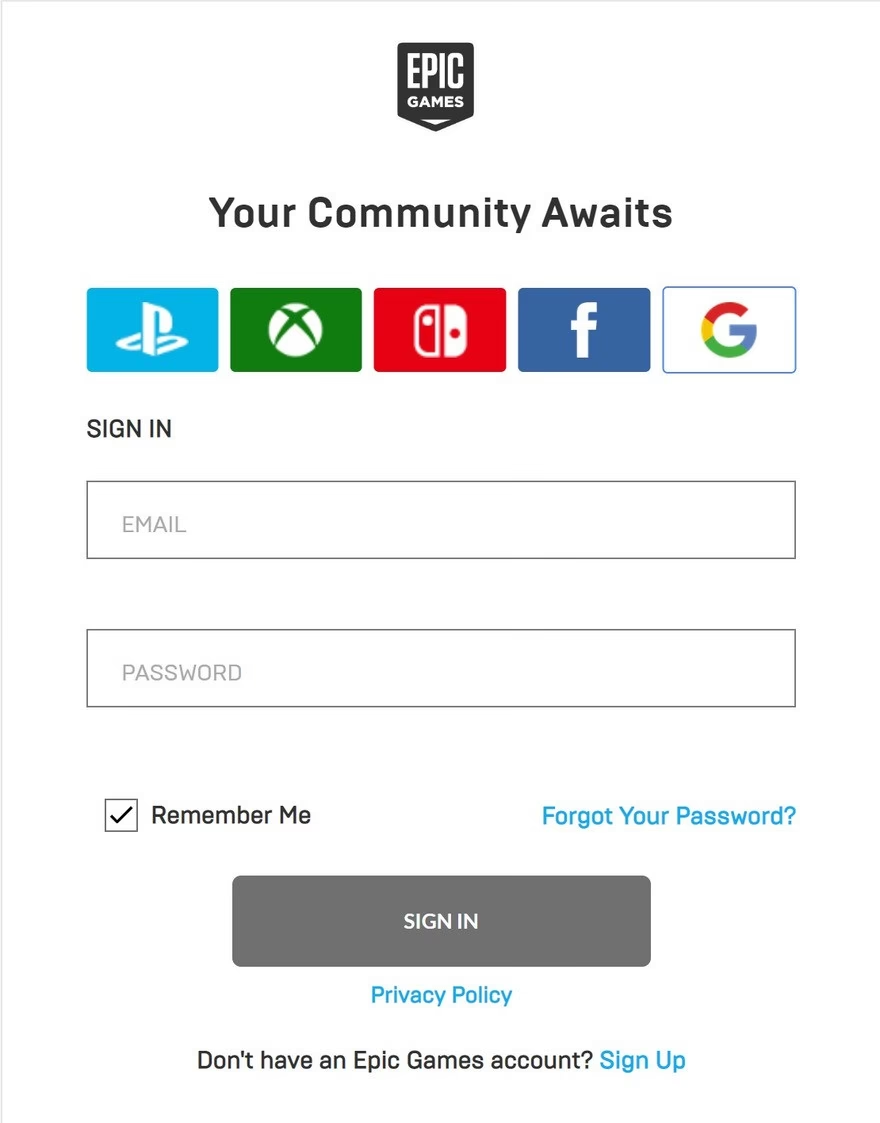
- Inicia Sesión: Si no tienes la sesión iniciada automáticamente, introduce tu correo electrónico y contraseña. Asegúrate de que es la cuenta correcta donde quieres que se añada el contenido.
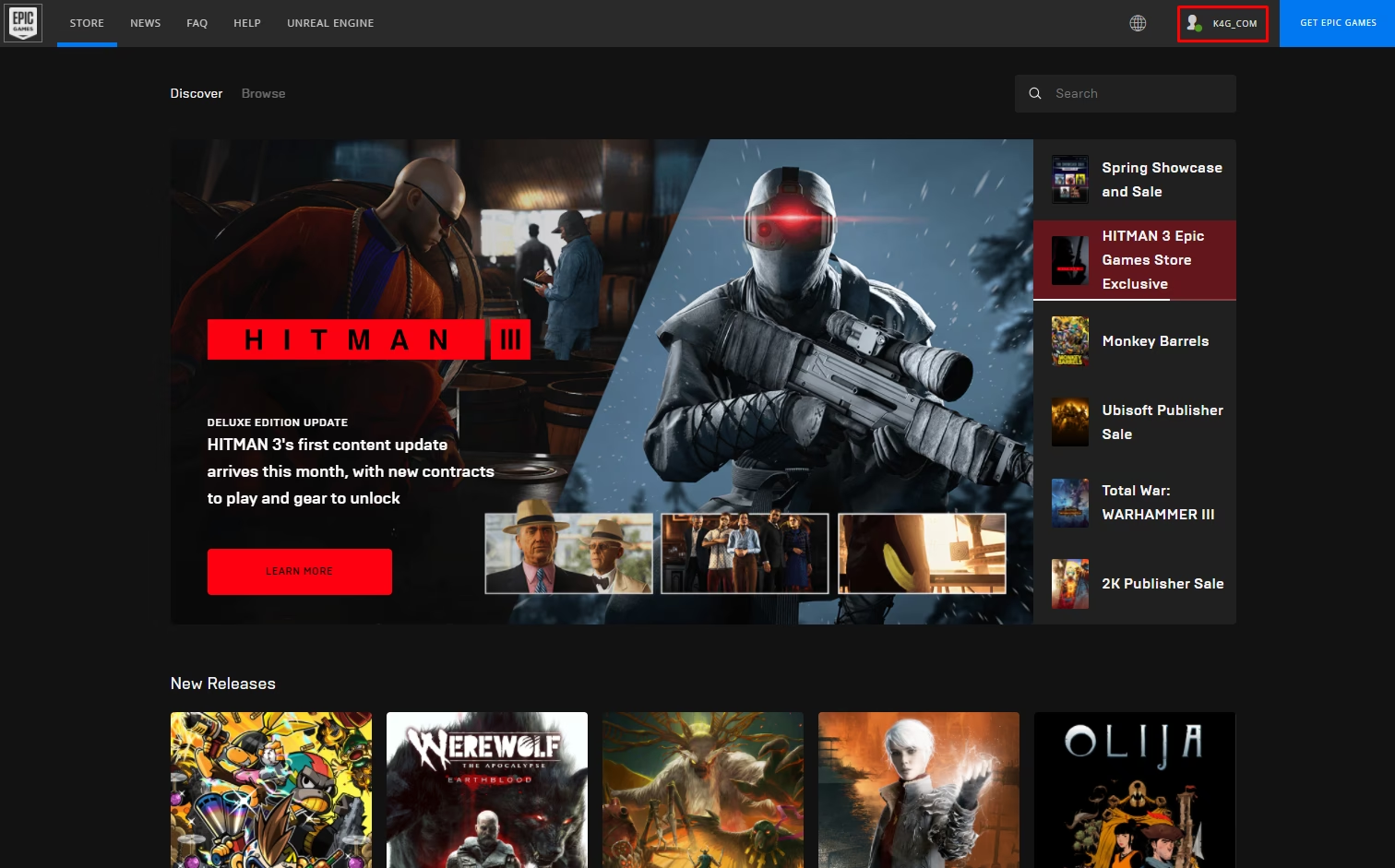
- Ve a tu Perfil: En la esquina superior derecha de la ventana del lanzador, verás un icono con tu inicial o tu foto de perfil. Haz clic sobre él.
- Selecciona "Canjear Código": Se desplegará un menú con varias opciones. Busca y haz clic en la opción que dice Canjear código.
- Introduce el Código: Se abrirá una nueva ventana o un campo de texto. Escribe o pega cuidadosamente el código que posees. Los códigos suelen ser una combinación alfanumérica y distinguen entre mayúsculas y minúsculas, así que presta atención.
- Activa tu Contenido: Una vez introducido el código, haz clic en el botón azul "Canjear". Si el código es válido, el sistema te mostrará una pantalla de confirmación con el producto que estás a punto de recibir. Acepta y ¡listo! El producto se añadirá permanentemente a tu biblioteca de Epic Games.
Método 2: A través del Sitio Web de Epic Games Store
Si no estás en tu ordenador principal o prefieres usar un navegador web, este método es perfecto para ti. Es igual de efectivo y solo requiere acceso a internet.

- Visita la Página Oficial: Abre tu navegador web preferido (Chrome, Firefox, etc.) y dirígete al sitio web oficial de la Epic Games Store.
- Inicia Sesión: En la esquina superior derecha de la página, haz clic en "Iniciar Sesión". Introduce tus credenciales de Epic Games.
- Accede a tu Cuenta: Una vez que hayas iniciado sesión, tu nombre de perfil aparecerá en la esquina superior derecha. Pasa el cursor sobre tu nombre para que se muestre un menú desplegable.
- Busca la Opción de Canje: Dentro del menú desplegable, haz clic en la opción "Canjear código".
- Ingresa y Confirma el Código: Serás redirigido a una página con un campo de texto. Introduce tu código en el recuadro y haz clic en el botón "Canjear". Al igual que en el lanzador, verás una confirmación del producto que estás añadiendo a tu cuenta.
Tabla Comparativa: ¿Lanzador o Sitio Web?
Ambos métodos son eficientes, pero pueden ser más convenientes según la situación. Aquí tienes una tabla para ayudarte a decidir cuál usar.
| Característica | Lanzador Epic Games | Sitio Web |
|---|---|---|
| Requisitos | Tener el software instalado en el PC. | Solo se necesita un navegador web y conexión a internet. |
| Accesibilidad | Limitado al PC donde está instalado. | Accesible desde cualquier dispositivo (PC, móvil, tablet). |
| Velocidad | Muy rápido si ya estás usando el lanzador para jugar. | Rápido, pero requiere abrir el navegador e iniciar sesión. |
| Acción Post-Canje | Permite iniciar la descarga e instalación del juego inmediatamente. | Añade el juego a la biblioteca, pero requiere abrir el lanzador para descargarlo. |
| Uso recomendado | Ideal para cuando estás en tu PC de gaming y quieres jugar de inmediato. | Perfecto para canjear un código rápidamente desde tu móvil o un ordenador ajeno. |
Solución a Problemas Comunes al Canjear Códigos
A veces, las cosas no salen como se planean. Si te encuentras con un error al intentar canjear tu código, no te preocupes. Aquí están los problemas más comunes y cómo solucionarlos.
- Error de "Código inválido": Este es el error más frecuente. La solución suele ser simple. Revisa que hayas escrito el código exactamente como aparece, respetando mayúsculas, minúsculas y guiones. Un error común es confundir un '0' (cero) con una 'O' (letra o) o un '1' (uno) con una 'I' (letra i). Si lo copiaste y pegaste, asegúrate de que no haya espacios en blanco al principio o al final.
- Error de "Este código ya ha sido canjeado": Cada código es de un solo uso. Si ves este mensaje, significa que el código ya fue activado en una cuenta de Epic Games. Puede que ya lo hayas canjeado tú mismo en el pasado y lo hayas olvidado, o que alguien más haya usado el código. Revisa tu biblioteca para asegurarte de que el producto no esté ya allí.
- Error de región: Algunos códigos están bloqueados por región. Esto significa que un código comprado en Norteamérica podría no funcionar en una cuenta europea. Asegúrate de que el código corresponda a la región de tu cuenta de Epic Games.
- Código expirado: Ciertos códigos, especialmente los de promociones o betas, tienen una fecha de caducidad. Si intentas usarlo después de esa fecha, no funcionará.
Si después de verificar todo lo anterior el problema persiste, lo mejor es contactar al soporte oficial de Epic Games. Ten a mano el código y, si es posible, una prueba de compra o de dónde lo obtuviste.
Preguntas Frecuentes (FAQ)
¿Qué tipos de códigos puedo canjear en Epic Games?
Puedes canjear una gran variedad de códigos. Los más comunes son para juegos completos, pero también existen códigos para DLCs, expansiones, pases de temporada, monedas virtuales como los V-Bucks (paVos) de Fortnite, y objetos cosméticos como skins o packs de contenido.
¿Puedo canjear un código de Epic en mi PlayStation o Xbox?
No directamente. Los códigos para la plataforma de Epic Games (PC/Mac) deben canjearse a través del lanzador o la web de Epic. Si tienes un código para un juego en consola (PlayStation, Xbox, Switch), debes canjearlo en la tienda digital de esa consola específica (PlayStation Store, Microsoft Store, Nintendo eShop).
¿Los códigos tienen fecha de caducidad?
Depende del código. Los códigos de juegos que compras en tiendas suelen no tener caducidad. Sin embargo, los códigos que provienen de promociones especiales, sorteos o betas sí suelen tener una fecha límite para ser canjeados. Siempre es buena idea leer los términos y condiciones asociados al código.
¿Qué hago si el juego que canjeé no aparece en mi biblioteca?
Primero, prueba a reiniciar el lanzador de Epic Games. A veces, la biblioteca tarda unos minutos en actualizarse. También puedes cerrar sesión y volver a iniciarla. Si después de un tiempo prudencial sigue sin aparecer, y estás seguro de que el canje fue exitoso, contacta al soporte de Epic Games para que te ayuden a resolverlo.
Si quieres conocer otros artículos parecidos a Canjea Códigos en Epic Games: Guía Completa puedes visitar la categoría Guías.