
06/09/2007
Si alguna vez has navegado por las profundidades del Panel de Control de NVIDIA, es muy probable que te hayas topado con una opción llamada "Optimización Enlazada" (Threaded Optimization) y te hayas preguntado: ¿qué hace exactamente esto? ¿Debería activarla, desactivarla o simplemente dejarla en paz? No estás solo. Esta es una de las configuraciones más incomprendidas, pero que puede tener un impacto notable, tanto positivo como negativo, en el rendimiento de tus videojuegos. En este artículo, desentrañaremos el misterio detrás de esta función, te explicaremos cómo funciona y te guiaremos para que sepas exactamente cuándo y cómo ajustarla para exprimir al máximo tu hardware.
- ¿Qué es Exactamente la Optimización Enlazada de NVIDIA?
- Las Opciones Disponibles: Auto, Activado y Desactivado
- ¿Cuándo Deberías Cambiar esta Configuración? El Dilema del Rendimiento
- Tabla Comparativa: ¿Qué Configuración Usar?
- Guía Paso a Paso: Cómo Cambiar la Configuración
- Preguntas Frecuentes (FAQ)
- Conclusión: Experimentar es la Clave
¿Qué es Exactamente la Optimización Enlazada de NVIDIA?
Para entender la Optimización Enlazada, primero debemos pensar en cómo funcionan los procesadores modernos. La mayoría de las PCs para gaming hoy en día cuentan con una CPU multinúcleo, es decir, un procesador con varios "cerebros" (núcleos) que pueden trabajar en diferentes tareas simultáneamente. La Optimización Enlazada es una tecnología diseñada por NVIDIA para aprovechar precisamente esta capacidad.
En esencia, esta función permite que el controlador de la tarjeta gráfica (el software que gestiona tu GPU) descargue ciertas tareas de procesamiento relacionadas con los gráficos en diferentes hilos de la CPU. Imagina que el controlador es un gerente de proyecto. Sin la optimización enlazada, este gerente realiza muchas tareas de forma secuencial, una tras otra. Con la optimización activada, el gerente puede delegar varias de esas tareas a diferentes empleados (los núcleos de tu CPU) para que se realicen al mismo tiempo. El objetivo final es reducir la carga de trabajo del hilo principal de la CPU, evitar un cuello de botella y, en teoría, mejorar el rendimiento general y la tasa de fotogramas por segundo (FPS).
Esta característica es especialmente relevante en juegos que dependen en gran medida de la CPU, donde el procesador lucha por mantenerse al día con la tarjeta gráfica.
Las Opciones Disponibles: Auto, Activado y Desactivado
Dentro del Panel de Control de NVIDIA, encontrarás tres posibles configuraciones para la Optimización Enlazada. Cada una tiene un propósito específico:
- Auto (Automático): Esta es la configuración predeterminada y recomendada por NVIDIA. En este modo, el controlador decide por sí mismo si debe activar o no la optimización enlazada para cada juego. NVIDIA mantiene una base de datos de perfiles de juegos, y si determina que un título se beneficia de esta función, la activará. Si sabe que un juego tiene problemas de compatibilidad, la desactivará. Para la gran mayoría de los usuarios, esta es la opción más segura y equilibrada.
- Activado (On): Esta opción fuerza la Optimización Enlazada a estar siempre activa, sin importar lo que el perfil del juego recomiende. Esto puede ser útil en algunos juegos modernos que no tienen un perfil oficial optimizado pero que se benefician de la paralelización de tareas en la CPU. Sin embargo, forzarla puede causar problemas en ciertos títulos.
- Desactivado (Off): Como su nombre indica, esta opción deshabilita por completo la Optimización Enlazada. El controlador no intentará utilizar múltiples núcleos de CPU para sus tareas, operando de una manera más tradicional. Aunque pueda parecer contraproducente, existen escenarios muy específicos donde desactivarla es la mejor solución.
¿Cuándo Deberías Cambiar esta Configuración? El Dilema del Rendimiento
Aquí es donde las cosas se ponen interesantes. La regla general es dejar la configuración en "Auto" en el perfil global y olvidarse de ella. Sin embargo, si eres un entusiasta que busca el máximo rendimiento o intentas solucionar un problema, ajustar esta opción para juegos específicos puede ser la clave.
Caso 1: Juegos Antiguos o Títulos OpenGL
Los videojuegos desarrollados antes de que las CPUs multinúcleo se convirtieran en el estándar (aproximadamente antes de 2005) no fueron diseñados para este tipo de procesamiento paralelo. Forzar la Optimización Enlazada en estos títulos puede causar una variedad de problemas, desde caídas de rendimiento y stuttering (microtirones) hasta cuelgues o artefactos visuales. Si estás jugando un clásico y notas un comportamiento extraño, una de las primeras cosas que deberías probar es ir a la Configuración de Programa en el panel de NVIDIA, seleccionar el ejecutable del juego y poner la Optimización Enlazada en "Desactivado". Lo mismo ocurre con algunos juegos que utilizan la API gráfica OpenGL, que históricamente pueden tener conflictos con esta tecnología.
Caso 2: Juegos Modernos con Uso Intensivo de CPU
Paradójicamente, algunos de los juegos más modernos y exigentes también pueden beneficiarse de la desactivación de esta opción. Tomemos como ejemplo un caso real reportado por jugadores de Battlefield 1, un juego conocido por su alto consumo de CPU, especialmente en procesadores de cuatro núcleos.
El motor del juego (Frostbite) ya está increíblemente optimizado para utilizar múltiples hilos de la CPU por sí mismo. Cuando la Optimización Enlazada de NVIDIA entra en juego, puede crear un conflicto. Es como tener dos gerentes (el motor del juego y el controlador de NVIDIA) tratando de asignar tareas a los mismos empleados (los núcleos de la CPU) al mismo tiempo. Esta falta de sincronización puede generar picos en el uso de la CPU y una tasa de fotogramas inconsistente.
Varios jugadores descubrieron que al desactivar la Optimización Enlazada para Battlefield 1, sus FPS no solo se volvían más estables, sino que en muchos casos aumentaban, permitiéndoles alcanzar el límite de FPS de su monitor con mayor frecuencia. Esto demuestra que, a veces, es mejor dejar que el motor del juego gestione los recursos de la CPU sin interferencias externas del controlador.
Tabla Comparativa: ¿Qué Configuración Usar?
Para simplificar, aquí tienes una tabla que resume cuándo podrías considerar ajustar esta opción:
| Tipo de Juego | Problema Potencial | Configuración Recomendada |
|---|---|---|
| Juegos Modernos y Optimizados (la mayoría) | Ninguno en general. | Auto (Global) |
| Juegos Antiguos (anteriores a 2005) | Inestabilidad, cuelgues, stuttering. | Desactivado (en Configuración de Programa) |
| Juegos basados en OpenGL (algunos) | Problemas de rendimiento o gráficos. | Desactivado (en Configuración de Programa) |
| Juegos CPU-Dependientes (ej. Battlefield) | FPS inestables, picos de uso de CPU. | Probar con Desactivado (en Configuración de Programa) |
Guía Paso a Paso: Cómo Cambiar la Configuración
Ajustar la Optimización Enlazada es muy sencillo. Sigue estos pasos:
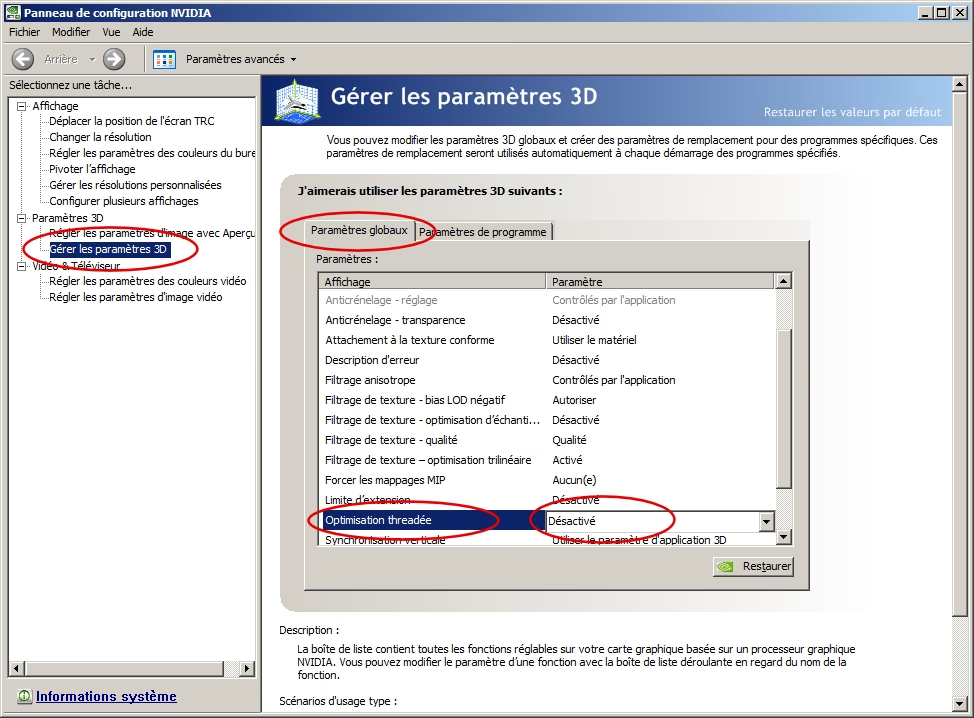
- Haz clic derecho en tu escritorio y selecciona "Panel de Control de NVIDIA".
- En el menú de la izquierda, ve a "Controlar la configuración 3D".
- Verás dos pestañas: "Configuración Global" y "Configuración de Programa". Es muy recomendable hacer cambios solo en "Configuración de Programa" para no afectar a todos tus juegos.
- En la pestaña "Configuración de Programa", haz clic en el menú desplegable para seleccionar el juego que quieres modificar. Si no aparece en la lista, pulsa el botón "Agregar" y busca el archivo ejecutable (.exe) del juego.
- Una vez seleccionado el juego, busca en la lista de opciones "Optimización enlazada".
- Haz clic en el menú desplegable a su derecha y elige la opción que desees (Auto, Activado o Desactivado).
- Pulsa el botón "Aplicar" en la esquina inferior derecha para guardar los cambios.
Preguntas Frecuentes (FAQ)
¿Activar la Optimización Enlazada siempre me dará más FPS?
No, no es una solución mágica. En muchos juegos modernos, el efecto puede ser nulo o incluso negativo si el motor del juego ya gestiona eficientemente los hilos. Su beneficio se nota más en juegos que no están perfectamente optimizados para CPUs multinúcleo.
¿Es seguro dejarlo en "Auto"?
Absolutamente. Para el 99% de los usuarios, "Auto" es la mejor opción. El controlador de NVIDIA está diseñado para tomar la decisión correcta en la mayoría de los casos. Solo deberías cambiarlo si experimentas problemas específicos o si eres un entusiasta que busca afinar el rendimiento al máximo.
¿Esta configuración afecta a las tarjetas gráficas de AMD o Intel?
No. La Optimización Enlazada es una característica exclusiva del Panel de Control y los controladores de NVIDIA GeForce.
Conclusión: Experimentar es la Clave
La Optimización Enlazada de NVIDIA es una herramienta poderosa pero situacional. No es un interruptor de "más rendimiento" que debas activar sin más. La recomendación oficial y más sensata es mantenerla en "Auto" a nivel global. Sin embargo, no temas experimentar. Si tienes problemas con un juego antiguo o si notas que un título moderno muy demandante para la CPU no rinde como esperas, prueba a desactivarla desde la configuración específica del programa. Podrías llevarte una grata sorpresa y conseguir esa estabilidad de FPS que tanto buscabas. Como siempre en el mundo del PC gaming, la clave está en conocer tu hardware y estar dispuesto a probar diferentes ajustes para encontrar la configuración perfecta para cada juego.
Si quieres conocer otros artículos parecidos a Optimización Enlazada NVIDIA: ¿Qué es y cómo usarla? puedes visitar la categoría Guías.