
22/11/2024
En el vasto y peligroso mundo de Ark: Survival Evolved y su sucesor, Ark: Survival Ascended, domar a las majestuosas criaturas que lo habitan es solo el primer paso. La verdadera satisfacción para muchos supervivientes reside en la personalización, en hacer que cada dinosaurio no solo sea una herramienta de supervivencia o una máquina de guerra, sino una expresión de su propio estilo. ¿Y qué mejor manera de hacerlo que dándoles un aspecto único y vibrante? Gracias a los IDs de color y un simple comando de consola, puedes convertir a tu T-Rex en una bestia de ébano y fuego o a tu Argentavis en un mensajero celestial de tonos pastel. Esta guía te llevará de la mano a través de todo lo que necesitas saber para convertirte en un maestro del color en Ark.
¿Qué son los IDs de Color y las Regiones de Color?
Antes de sumergirnos en la paleta de colores, es fundamental entender dos conceptos clave: los IDs de Color y las regiones de color. Un ID de Color es simplemente un número, un código numérico que el juego utiliza para representar un color específico. Hay cientos de estos IDs, desde los colores más básicos como el rojo o el azul, hasta tonalidades complejas como 'Verde Pino' o 'Lavanda Medio'.
Por otro lado, cada criatura en Ark está diseñada con un esqueleto de color dividido en varias zonas. Estas son las llamadas 'regiones de color', y cada criatura tiene hasta seis de ellas, numeradas del 0 al 5. Es importante destacar que no todas las criaturas utilizan las seis regiones; algunas pueden tener solo cuatro o cinco. La región 0 suele corresponder al cuerpo principal, mientras que las regiones subsiguientes (1 a 5) suelen aplicarse a detalles como las garras, la espalda, las alas, el vientre, las crestas o los patrones de la piel. La asignación específica de cada región varía drásticamente entre especies, por lo que parte de la diversión es experimentar para ver qué parte del dino cambia con cada comando.
El Comando Mágico: setTargetDinoColor
La herramienta que nos permite aplicar estos colores es un comando de consola. Este comando requiere privilegios de administrador, por lo que solo podrás usarlo en partidas de un jugador o en servidores privados donde seas administrador. El comando en cuestión es:
setTargetDinoColor <RegionID> <ColorID>
Donde:
- <RegionID> es el número de la región que quieres colorear (un número del 0 al 5).
- <ColorID> es el número del color que quieres aplicar de nuestra lista.
Cómo Usar el Comando Paso a Paso
- Apunta a tu criatura: Acércate al dinosaurio que deseas personalizar y asegúrate de que tu retícula (el punto en el centro de la pantalla) esté directamente sobre él.
- Abre la consola: Presiona la tecla de consola de comandos, que por defecto es la tecla 'Tab' en PC. En consolas, se accede desde el menú de pausa.
- Introduce el comando: Escribe
setTargetDinoColorseguido de la región y el ID de color. Por ejemplo, para pintar la región 0 de tu dino de color Rojo (ID 1), escribirías:setTargetDinoColor 0 1. - Presiona Enter: ¡Y listo! Verás cómo el color de tu criatura cambia instantáneamente.
Un dato crucial es que estos cambios de color son permanentes y, lo que es más interesante, son heredables. Esto significa que si crías dos dinosaurios a los que les has aplicado colores personalizados, sus crías tienen la posibilidad de heredar esas tonalidades. Esto abre un mundo de posibilidades para la cría selectiva, permitiéndote crear linajes enteros con esquemas de colores únicos y espectaculares.
Lista Completa de IDs de Color para Ark
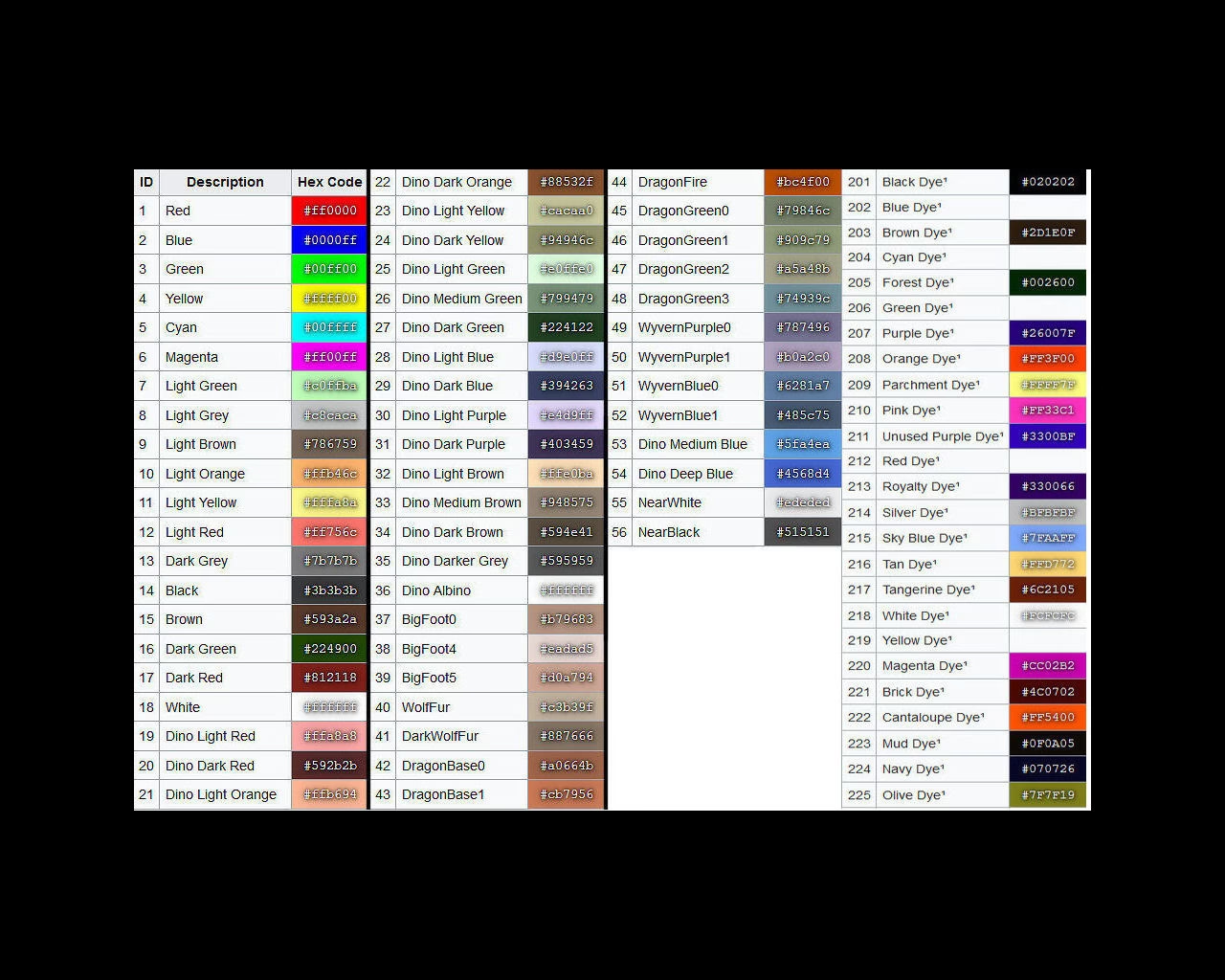
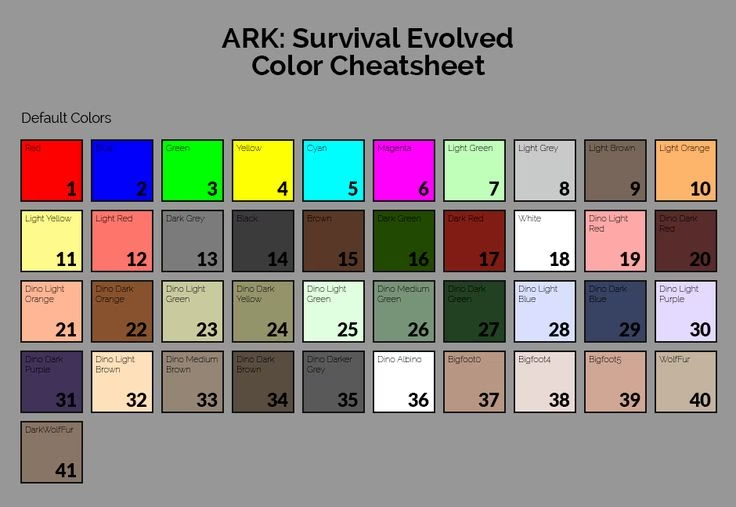
A continuación, te presentamos una extensa lista de los IDs de color disponibles en el juego. Hemos organizado la tabla para que puedas encontrar fácilmente el color que buscas. ¡Prepárate para experimentar!
Colores Base y Naturales (IDs 1-100)
| ID | Nombre del Color | ID | Nombre del Color |
|---|---|---|---|
| 1 | Rojo | 51 | Wyvern Azul 0 |
| 2 | Azul | 52 | Wyvern Azul 1 |
| 3 | Verde | 53 | Dino Azul Medio |
| 4 | Amarillo | 54 | Dino Azul Profundo |
| 5 | Cian | 55 | Casi Blanco |
| 6 | Magenta | 56 | Casi Negro |
| 7 | Verde Claro | 57 | Turquesa Oscuro |
| 8 | Gris Claro | 58 | Turquesa Medio |
| 9 | Marrón Claro | 59 | Turquesa |
| 10 | Naranja Claro | 60 | Pizarra Verde |
| 11 | Amarillo Claro | 61 | Salvia |
| 12 | Rojo Claro | 62 | Gris Cálido Oscuro |
| 13 | Gris Oscuro | 63 | Gris Cálido Medio |
| 14 | Negro | 64 | Gris Cálido Claro |
| 15 | Marrón | 65 | Cemento Oscuro |
| 16 | Verde Oscuro | 66 | Cemento Claro |
| 17 | Rojo Oscuro | 67 | Rosa Claro |
| 18 | Blanco | 68 | Rosa Profundo |
| 19 | Dino Rojo Claro | 69 | Violeta Oscuro |
| 20 | Dino Rojo Oscuro | 70 | Magenta Oscuro |
| 21 | Dino Naranja Claro | 71 | Siena Tostado |
| 22 | Dino Naranja Oscuro | 72 | Otoño Medio |
| 23 | Dino Amarillo Claro | 73 | Bermellón |
| 24 | Dino Amarillo Oscuro | 74 | Coral |
| 25 | Dino Verde Claro | 75 | Naranja |
| 26 | Dino Verde Medio | 76 | Melocotón |
| 27 | Dino Verde Oscuro | 77 | Otoño Claro |
| 28 | Dino Azul Claro | 78 | Mostaza |
| 29 | Dino Azul Oscuro | 79 | Negro Real |
| 30 | Dino Púrpura Claro | 80 | Azul Medianoche |
| 31 | Dino Púrpura Oscuro | 81 | Azul Oscuro |
| 32 | Dino Marrón Claro | 82 | Arenas Negras |
| 33 | Dino Marrón Medio | 83 | Lima Limón |
| 34 | Dino Marrón Oscuro | 84 | Menta |
| 35 | Dino Gris Oscuro | 85 | Jade |
| 36 | Dino Albino | 86 | Verde Pino |
| 37 | BigFoot0 | 87 | Verde Pícea |
| 38 | BigFoot4 | 88 | Verde Hoja |
| 39 | BigFoot5 | 89 | Lavanda Oscuro |
| 40 | Piel de Lobo | 90 | Lavanda Medio |
| 41 | Piel de Lobo Oscura | 91 | Lavanda |
| 42 | Base de Dragón 0 | 92 | Cerceta Oscuro |
| 43 | Base de Dragón 1 | 93 | Cerceta Medio |
| 44 | Fuego de Dragón | 94 | Cerceta |
| 45 | Verde de Dragón 0 | 95 | Azul Pálido |
| 46 | Verde de Dragón 1 | 96 | Glacial |
| 47 | Verde de Dragón 2 | 97 | Camuflaje |
| 48 | Verde de Dragón 3 | 98 | Musgo Seco |
| 49 | Wyvern Púrpura 0 | 99 | Natillas |
| 50 | Wyvern Púrpura 1 | 100 | Crema |
Colores de Tintes y Especiales (IDs 201+)
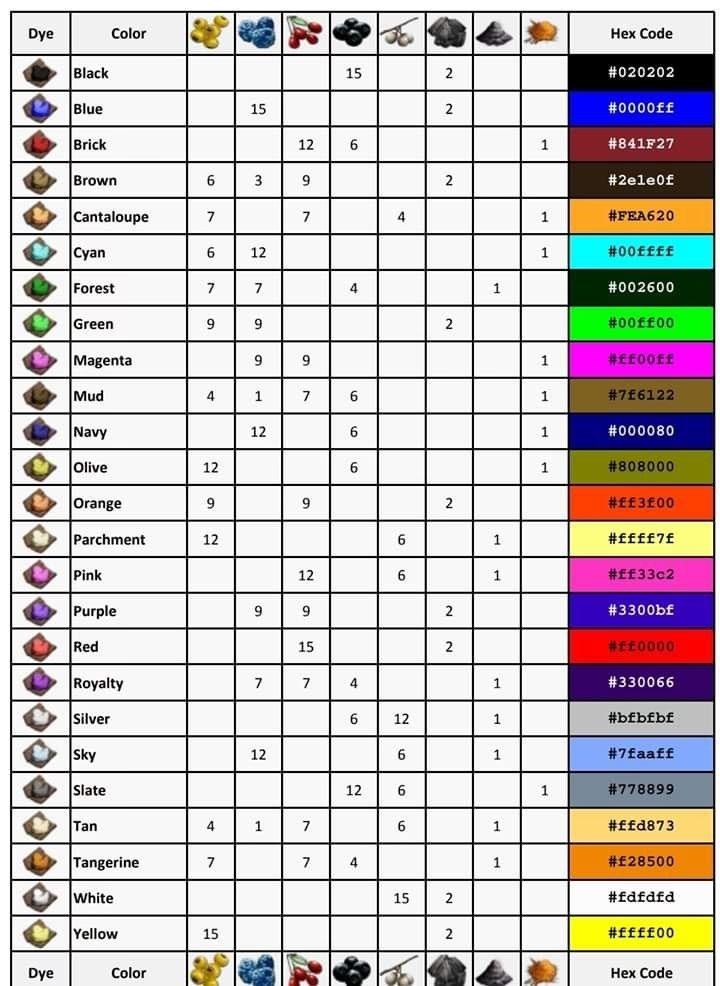
Estos colores corresponden a los tintes que puedes craftear en el juego, ofreciendo tonalidades más intensas y específicas.
| ID | Nombre del Color | ID | Nombre del Color |
|---|---|---|---|
| 201 | Tinte Negro | 214 | Tinte Plata |
| 202 | Tinte Azul | 215 | Tinte Cielo |
| 203 | Tinte Marrón | 216 | Tinte Bronceado |
| 204 | Tinte Cian | 217 | Tinte Mandarina |
| 205 | Tinte Bosque | 218 | Tinte Blanco |
| 206 | Tinte Verde | 219 | Tinte Amarillo |
| 207 | Tinte Púrpura | 220 | Tinte Magenta |
| 208 | Tinte Naranja | 221 | Tinte Ladrillo |
| 209 | Tinte Pergamino | 222 | Tinte Melón |
| 210 | Tinte Rosa | 223 | Tinte Barro |
| 211 | Tinte Púrpura (no crafteable) | 224 | Tinte Marino |
| 212 | Tinte Rojo | 225 | Tinte Oliva |
| 213 | Tinte Realeza | 226 | Tinte Pizarra |
Consejos y Trucos para Colorear
- Experimenta sin miedo: La mejor forma de descubrir los patrones de color de una criatura es probando. Aplica un color llamativo a cada una de las seis regiones (0-5) para identificar rápidamente qué parte del cuerpo controla cada una.
- Combina y vencerás: No te limites a un solo color. Los diseños más impresionantes surgen de la combinación inteligente de varios colores en diferentes regiones. Intenta crear degradados, contrastes o patrones que imiten a animales reales o criaturas de fantasía.
- Coloreado rápido: Si quieres pintar todo un dinosaurio del mismo color rápidamente, puedes encadenar los comandos en la consola usando el carácter '|'. Por ejemplo:
setTargetDinoColor 0 14 | setTargetDinoColor 1 14 | setTargetDinoColor 2 14 | setTargetDinoColor 3 14 | setTargetDinoColor 4 14 | setTargetDinoColor 5 14pintaría todas las regiones del color Negro (ID 14).
Preguntas Frecuentes (FAQ)
¿Puedo usar estos comandos en servidores oficiales de Ark?
No. Los comandos de consola que modifican el juego, como setTargetDinoColor, requieren permisos de administrador. Por lo tanto, no funcionan en los servidores oficiales. Solo puedes usarlos en tus partidas locales de un solo jugador o en servidores privados en los que tengas el rol de administrador.
¿Hay algún riesgo al usar este comando? ¿Puedo dañar a mi dinosaurio?
No hay ningún riesgo. Si introduces un comando incorrecto, simplemente no ocurrirá nada. El comando no afecta la salud, las estadísticas ni la integridad de tu criatura; solo modifica su apariencia visual.
¿Cómo sé cuántas regiones de color tiene mi dinosaurio específico?
La forma más sencilla es la prueba y error, aplicando colores a las regiones del 0 al 5. La mayoría de las criaturas tienen entre 4 y 6 regiones activas. También puedes consultar la wiki oficial de Ark para obtener información detallada sobre las regiones de color de cada especie.
¿Los colores de eventos especiales tienen IDs?
Sí, los colores que aparecen durante eventos especiales (como Halloween, Navidad o Pascua) tienen sus propios IDs. Usar comandos es una excelente manera de acceder a estas paletas de colores únicas durante todo el año para crear criaturas temáticas o simplemente disfrutar de tonalidades más raras.
Si quieres conocer otros artículos parecidos a Guía Completa de IDs de Color en Ark puedes visitar la categoría Guías.