
05/10/2016
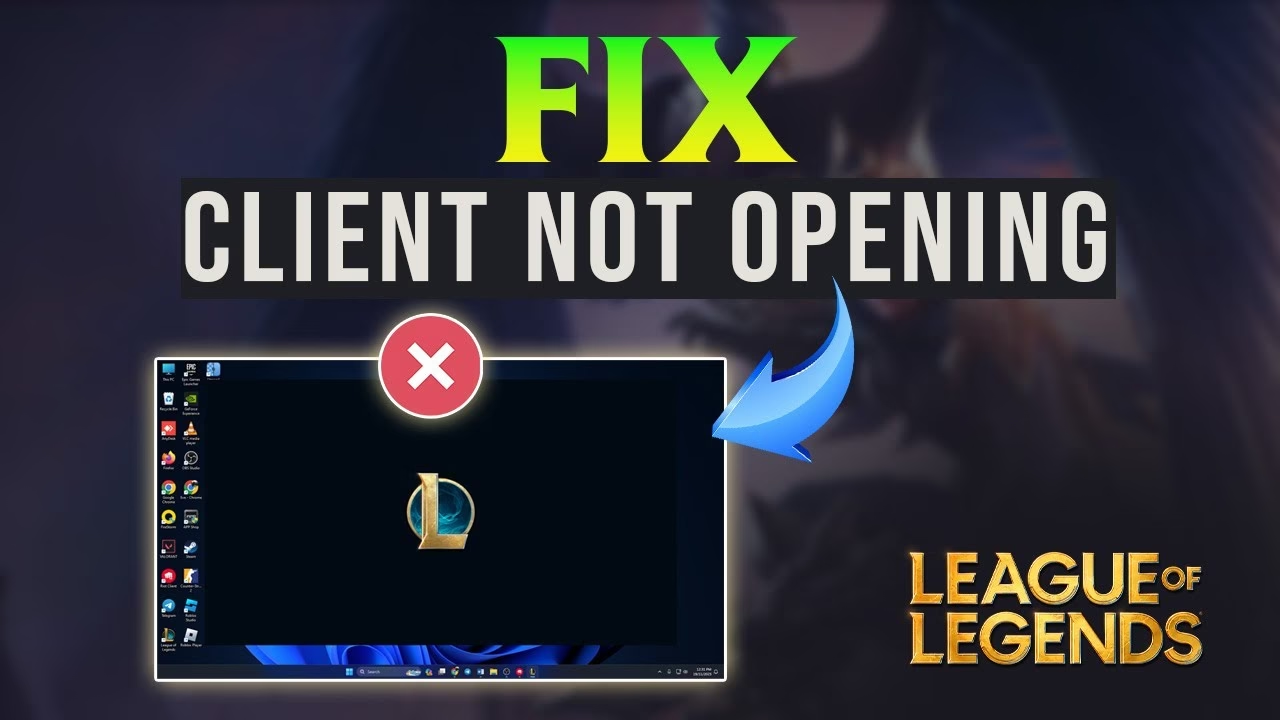
¿Estás intentando abrir League of Legends en tu PC con Windows pero no pasa nada? Haces clic en el ícono del juego, quizás ves el logo por un segundo, pero luego desaparece o la pantalla de carga se queda congelada indefinidamente. Esta situación puede ser extremadamente frustrante, especialmente cuando tienes todo listo para una partida con amigos. No te preocupes, no estás solo. Es un problema más común de lo que parece y, afortunadamente, tiene solución. En este artículo, desglosaremos las posibles causas por las que League of Legends no se inicia y te guiaremos paso a paso a través de las soluciones más efectivas para que puedas volver a la Grieta del Invocador lo antes posible.
- ¿Por qué League of Legends no se abre en mi PC?
- Verificaciones Preliminares: Los Primeros Pasos Esenciales
- Guía de Soluciones Detalladas
- Paso 1: Ten Paciencia, a Veces Solo Tarda en Cargar
- Paso 2: Finaliza Todos los Procesos de Riot y LoL
- Paso 3: Libera Recursos del Sistema
- Paso 4: Elimina las Carpetas "Config" y "Logs"
- Paso 5: Deshabilita Superposiciones (Overlays)
- Paso 6: Permite League of Legends en tu Firewall y Antivirus
- Paso 7: La Última Opción, Reinstalar el Juego
- Preguntas Frecuentes (FAQ)
¿Por qué League of Legends no se abre en mi PC?
Antes de sumergirnos en las soluciones, es fundamental entender qué podría estar causando el problema. Un buen diagnóstico es el primer paso para una solución rápida. Existen varias razones por las que el cliente de LoL podría negarse a cooperar. Aquí te presentamos las más comunes:
- Requisitos del sistema insuficientes: Tu ordenador no cumple con las especificaciones mínimas o recomendadas para ejecutar el juego de manera fluida.
- Recursos del sistema sobrecargados: Aunque tu hardware sea adecuado, otros procesos y aplicaciones en segundo plano están consumiendo toda la memoria RAM, CPU o GPU, no dejando recursos para el juego.
- Problemas con tu cuenta de Riot: En raras ocasiones, el problema puede estar vinculado directamente a tu cuenta de usuario.
- Archivos de juego corruptos: Archivos temporales o de configuración en las carpetas Logs y Config pueden estar interfiriendo con el proceso de arranque del juego.
- Bloqueo por parte del Firewall o Antivirus: El Firewall de Windows Defender o tu software antivirus pueden identificar erróneamente al cliente de LoL como una amenaza y bloquear su ejecución.
- Controladores gráficos obsoletos: Unos drivers de video desactualizados son una de las causas más frecuentes de problemas con videojuegos.
Verificaciones Preliminares: Los Primeros Pasos Esenciales
Antes de pasar a métodos más complejos, empecemos con unas comprobaciones básicas que a menudo resuelven el problema de inmediato. No subestimes estos pasos; podrían ahorrarte mucho tiempo.
1. Ejecutar como Administrador
A veces, el juego simplemente necesita permisos elevados para funcionar correctamente. Haz clic derecho sobre el acceso directo de League of Legends y selecciona "Ejecutar como administrador". Si esto funciona, puedes configurar el juego para que siempre se inicie con estos privilegios.
2. Comprobar los Requisitos del Sistema
Es crucial asegurarse de que tu PC puede soportar el juego. Compara las especificaciones de tu equipo con los requisitos oficiales de Riot Games.
| Componente | Requisitos Mínimos | Requisitos Recomendados |
|---|---|---|
| CPU | Procesador de 3 GHz (compatible con SSE2 o superior) | Procesador de 3 GHz de doble núcleo |
| RAM | 2 GB de RAM | 4 GB de RAM |
| Almacenamiento | 12 GB de espacio libre en disco | 16 GB de espacio libre en disco |
| Tarjeta Gráfica (GPU) | Compatible con Shader version 2.0b | Nvidia GeForce 8800 / AMD Radeon HD 5670 o equivalente |
| Sistema Operativo | Windows 7, 8, 10 (64-bit) | Windows 10 (64-bit) |
Si tu hardware no cumple con los mínimos, necesitarás una actualización para poder jugar.
3. Actualiza tus Controladores Gráficos
Unos controladores gráficos desactualizados pueden causar todo tipo de problemas, incluyendo que el juego no se inicie. Asegúrate de tener la última versión de los drivers para tu tarjeta gráfica, ya sea NVIDIA, AMD o Intel.
4. Cierra Otros Programas y Juegos
Si tienes otro juego abierto, especialmente uno que use el mismo cliente o un software anti-trampas similar, podría generar un conflicto. Cierra cualquier otro juego o aplicación pesada antes de lanzar League of Legends.
Guía de Soluciones Detalladas
Si las verificaciones iniciales no funcionaron, es hora de arremangarse y probar soluciones más específicas. Sigue estos pasos en orden.
Paso 1: Ten Paciencia, a Veces Solo Tarda en Cargar
Suena simple, pero es cierto. Especialmente si tu hardware apenas cumple los requisitos mínimos, el juego puede tardar más de lo normal en iniciarse. Después de hacer doble clic, espera unos minutos antes de asumir que no funciona. Si después de 3-5 minutos no ha pasado nada, entonces sí, procede con los siguientes pasos.
Paso 2: Finaliza Todos los Procesos de Riot y LoL
A veces, un proceso del juego puede quedarse "colgado" en segundo plano, impidiendo que se inicie una nueva instancia. Forzar el cierre de estos procesos puede resolver el problema.
- Presiona
Ctrl + Shift + Escpara abrir el Administrador de Tareas. - Ve a la pestaña "Procesos" o "Detalles".
- Busca cualquier proceso relacionado con League of Legends o Riot Games (ej.
LeagueClient.exe,RiotClientServices.exe). - Selecciona cada uno de ellos y haz clic en "Finalizar tarea".
- Una vez que hayas cerrado todos, intenta abrir el juego de nuevo.
Paso 3: Libera Recursos del Sistema
League of Legends necesita una buena cantidad de recursos para funcionar. Si tu CPU, RAM o GPU están al 100%, el juego no podrá iniciarse. Abre el Administrador de Tareas y revisa el uso de tus recursos. Si están muy altos, cierra aplicaciones que no necesites, como navegadores con muchas pestañas, programas de streaming o cualquier software pesado que se ejecute en segundo plano.
Paso 4: Elimina las Carpetas "Config" y "Logs"
Archivos de configuración corruptos pueden ser los culpables. Eliminar estas carpetas es seguro, ya que el juego las recreará con valores predeterminados la próxima vez que lo inicies.
- Abre el Explorador de Archivos de Windows.
- Navega a la carpeta de instalación de League of Legends. Por defecto, suele ser
C:\Riot Games\League of Legends. - Encuentra las carpetas llamadas Logs y Config.
- Selecciónalas, haz clic derecho y elige "Eliminar".
- Intenta iniciar el juego. Tendrás que reajustar tus configuraciones de video y controles, pero es un pequeño precio a pagar por solucionar el problema.
Paso 5: Deshabilita Superposiciones (Overlays)
Programas como Discord, NVIDIA GeForce Experience o Xbox Game Bar tienen superposiciones que se muestran sobre el juego. A veces, estas pueden causar conflictos. Prueba a desactivarlas.
Para desactivar la superposición de Discord:
- Abre Discord y ve a "Ajustes de Usuario" (el ícono del engranaje).
- En la barra lateral, busca "Superposición de juego" y desactiva la opción "Activar la superposición en el juego".
- También puedes ir a "Juegos Registrados" y desactivar la superposición específicamente para League of Legends.
Paso 6: Permite League of Legends en tu Firewall y Antivirus
Tu sistema de seguridad podría estar bloqueando el juego. Debes asegurarte de que League of Legends esté en la lista de aplicaciones permitidas.
- Busca "Seguridad de Windows" en el menú de inicio y ábrelo.
- Ve a "Firewall y protección de red".
- Haz clic en "Permitir una aplicación a través de Firewall".
- Busca League of Legends en la lista. Si no está, añádelo manualmente y asegúrate de que las casillas para redes privadas y públicas estén marcadas.
Haz lo mismo para cualquier software antivirus de terceros que estés utilizando.
Paso 7: La Última Opción, Reinstalar el Juego
Si has llegado hasta aquí y nada ha funcionado, es posible que tu instalación del juego esté dañada de forma irreparable. La solución final es una instalación limpia.
- Desinstala League of Legends desde "Agregar o quitar programas" en Windows.
- Asegúrate de que la carpeta de instalación (
C:\Riot Games) se haya eliminado por completo. - Descarga el instalador más reciente desde la página oficial de League of Legends.
- Ejecuta el instalador y sigue los pasos. Este proceso puede tardar, pero a menudo es la solución definitiva para problemas persistentes.
Preguntas Frecuentes (FAQ)
¿Por qué el cliente de League of Legends no responde?
Generalmente, esto ocurre cuando un programa de terceros que se ejecuta en segundo plano interfiere con los procesos del cliente. Programas de optimización, superposiciones o incluso algunos antivirus pueden causar este conflicto. Intenta cerrar todas las aplicaciones no esenciales antes de jugar.
¿Qué hago si la pantalla se queda en negro al iniciar LoL?
Una pantalla negra suele estar relacionada con los controladores gráficos o problemas de resolución. Asegúrate de que tus drivers estén actualizados. También puedes intentar cambiar la resolución del juego a una compatible con tu monitor desde los archivos de configuración antes de eliminar la carpeta "Config".
¿Por qué el cliente de LoL ni siquiera aparece al hacer clic?
Esto puede deberse a un problema de compatibilidad, a que ya hay procesos del juego colgados en segundo plano (revisa el Administrador de Tareas), o a que tu firewall está bloqueando la ejecución de forma silenciosa. Ejecutar como administrador también puede solucionar este síntoma.
Resolver el problema de que League of Legends no se abra puede ser un proceso de prueba y error, pero siguiendo esta guía de forma metódica, tienes muchas posibilidades de encontrar la causa y solucionarla. No dejes que un problema técnico te impida disfrutar de tus partidas. ¡Con un poco de paciencia, estarás de vuelta en la Grieta del Invocador luchando por la victoria!
Si quieres conocer otros artículos parecidos a ¿Tu League of Legends no abre? ¡Soluciónalo ya! puedes visitar la categoría Juegos.