
11/06/2015
Counter-Strike: Global Offensive (CS:GO) no es solo un juego; es una leyenda. Desde sus humildes comienzos como una modificación de Half-Life en 1999, ha evolucionado hasta convertirse en un pilar de los eSports, cautivando a millones con su jugabilidad táctica y competitiva. En un juego donde cada milisegundo cuenta, una caída en la tasa de fotogramas por segundo, o FPS, puede ser la diferencia entre una victoria gloriosa y una derrota frustrante. Si sientes que tu rendimiento se ve afectado por un juego entrecortado o lento, has llegado al lugar correcto. Esta guía completa te mostrará cómo exprimir cada fotograma de tu sistema para disfrutar de una experiencia en CS:GO tan fluida como la seda.
¿Por Qué Mis FPS en CS:GO Son Tan Bajos?
Antes de sumergirnos en las soluciones, es crucial entender las causas de una baja tasa de FPS. Varios factores pueden estar saboteando tu rendimiento sin que te des cuenta. Las causas más comunes incluyen controladores gráficos (drivers) desactualizados, una configuración gráfica demasiado exigente para tu hardware, aplicaciones en segundo plano que consumen recursos valiosos, o incluso archivos del juego corruptos. Afortunadamente, la mayoría de estos problemas tienen solución. A continuación, abordaremos cada uno de estos puntos con métodos prácticos y efectivos.
Optimizaciones Esenciales Dentro del Juego
El primer campo de batalla para mejorar tus FPS está dentro del propio CS:GO. El juego ofrece una gran cantidad de opciones que, si se configuran correctamente, pueden proporcionar un aumento significativo del rendimiento sin sacrificar demasiado la calidad visual.
1. Mantén el Juego Siempre Actualizado
Puede parecer obvio, pero es el primer paso fundamental. Valve lanza parches y actualizaciones para CS:GO de forma regular. Estas actualizaciones no solo añaden contenido, sino que también corrigen errores y optimizan el rendimiento del juego. Asegúrate de que Steam descargue e instale automáticamente el último parche disponible. Un juego desactualizado puede tener problemas de compatibilidad y bugs que afectan directamente a los FPS.
2. La Configuración de Vídeo Perfecta para el Rendimiento
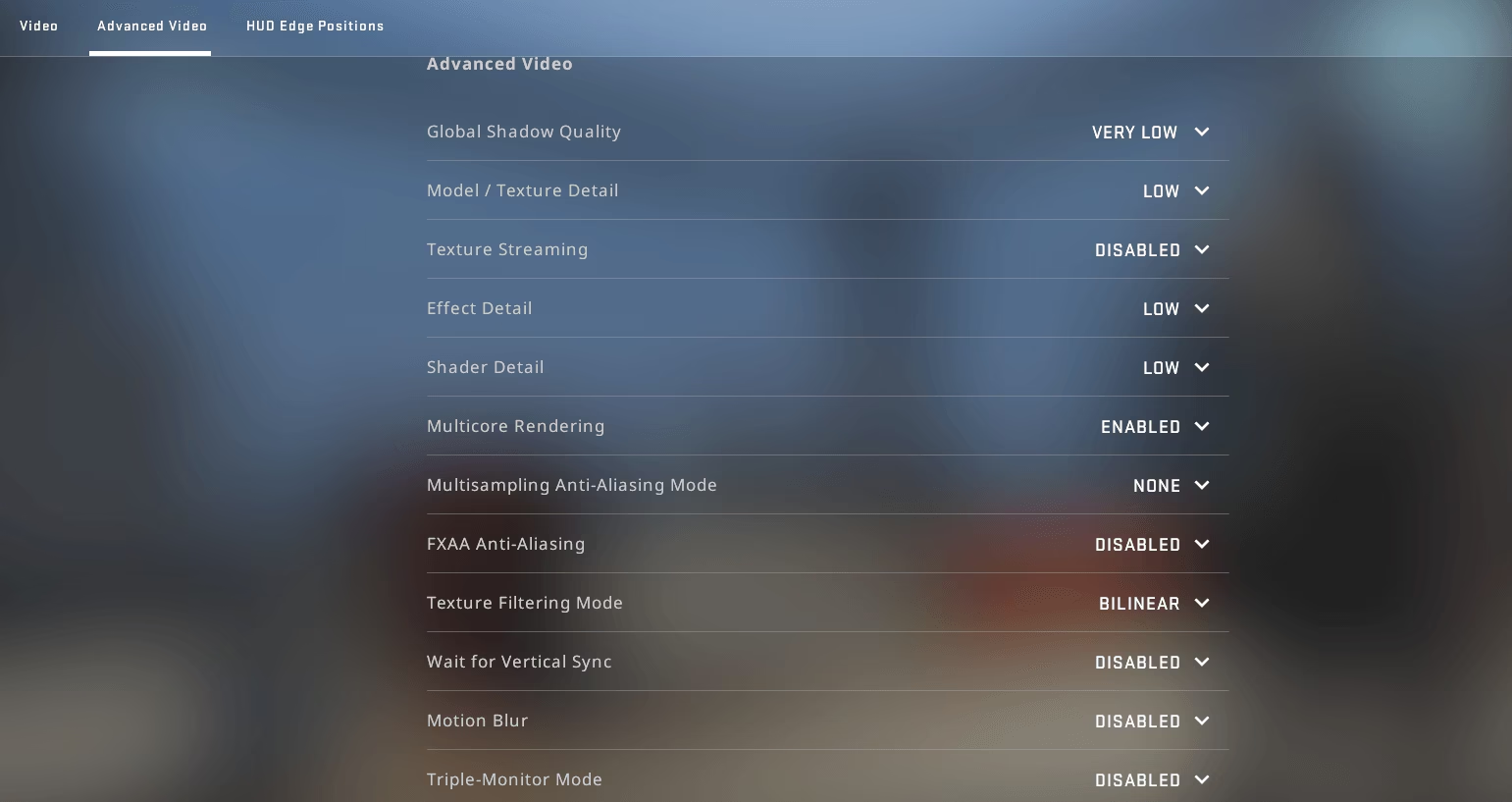
Aquí es donde ocurre la magia. Reducir la calidad gráfica es la forma más directa de ganar FPS. Para acceder a estos ajustes, abre CS:GO, haz clic en el ícono del engranaje (Menú de Ajustes), selecciona la pestaña "Vídeo" y luego ve a "Vídeo Avanzado". Te recomendamos configurar las opciones como se muestra en la siguiente tabla para priorizar el rendimiento.
| Opción Gráfica | Valor Recomendado | Explicación |
|---|---|---|
| Calidad Global de las Sombras | Muy Baja | Las sombras son uno de los elementos que más recursos consumen. Reducirlas al mínimo te dará un gran impulso de FPS. |
| Detalle de Modelos / Texturas | Bajo | Reduce la calidad de las texturas de los personajes y el entorno. El impacto visual es moderado, pero la ganancia de FPS es notable. |
| Streaming de Texturas | Desactivado | Esta función carga texturas dinámicamente. Desactivarla puede mejorar la consistencia de los FPS. |
| Detalle de Efectos | Bajo | Afecta a la calidad de explosiones, humo y fuego. En "Bajo", los efectos son más simples y consumen menos recursos. |
| Detalle de Shaders | Bajo | Controla los reflejos y la calidad de la superficie. Ponerlo en "Bajo" elimina reflejos innecesarios que pueden distraer y consumir FPS. |
| Aumentar Contraste de Jugadores | Activado | Aunque no afecta directamente a los FPS, mejora la visibilidad de los enemigos, lo cual es una ventaja competitiva. |
| Renderizado Multinúcleo | Activado | ¡Crucial! Permite que CS:GO utilice varios núcleos de tu CPU, lo que resulta en un aumento masivo del rendimiento en procesadores modernos. |
| Modo Antialiasing Multimuestreo | Ninguno | El antialiasing suaviza los bordes dentados, pero tiene un alto coste de rendimiento. Desactívalo por completo. |
| Antialiasing FXAA | Desactivado | Una forma más ligera de antialiasing, pero sigue consumiendo recursos. Para máximos FPS, es mejor desactivarlo. |
| Modo de Filtrado de Texturas | Bilineal | Es el modo más rápido. Opciones como Trilineal o Anisotrópico mejoran la calidad de las texturas a distancia, pero a costa de FPS. |
| Esperar Sincronización Vertical (VSync) | Desactivado | VSync limita tus FPS a la tasa de refresco de tu monitor para evitar el "tearing", pero introduce un notable input lag. Desactívalo siempre. |
| Desenfoque de Movimiento | Desactivado | Este efecto es puramente estético y perjudicial para el juego competitivo. Desactivarlo no solo mejora los FPS, sino también la claridad de la imagen. |
| Usar Uber Shaders | Desactivado | Puede ayudar a reducir el "stuttering" en algunos sistemas, pero a menudo tiene un coste de rendimiento. Prueba a desactivarlo primero. |
Tras aplicar estos cambios, reinicia el juego para que surtan efecto. Deberías notar una mejora inmediata en la fluidez.
Configuraciones Externas: Drivers y Sistema Operativo
Optimizar el juego es solo la mitad del trabajo. Tu sistema operativo y los controladores de tu tarjeta gráfica juegan un papel igualmente importante en el rendimiento final.
1. El Poder de los Drivers Gráficos Actualizados
Los drivers de tu tarjeta gráfica son el software que permite que tu sistema operativo se comunique con tu hardware. Fabricantes como NVIDIA, AMD e Intel lanzan constantemente nuevas versiones que incluyen optimizaciones específicas para los juegos más populares, incluido CS:GO. Tener los drivers desactualizados es una de las causas más comunes de bajo rendimiento.
- Para NVIDIA: Descarga la aplicación GeForce Experience. Escaneará tu sistema y te notificará automáticamente cuando haya un nuevo driver disponible, permitiéndote instalarlo con un solo clic.
- Para AMD: Utiliza el software AMD Radeon Software Adrenalin Edition. Al igual que la herramienta de NVIDIA, detecta tu hardware y facilita la actualización de los controladores.
- Para Intel: Puedes usar el Asistente del controlador y asistencia técnica Intel para mantener actualizados los gráficos integrados.
2. Ajustes Específicos de tu Tarjeta Gráfica
Además de actualizar los drivers, puedes configurar el panel de control de tu tarjeta gráfica para priorizar el rendimiento sobre la calidad.
Para usuarios de NVIDIA:
Abre el "Panel de control de NVIDIA", ve a "Controlar la configuración 3D". Aplica los siguientes ajustes para CS:GO (puedes seleccionarlo en la pestaña "Configuración de programa"):
- Modo de baja latencia: Ultra
- Modo de control de energía: Preferir rendimiento máximo
- Optimización enlazada: Activado
- Oclusión ambiental: Desactivado
- Filtrado de texturas - Calidad: Alto rendimiento
Para usuarios de AMD:
Abre "AMD Radeon Software". Ve a la sección de "Juegos", selecciona CS:GO y crea un perfil personalizado con estos ajustes:
- Radeon Anti-Lag: Activado
- Radeon Chill: Desactivado
- Radeon Boost: Activado
- Calidad de filtración de texturas: Rendimiento
- Optimización de formato de superficie: Activado
3. Optimiza Windows para el Gaming
Windows tiene varias funciones que pueden interferir con el rendimiento de los juegos. Aquí te explicamos cómo configurarlo para obtener la mejor experiencia:
- Desactiva la Game Bar: Ve a Configuración > Juegos > Xbox Game Bar y desactiva el interruptor. Esta superposición consume recursos.
- Activa el Modo Juego: En Configuración > Juegos > Modo de juego, asegúrate de que esté activado. Esto prioriza los recursos del sistema para el juego en ejecución.
- Cierra Aplicaciones en Segundo Plano: Antes de jugar, abre el Administrador de Tareas (Ctrl + Shift + Esc) y cierra cualquier aplicación que no necesites, como navegadores web, Discord o Spotify.
- Plan de Energía de Alto Rendimiento: Ve al Panel de Control > Opciones de energía y selecciona el plan "Alto rendimiento". Esto asegura que tu CPU funcione a su máxima capacidad en todo momento.
Soluciones Avanzadas para Exprimir Cada Fotograma
Si has seguido todos los pasos anteriores y todavía buscas más rendimiento, estas técnicas avanzadas pueden darte ese empujón extra.
1. Desactivar el Aparcamiento de Núcleos del CPU (CPU Core Parking)
Windows a veces "aparca" o desactiva temporalmente algunos núcleos de la CPU para ahorrar energía. Esto puede limitar el rendimiento en juegos. Para desactivarlo, presiona Win + R, escribe `msconfig`, ve a la pestaña "Arranque", haz clic en "Opciones avanzadas", marca la casilla "Número de procesadores" y selecciona el número máximo de tu lista. Reinicia tu PC para aplicar los cambios.
2. Verifica la Integridad de los Archivos del Juego
A veces, los archivos de CS:GO pueden corromperse, causando caídas de FPS y otros problemas. Steam tiene una herramienta para solucionarlo:
- Abre tu Biblioteca de Steam.
- Haz clic derecho en Counter-Strike: Global Offensive y selecciona "Propiedades".
- Ve a la pestaña "Archivos locales".
- Haz clic en "Verificar integridad de los archivos del juego...".
Steam escaneará y reemplazará cualquier archivo dañado o faltante.
3. Overclocking: El Último Recurso
El overclocking implica aumentar la velocidad de reloj de tu CPU o GPU más allá de las especificaciones de fábrica. Si bien puede proporcionar un aumento significativo del rendimiento, es un procedimiento arriesgado. Si no se hace correctamente, puede causar inestabilidad, sobrecalentamiento y dañar permanentemente tus componentes. Investiga a fondo y asegúrate de tener una refrigeración adecuada antes de intentar hacer overclocking.
Preguntas Frecuentes (FAQ)
¿Cómo puedo ver mis FPS en CS:GO?
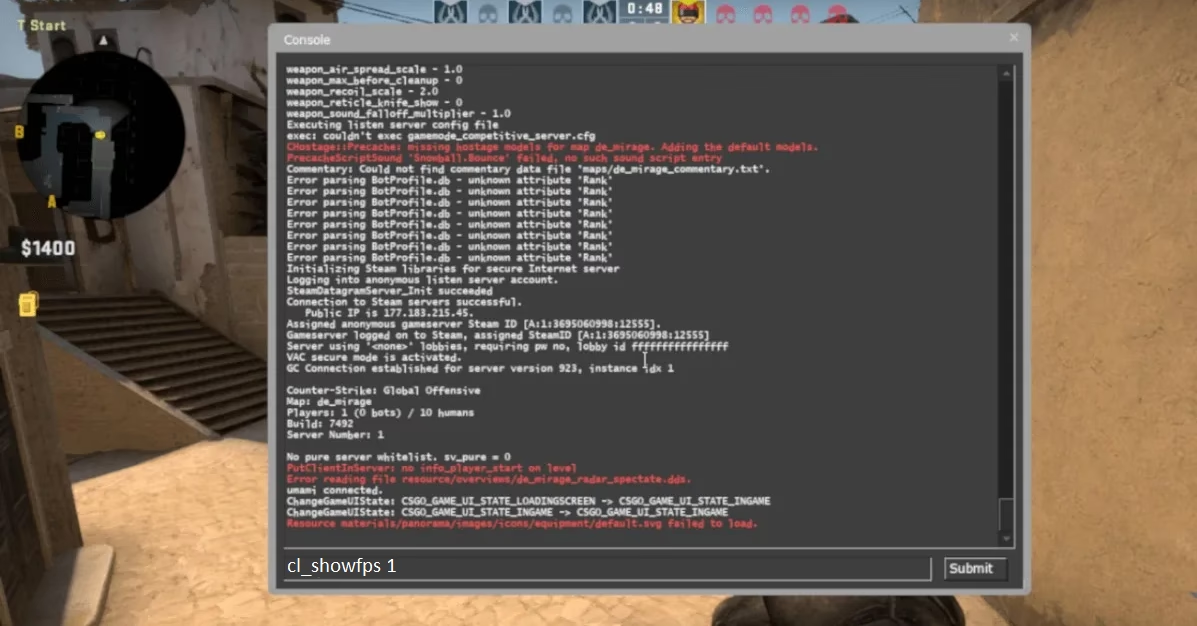
La forma más sencilla es abrir la consola del juego (generalmente con la tecla `~` o `º`) y escribir el comando `cl_showfps 1`. Esto mostrará un contador de FPS en la esquina superior de tu pantalla. También puedes usar el comando `net_graph 1` para obtener información más detallada, incluyendo ping y pérdida de paquetes.
¿Existe algún comando de consola que mejore los FPS?
Sí, aunque los ajustes de vídeo tienen un mayor impacto, algunos comandos pueden ayudar. Por ejemplo, `r_drawtracers_firstperson 0` desactiva el trazado de balas en primera persona, lo que puede ahorrar algunos recursos. Sin embargo, la mayoría de los comandos que solían dar grandes mejoras ya han sido integrados en las opciones del menú del juego.
¿Cuál es una buena tasa de FPS para jugar CS:GO competitivamente?
Si bien 60 FPS es considerado el mínimo jugable, para un juego tan rápido como CS:GO, lo ideal es apuntar a la mayor cantidad posible, especialmente si tienes un monitor con una alta tasa de refresco (144Hz, 240Hz). Unos FPS estables por encima de 150-200 garantizan una experiencia extremadamente fluida y con un input lag mínimo, dándote una ventaja competitiva.
Si quieres conocer otros artículos parecidos a Guía Definitiva para Aumentar FPS en CS:GO puedes visitar la categoría Guías.