
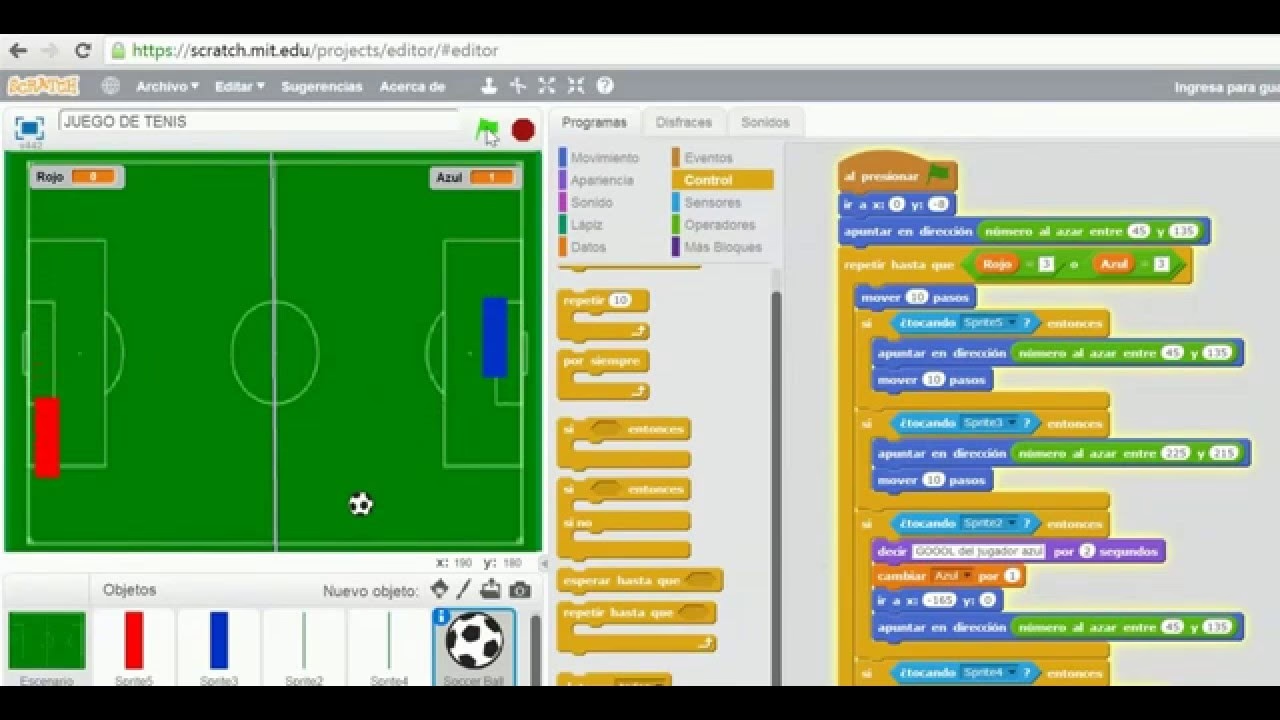
10/02/2016
Sumergirse en el mundo de la creación de videojuegos puede parecer una tarea titánica, reservada solo para expertos con años de experiencia. Sin embargo, existen herramientas maravillosas que derriban estas barreras, y una de las más destacadas es Scratch. Desarrollado por el MIT, Scratch es un lenguaje de programación visual basado en bloques, diseñado para que niños, jóvenes y adultos puedan aprender los fundamentos de la programación de una manera intuitiva y, sobre todo, divertida. Si alguna vez te has preguntado cómo dar vida a tus propias ideas, crear un personaje memorable y construir un juego interactivo que otros puedan disfrutar, has llegado al lugar indicado. En esta guía completa, te llevaremos de la mano desde el lienzo en blanco hasta tu primer proyecto en línea, listo para ser jugado por la comunidad global.
Dando Vida a tus Ideas: Creando tu Primer Personaje (Sprite)
En el universo de Scratch, los personajes y objetos con los que interactúas se llaman Sprite. Un Sprite es mucho más que una simple imagen; es una entidad que puedes programar para que se mueva, hable, cambie de apariencia y reaccione a las acciones del jugador. Crear tu primer Sprite es el emocionante punto de partida de tu aventura como desarrollador. Scratch te ofrece varias vías para hacerlo, adaptándose a tu nivel de habilidad y creatividad.
Métodos para Crear un Sprite
Al iniciar un nuevo proyecto, verás el icónico gato de Scratch. Puedes conservarlo o eliminarlo haciendo clic derecho sobre él y seleccionando 'borrar'. Para añadir un nuevo Sprite, dirígete a la esquina inferior derecha del área de Sprites y haz clic en el icono del gato con un símbolo de '+'. Se desplegarán cuatro opciones fantásticas:
- Elige un Objeto: Esta es la opción más sencilla y rápida. Accederás a la inmensa biblioteca de Sprites de Scratch, organizada por categorías como 'Animales', 'Gente', 'Fantasía' o 'Comida'. Es el lugar perfecto para encontrar inspiración y empezar a experimentar sin demora.
- Pintar: ¡Aquí es donde tu creatividad se desata! Al seleccionar esta opción, se abrirá un completo editor de dibujo. Podrás crear tu personaje desde cero utilizando herramientas como pinceles, formas geométricas, cubos de pintura y texto. Puedes trabajar en modo 'Vector' (ideal para formas limpias y escalables) o en 'Mapa de bits' (perfecto para un estilo más pixelado o de pintura a mano).
- Sorpresa: Si te sientes indeciso o simplemente quieres divertirte, esta opción seleccionará un Sprite al azar de la biblioteca por ti. ¡Nunca sabes qué personaje inesperado se convertirá en el héroe de tu próxima historia!
- Subir Objeto: ¿Ya tienes una imagen en tu ordenador que quieres usar? Tal vez un dibujo que escaneaste o un gráfico que diseñaste en otro programa. Esta opción te permite importar tus propios archivos de imagen (como .PNG, .JPG, .GIF) y convertirlos directamente en un Sprite jugable.
Tabla Comparativa de Métodos de Creación de Sprites
Para ayudarte a decidir qué camino tomar, aquí tienes una tabla que resume las ventajas de cada método:
| Método | Nivel de Dificultad | Nivel de Personalización | Ideal Para |
|---|---|---|---|
| Elegir de la Biblioteca | Muy Fácil | Bajo | Principiantes que quieren empezar a programar rápido. |
| Pintar | Medio | Total | Artistas y creadores que quieren un personaje 100% original. |
| Sorpresa | Muy Fácil | Bajo | Desbloquear la creatividad y encontrar ideas inesperadas. |
| Subir Objeto | Fácil | Alto (fuera de Scratch) | Usuarios que ya tienen sus propias imágenes o diseños. |
¡A Moverse! Animando tu Personaje
Un personaje estático no es muy divertido. El siguiente paso es darle vida a través de la animación. En Scratch, la animación se logra principalmente a través de los disfraces. Un disfraz es simplemente una apariencia diferente para un mismo Sprite. Al cambiar rápidamente entre disfraces, creas la ilusión de movimiento, ¡igual que en los dibujos animados tradicionales!
Para gestionar los disfraces, selecciona tu Sprite y haz clic en la pestaña 'Disfraces' en la parte superior izquierda. Aquí puedes duplicar un disfraz existente y hacerle pequeñas modificaciones (por ejemplo, mover una pierna o un brazo) o dibujar un disfraz completamente nuevo. Un personaje que camina, por ejemplo, podría tener dos o más disfraces que alternan entre sí.
Programando una Animación Simple
La magia ocurre en la pestaña 'Código'. Aquí es donde ensamblas los bloques de programación para darle instrucciones a tu Sprite. Para crear una animación de caminata básica:
- Ve a la categoría 'Eventos' (color amarillo) y arrastra el bloque
al hacer clic en (bandera verde)al área de código. Este será el disparador de nuestra acción. - Ve a 'Control' (color naranja) y añade un bloque
por siempredebajo del bloque de la bandera. Todo lo que esté dentro de este bucle se repetirá indefinidamente. - Ve a 'Apariencia' (color morado) y coloca un bloque
siguiente disfrazdentro del buclepor siempre. - ¡Prueba tu código! Haz clic en la bandera verde. Verás que tu personaje cambia de disfraz muy rápido. Para solucionarlo, vuelve a 'Control' y añade un bloque
esperar 1 segundosdentro del bucle, justo después desiguiente disfraz. Cambia el valor a algo más pequeño, como0.2segundos, para una animación más fluida.
¡Felicidades! Acabas de crear tu primera secuencia de animación programada.
De la Animación al Juego: Creando un Proyecto Jugable
Ahora que tu personaje tiene vida propia, es hora de convertir tu proyecto en un juego interactivo. Esto implica programar cómo el jugador puede controlar al Sprite y cómo este reacciona al entorno.
Controlando tu Personaje
La forma más común de control es a través del teclado. Usaremos nuevamente los bloques de 'Eventos'.
- Arrastra un bloque
al presionar tecla [espacio]. Puedes cambiar 'espacio' por 'flecha derecha', 'flecha izquierda', etc. - Debajo de este bloque, añade bloques de 'Movimiento' (color azul). Por ejemplo, para el evento
al presionar tecla [flecha derecha], podrías añadir un bloquesumar a x (10)para moverlo a la derecha. Para la flecha izquierda, usaríassumar a x (-10).
Combinando esto con la animación que ya creaste, puedes hacer que el personaje no solo se mueva, sino que también parezca que camina mientras se mueve. Esto requiere una lógica un poco más avanzada, pero es el siguiente paso natural en tu aprendizaje.
Comparte tu Creación con el Mundo
Crear algo es increíble, pero compartirlo es aún mejor. Scratch tiene una vibrante comunidad en línea donde puedes publicar tus proyectos para que otros los jueguen, los comenten e incluso vean tu código para aprender de él (a esto se le llama 'remezclar').
Pasos para Poner tu Juego en Línea
- Crea una cuenta: Necesitarás una cuenta gratuita de Scratch para poder compartir proyectos.
- Guarda tu proyecto: Asegúrate de que tu proyecto esté guardado. Dale un nombre descriptivo en la parte superior.
- Haz clic en 'Compartir': En la parte superior de la pantalla, verás un botón naranja llamado 'Compartir'. Al hacer clic, tu proyecto se hará público.
- Rellena la página del proyecto: Serás llevado a la página de tu juego. Aquí es crucial que añadas información:
- Instrucciones: Explica claramente cómo se juega. ¿Qué teclas debe usar el jugador? ¿Cuál es el objetivo?
- Notas y Créditos: Agradece si usaste música o arte de otros, o explica un poco sobre tu proceso creativo.
Una vez compartido, tu juego estará disponible para millones de usuarios de Scratch en todo el mundo. Podrás compartir el enlace con amigos y familiares para que disfruten de tu creación.
Preguntas Frecuentes (FAQ)
¿Es Scratch totalmente gratuito?
Sí, Scratch es y siempre será 100% gratuito. No hay costes ocultos, ni versiones 'premium', ni anuncios. Es un proyecto educativo financiado por donaciones y subvenciones.
¿Puedo usar Scratch en una tablet o teléfono?
Sí, la versión actual de Scratch (Scratch 3.0) funciona directamente en la mayoría de los navegadores web modernos, tanto en ordenadores de escritorio como en tablets. La experiencia en teléfonos es más limitada debido al tamaño de la pantalla, pero es posible ver proyectos.
¿Cuál es la diferencia entre un Sprite y un Fondo (Backdrop)?
Un Sprite es un objeto o personaje que puedes programar para que se mueva y actúe en la pantalla. Un Fondo es la imagen estática que se muestra detrás de todos los Sprites, como el escenario de una obra de teatro. Los fondos también pueden tener su propio código, pero no se mueven de la misma manera que los Sprites.
¿Cómo guardo mi progreso si no he terminado?
Si tienes una cuenta de Scratch y estás conectado, el proyecto se guarda automáticamente cada pocos minutos. También puedes ir a 'Archivo' > 'Guardar ahora' para forzar un guardado en cualquier momento. Si no tienes cuenta, puedes guardar el proyecto como un archivo en tu ordenador ('Archivo' > 'Guardar en tu ordenador') y cargarlo más tarde.
¿Puedo crear juegos multijugador en Scratch?
Sí, pero es un tema avanzado. Se pueden crear juegos multijugador que funcionan en un mismo ordenador (dos jugadores usando diferentes teclas). Crear juegos multijugador en línea (a través de internet) es posible utilizando variables en la nube, una función disponible para usuarios con el rango de 'Scratcher', que se obtiene tras un tiempo de participación activa y constructiva en la comunidad.
Si quieres conocer otros artículos parecidos a Crea tu Personaje y Juego en Scratch: Guía Total puedes visitar la categoría Juegos.