
15/02/2009
El ecosistema de Windows Phone, durante mucho tiempo, fue conocido por su naturaleza cerrada, donde la única puerta de entrada para nuevas aplicaciones era su Tienda oficial. Sin embargo, con la llegada de Windows Phone 8, Microsoft introdujo un cambio significativo que brindó a los usuarios un mayor control y flexibilidad: la capacidad de instalar aplicaciones directamente desde una tarjeta SD. Este método, junto con la aplicación de escritorio complementaria, abrió nuevas posibilidades para gestionar el software de nuestros dispositivos. En esta guía completa, desglosaremos paso a paso cómo descargar e instalar paquetes de aplicaciones, explorando tanto las ventajas como las limitaciones de estos métodos.
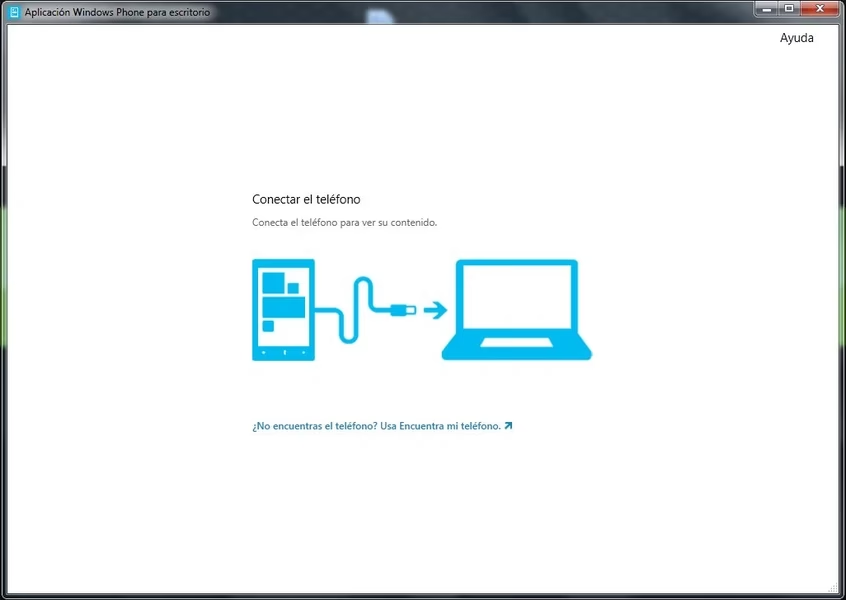
La Sincronización Clásica: La Aplicación de Escritorio
Antes de la llegada de la instalación manual de paquetes, la principal herramienta para gestionar el contenido de un teléfono Windows Phone desde un ordenador era la aplicación dedicada. Si eres usuario de un PC con Windows 7 o Windows 8, esta aplicación sigue siendo un recurso valioso para sincronizar tu vida digital.
La aplicación Windows Phone, que se puede descargar desde el sitio web oficial de Microsoft, actúa como un puente entre tu teléfono y tu ordenador. Su función principal no es instalar aplicaciones, sino gestionar todo tu contenido multimedia. Con ella puedes:
- Sincronizar música, listas de reproducción, podcasts, películas y programas de televisión.
- Transferir fotos y vídeos que hayas capturado con el teléfono a tu PC para tener una copia de seguridad.
- Importar fotos y vídeos desde tu ordenador al teléfono.
Una característica interesante para los usuarios de Windows 7 es que la aplicación también permite realizar ediciones rápidas en las fotografías, como rotar y recortar, facilitando pequeños ajustes sin necesidad de un software de edición más complejo. Aunque no permite la instalación de paquetes XAP, es una herramienta fundamental para la gestión general del dispositivo.
La Revolución de Windows Phone 8: Instalación desde la Tarjeta SD
La verdadera novedad que cambió las reglas del juego fue la inclusión del soporte para instalaciones desde una tarjeta de memoria externa. Anteriormente, la única forma de cargar un paquete de aplicación (conocido como archivo XAP) directamente en el teléfono era si el dispositivo estaba "desbloqueado para desarrolladores", un proceso no accesible para el usuario común.
Microsoft decidió democratizar esta función con Windows Phone 8, permitiendo que cualquier usuario con un dispositivo compatible pudiera instalar aplicaciones de forma manual. Este método es especialmente útil en situaciones donde no se tiene una conexión Wi-Fi estable o se desea ahorrar datos móviles, ya que permite descargar el archivo una vez en un PC y luego instalarlo en el teléfono.
Guía paso a paso para la instalación manual:
- Obtener el archivo XAP: El primer paso es descargar el paquete de la aplicación. Para ello, debes visitar la versión web de la Windows Phone Store desde un navegador en tu ordenador. En la página de cada aplicación, junto al botón de descarga habitual, encontrarás un enlace para descargar el archivo de instalación manual (el archivo .xap).
- Transferir a la tarjeta SD: Una vez descargado el archivo XAP en tu PC, conecta la tarjeta SD de tu teléfono al ordenador (ya sea a través de un adaptador o conectando el teléfono y accediendo al almacenamiento). Copia el archivo o los archivos XAP que deseas instalar en la raíz o en una carpeta de la tarjeta SD.
- Instalar desde el teléfono: Inserta la tarjeta SD de nuevo en tu teléfono Windows Phone. A continuación, abre la aplicación de la Tienda. El sistema detectará automáticamente los paquetes de instalación en la tarjeta de memoria y te mostrará una nueva opción llamada "tarjeta SD".
- Seleccionar e instalar: Al pulsar sobre "tarjeta SD", verás una lista de todas las aplicaciones disponibles para instalar. Simplemente selecciona las que desees y pulsa el botón de instalar. El teléfono procederá a instalarlas como si las hubieras descargado directamente de la Tienda.
¿Un paraíso para la piratería? No tan rápido
La posibilidad de instalar paquetes manualmente podría hacer pensar que se abría la puerta a la piratería de aplicaciones, de forma similar a lo que ocurre en otras plataformas. Sin embargo, Microsoft implementó un sistema de seguridad robusto para evitarlo.
Aunque instales una aplicación mediante un archivo XAP, la Tienda sigue siendo la encargada de verificar la licencia. Esto significa que:
- Si la aplicación es gratuita, se instalará y funcionará sin problemas.
- Si la aplicación es de pago y no la has comprado, se instalará en "modo de prueba" si el desarrollador ofrece esa opción.
- Si es de pago, no tiene modo de prueba y no la has comprado, simplemente no podrás abrirla hasta que la adquieras a través de la Tienda.
Además, los propios archivos XAP están cifrados, lo que dificulta enormemente su modificación o manipulación. El objetivo de esta función no era facilitar la piratería, sino ofrecer una alternativa de instalación conveniente para recuperar versiones antiguas, instalar aplicaciones que fueron retiradas o simplemente para gestionar la instalación sin depender de una conexión de datos en el móvil.
Las Grandes Limitaciones del Sistema
A pesar de ser una característica muy solicitada, su implementación vino con restricciones importantes que dejaron fuera a una parte considerable de los usuarios.
El requisito indispensable: La tarjeta SD
La principal limitación es que este método depende exclusivamente de la presencia de una ranura para tarjeta SD. Esto significa que modelos insignia muy populares en su época, como el Nokia Lumia 920 o el HTC 8X, que no contaban con almacenamiento expandible, se quedaron completamente fuera de esta funcionalidad. Para los dueños de estos dispositivos, la única vía de instalación siguió siendo la descarga directa desde la Tienda.
¿Y qué pasa con Windows Phone 7?
Esta funcionalidad fue una exclusiva de Windows Phone 8. No hubo ninguna mención oficial sobre llevar esta característica a las versiones anteriores del sistema operativo, como Windows Phone 7.5 o la actualización 7.8. Dada la dependencia del hardware (la ranura SD) y los cambios en la arquitectura del sistema, se consideró altamente improbable que los dispositivos más antiguos recibieran esta capacidad.
Tabla Comparativa de Métodos de Instalación
| Característica | Descarga desde la Tienda | Instalación por Tarjeta SD |
|---|---|---|
| Necesita conexión en el móvil | Sí (Wi-Fi o datos) | No (solo para verificación final) |
| Compatibilidad de Dispositivos | Todos los Windows Phone | Solo Windows Phone 8 con ranura SD |
| Permite instalar versiones antiguas | No | Sí (si se tiene el archivo XAP) |
| Proceso | Automático y simple | Manual, requiere un PC |
Una Novedad Adicional: El Historial de Compras
Junto con la actualización que habilitó la instalación desde la SD, la Tienda web de Windows Phone también introdujo una mejora muy útil: un historial de compras. Esta sección permite a los usuarios ver una lista completa de todas las aplicaciones que han comprado o descargado a lo largo del tiempo. Desde este historial, es posible reinstalar fácilmente cualquier aplicación en un dispositivo nuevo o después de un restablecimiento de fábrica, sin tener que buscar cada una de ellas de nuevo.
Preguntas Frecuentes (FAQ)
¿Puedo instalar cualquier archivo XAP que encuentre en internet?
No es recomendable. Para garantizar la seguridad y el funcionamiento, solo debes usar los archivos XAP oficiales descargados desde la web de la Windows Phone Store. El sistema está diseñado para verificar la autenticidad y la licencia de estos archivos oficiales.
Mi teléfono es un Lumia 920, ¿cómo puedo usar este método?
Desafortunadamente, este método de instalación manual no es compatible con dispositivos que no tienen una ranura para tarjeta SD, como el Nokia Lumia 920. En ese caso, la única forma de instalar aplicaciones es a través de la descarga directa desde la Tienda en el teléfono.
¿Necesito un ordenador obligatoriamente?
Sí, el flujo de trabajo más práctico implica usar un ordenador para acceder a la versión web de la Tienda, descargar el archivo XAP y luego transferirlo a la tarjeta SD. Es el método para el cual fue diseñada esta funcionalidad.
En conclusión, la capacidad de instalar aplicaciones desde una tarjeta SD fue un paso adelante para el ecosistema Windows Phone 8, ofreciendo una flexibilidad muy demandada por los usuarios. Aunque sus limitaciones de hardware la hicieron inaccesible para algunos de los teléfonos más icónicos de la plataforma, representó un cambio positivo hacia un sistema más abierto y versátil.
Si quieres conocer otros artículos parecidos a Guía para instalar apps en Windows Phone puedes visitar la categoría Guías.