
28/04/2007
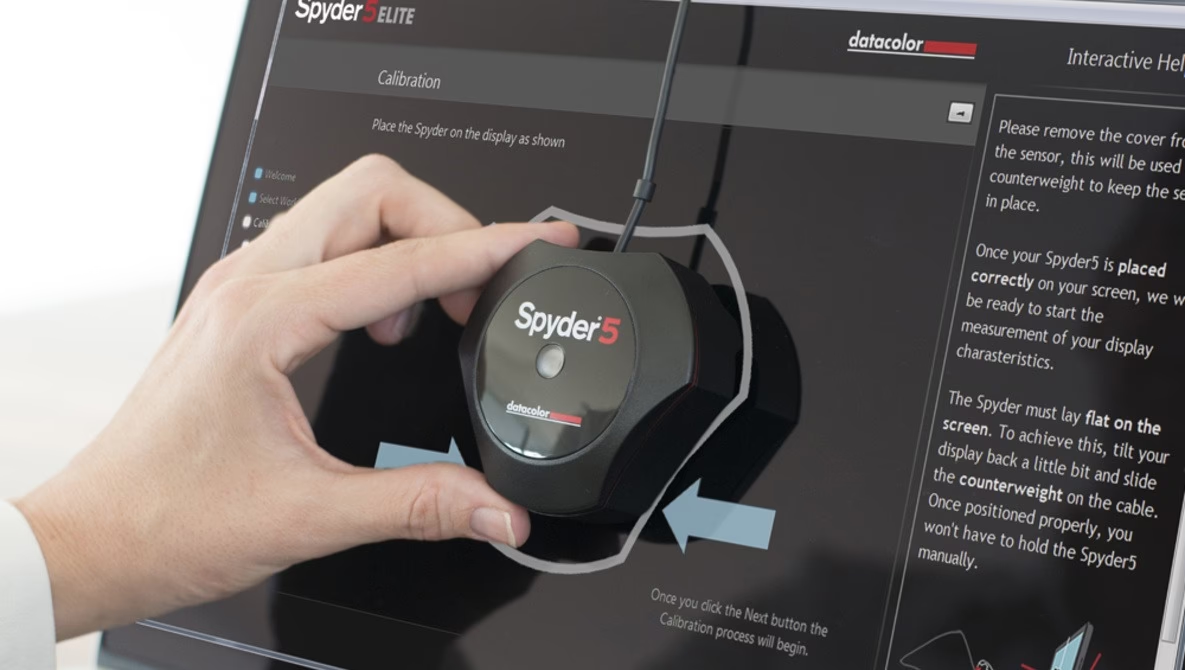
Pasas horas frente a tu monitor, ya sea sumergido en mundos virtuales épicos, trabajando en proyectos creativos o simplemente navegando. Pero, ¿alguna vez te has detenido a pensar si lo que ves es realmente como debería ser? Los colores desvaídos, el contraste deficiente o un brillo mal ajustado no solo arruinan la inmersión en un juego, sino que también pueden causar una fatiga visual considerable y afectar la calidad de tu trabajo profesional. Comprar un monitor de alta gama y no calibrarlo es como tener un coche deportivo y nunca sacarlo de primera. Afortunadamente, no necesitas gastar una fortuna en dispositivos de hardware para solucionar esto. Existe una amplia gama de software gratuito diseñado para ayudarte a obtener la mejor calidad de imagen posible de tu pantalla, y hoy te guiaremos a través de las mejores opciones disponibles.
¿Qué es Exactamente la Calibración de un Monitor?
La calibración de un monitor es el proceso de ajustar su configuración de visualización para que se ajuste a un estándar predefinido. Esto asegura que los colores que ves en tu pantalla sean lo más precisos y consistentes posible. Un software de calibración te guía a través de una serie de pruebas y ajustes visuales para configurar parámetros clave como el brillo, el contraste, la gamma y la temperatura del color. El objetivo final es crear un perfil de color (conocido como perfil ICC) que tu sistema operativo utiliza para corregir la salida de color de tu monitor, garantizando que un tono de rojo específico se vea igual en tu pantalla que en cualquier otra pantalla correctamente calibrada. Es un paso fundamental no solo para fotógrafos y diseñadores, sino también para gamers que desean experimentar los gráficos tal y como los concibieron los desarrolladores.
Las Mejores Herramientas Gratuitas de Calibración en 2025
Hemos recopilado y analizado las herramientas de software más destacadas y gratuitas que te ayudarán a llevar la calidad de tu monitor al siguiente nivel. Ya sea que uses Windows o Mac, aquí encontrarás una solución para ti.
DisplayCAL
Anteriormente conocido como dispcalGUI, DisplayCAL es considerado por muchos como el estándar de oro del software de calibración gratuito. Utiliza el motor de código abierto Argyll CMS, famoso por su increíble precisión de color. Aunque su interfaz puede parecer un poco intimidante para los principiantes, su poder y versatilidad son inigualables. DisplayCAL no solo calibra, sino que también puede perfilar y verificar la precisión de tu monitor. Ofrece un control granular sobre cada aspecto del proceso, permitiendo a los usuarios avanzados ajustar hasta el más mínimo detalle. Incluye características únicas como un editor de cartas de prueba y correcciones para colorímetros específicos, lo que mejora aún más la precisión. Si te tomas en serio la fidelidad del color, esta es tu mejor opción.
CalMAN ColorMatch
CalMAN es un nombre muy respetado en el mundo de la calibración profesional, y su herramienta gratuita ColorMatch ofrece una muestra de su poder. Está diseñado para verificar que el rendimiento de tu pantalla cumple con las especificaciones y estándares de la industria. Es ideal para entornos empresariales o para usuarios que necesitan validar y generar informes sobre la calidad de imagen de sus pantallas. Garantiza una calidad de imagen de vanguardia, proporcionando al espectador una experiencia visual increíble y una excelente precisión de color. Aunque puede requerir ciertos conocimientos técnicos para aprovecharlo al máximo, sus resultados son de nivel profesional.
QuickGamma
Como su nombre indica, QuickGamma se centra en un aspecto crucial de la calibración: el ajuste de la gamma. La gamma describe cómo el monitor transita del negro al blanco. Un valor de gamma estándar de 2.2 es el aceptado para la mayoría de los contenidos en Windows y la web. Esta pequeña pero potente utilidad te ayuda a ajustar tu monitor para alcanzar precisamente ese valor. Si notas que los detalles en las sombras se pierden o que las áreas oscuras de tus juegos se ven como una mancha negra, es probable que tu gamma esté mal ajustada. QuickGamma es una solución rápida y eficaz para corregir este problema sin complicaciones, asegurando que veas el rango dinámico completo de la imagen.
Lagom LCD Monitor Test Pages
Aunque no es un software descargable en el sentido tradicional, el sitio web de Lagom LCD Monitor ofrece un conjunto de páginas de prueba interactivas que son increíblemente útiles. Cada página está diseñada para ayudarte a evaluar y ajustar un aspecto específico de tu monitor, desde el contraste y la nitidez hasta el tiempo de respuesta y los ángulos de visión. Cada prueba viene con explicaciones detalladas y sencillas sobre qué buscar y cómo ajustar la configuración de tu monitor. Puedes incluso descargar las imágenes de prueba en una unidad USB para probar monitores en una tienda antes de comprarlos. Es una herramienta educativa y práctica, perfecta para quienes prefieren un enfoque manual.
Gamma Panel
Gamma Panel es una utilidad ligera y extremadamente conveniente que se ejecuta discretamente en tu bandeja del sistema. Te permite ajustar el brillo, el contraste y la gamma en tiempo real, sobre la marcha. Su característica más destacada es la capacidad de crear múltiples perfiles y cambiar entre ellos con combinaciones de teclas personalizadas. Esto es fantástico para los gamers. Puedes tener un perfil para el uso diario y otro con la gamma ligeramente elevada para juegos oscuros, permitiéndote ver mejor a los enemigos en las sombras sin tener que pausar el juego y navegar por menús complicados. Es simple, efectivo y ocupa muy pocos recursos del sistema.
Calibrize
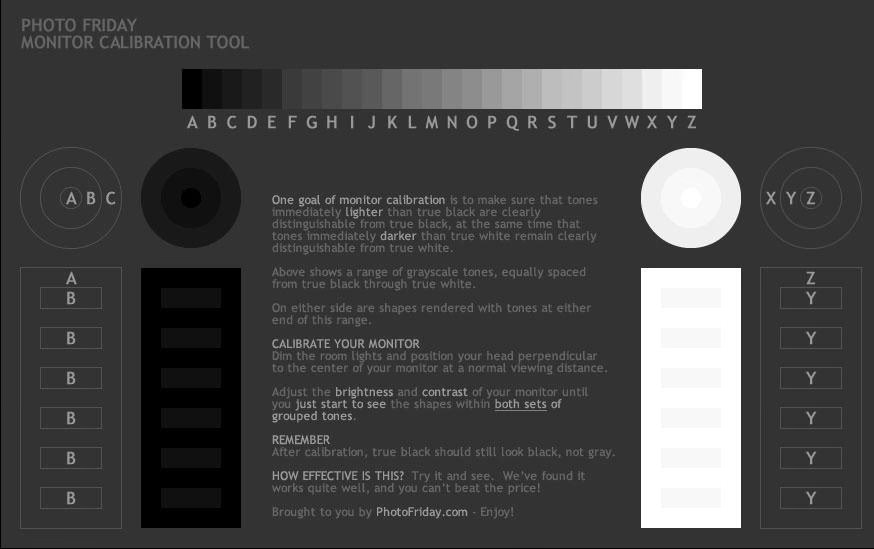
Calibrize destaca por su simplicidad y su enfoque paso a paso. Es una excelente opción para principiantes que pueden sentirse abrumados por herramientas más complejas. El programa te guía a través de un proceso de tres pasos muy claro: primero, ajustar el brillo y el contraste utilizando una serie de patrones visuales; segundo, ajustar la gamma para los canales de color rojo, verde y azul; y tercero, guardar el perfil de color resultante. Proporciona información útil en cada etapa, explicando por qué estás haciendo cada ajuste. Aunque su compatibilidad puede estar limitada a versiones más antiguas de Windows, su fiabilidad y facilidad de uso lo mantienen como una opción popular.
Tabla Comparativa de Software de Calibración
| Herramienta | Sistema Operativo | Ideal para | Característica Clave |
|---|---|---|---|
| DisplayCAL | Windows, Mac, Linux | Profesionales y entusiastas | Máxima precisión y versatilidad |
| CalMAN ColorMatch | Windows, Mac | Validación y reportes | Cumplimiento de estándares industriales |
| QuickGamma | Windows | Ajustes rápidos de gamma | Ajuste preciso al valor gamma 2.2 |
| Lagom LCD Monitor | Basado en web (Todos) | Usuarios que prefieren tests manuales | Conjunto completo de patrones de prueba online |
| Gamma Panel | Windows | Gamers y multitarea | Cambio de perfiles con atajos de teclado |
Preguntas Frecuentes (FAQ)
¿Con qué frecuencia debo calibrar mi monitor?
La frecuencia ideal depende de la estabilidad de tu monitor y de cuán crítica sea la precisión del color para ti. Para un uso general y de juegos, una calibración cada uno o dos meses es suficiente. Sin embargo, los profesionales como fotógrafos, editores de video o diseñadores gráficos, cuyo trabajo depende de la fidelidad del color, podrían beneficiarse de una calibración más frecuente, quizás dos veces al mes o incluso semanalmente si trabajan en proyectos de alta exigencia.
¿Es mejor un calibrador por hardware que por software?
Un calibrador de hardware (un dispositivo físico como un colorímetro) siempre será más preciso que una calibración puramente visual basada en software. El hardware mide la luz emitida por la pantalla objetivamente, eliminando la subjetividad del ojo humano. Sin embargo, estos dispositivos son costosos. Para la gran mayoría de los usuarios, incluidos los gamers y aficionados, el software gratuito ofrece una mejora tan drástica sobre un monitor no calibrado que es la solución más lógica y rentable. La calibración por software es un paso de gigante en la dirección correcta.
¿Qué es el valor gamma y por qué es tan importante?
La gamma se refiere a la curva de luminosidad de una pantalla, es decir, cómo traduce las señales de vídeo en luz visible. Un valor de gamma estándar de 2.2 asegura que las transiciones de tonos, especialmente en las zonas de grises medios, se vean naturales y correctamente expuestas. Si la gamma es demasiado baja, las imágenes se verán desvaídas y sin contraste. Si es demasiado alta, las áreas oscuras se empastarán, perdiendo todo detalle. Ajustar la gamma correctamente es fundamental para obtener una imagen rica, profunda y detallada.
¿Realmente notaré la diferencia al jugar?
Absolutamente. Un monitor bien calibrado puede transformar tu experiencia de juego. Los mundos de juego se verán más vibrantes y vivos, con los colores que los artistas pretendían. Más importante aún, desde un punto de vista competitivo, una calibración adecuada, especialmente de la gamma y el contraste, te permitirá distinguir detalles en las sombras. Esto significa que podrás ver a un oponente escondido en un rincón oscuro mucho antes de que él te vea a ti. La calibración no solo mejora la estética, sino que también puede darte una ventaja táctica.
Conclusión: Un Pequeño Esfuerzo para una Gran Recompensa
Calibrar tu monitor es uno de esos ajustes simples que ofrecen un retorno de inversión masivo en términos de calidad de imagen y comodidad visual. Ya no tienes que conformarte con colores imprecisos o sufrir de vista cansada. Con las herramientas de software gratuitas que hemos explorado, tienes el poder de desbloquear el verdadero potencial de tu pantalla sin gastar un céntimo. Tómate unos minutos, prueba una de estas aplicaciones y prepárate para ver tu contenido, ya sean juegos, películas o tu propio trabajo creativo, con una claridad y precisión que quizás no creías posible.
Si quieres conocer otros artículos parecidos a El Mejor Software para Calibrar tu Monitor Gratis puedes visitar la categoría Juegos.