
09/02/2011
En el vibrante universo digital de hoy, los avatares 3D se han convertido en una extensión de nuestra propia identidad. Desde participar en mundos virtuales hasta convertirte en un creador de contenido como VTuber, tener un personaje único que te represente es más importante que nunca. Aquí es donde entran en juego dos herramientas increíblemente poderosas y gratuitas de Pixiv: VRoid Studio y VRoid Hub. Mientras que VRoid Studio te permite diseñar y crear el avatar de tus sueños con una facilidad asombrosa, VRoid Hub es la plataforma que conecta tu creación con un sinfín de aplicaciones y juegos. Si ya has dado tus primeros pasos y tienes un modelo listo, pero te preguntas cómo compartirlo con el mundo, has llegado al lugar correcto. Esta guía completa te llevará de la mano a través de todo el proceso para subir tu modelo a VRoid Hub, explicando cada método y detalle para que tu avatar esté listo para la acción.
- ¿Qué es VRoid Studio y por qué es tan popular?
- VRoid Hub: El puente entre tu creación y el metaverso
- Preparando tu modelo para la publicación
- Método 1: Subida directa desde VRoid Studio
- Método 2: Exportar como archivo VRM y subir manualmente
- Tabla Comparativa: ¿Qué método de subida elegir?
- Después de la subida: ¿Y ahora qué?
- Preguntas Frecuentes (FAQ)
¿Qué es VRoid Studio y por qué es tan popular?
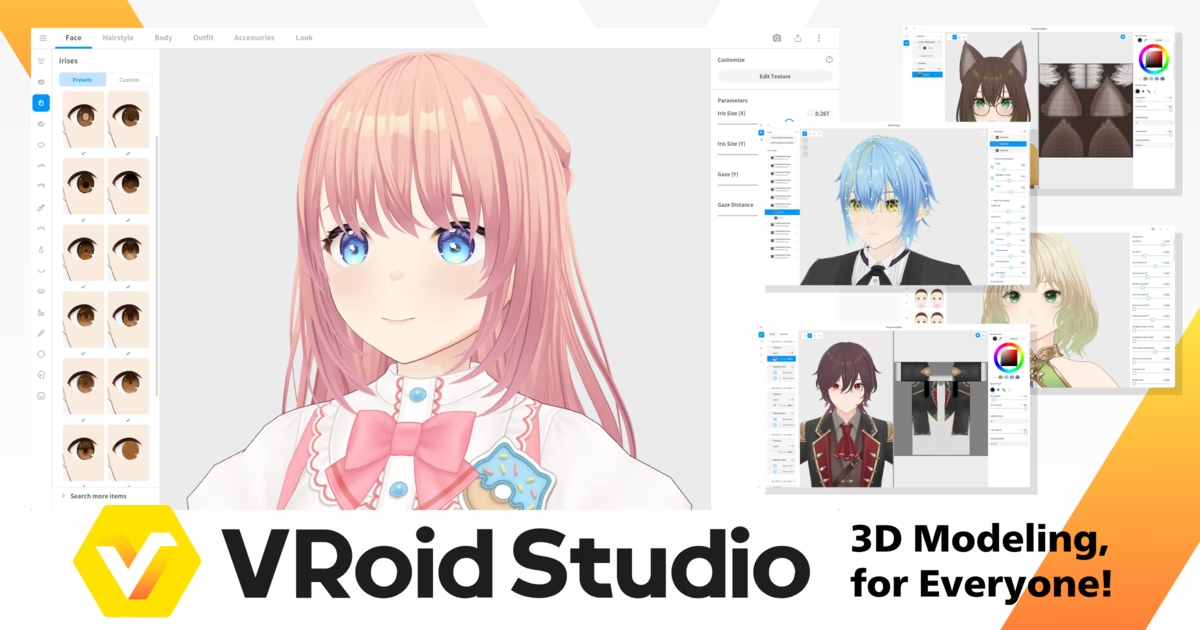
Antes de sumergirnos en el proceso de subida, es fundamental entender la herramienta de origen. VRoid Studio es un software gratuito disponible para Windows y macOS que permite a cualquier persona, incluso sin experiencia previa en modelado 3D, crear personajes de estilo anime en tres dimensiones. Su popularidad se debe a su interfaz intuitiva y su enfoque basado en parámetros ajustables. En lugar de esculpir un modelo desde cero, trabajas con deslizadores y pinceles para personalizar cada aspecto del personaje: la forma de la cara, el estilo del peinado, las proporciones del cuerpo y, por supuesto, la ropa. Puedes literalmente "dibujar" el cabello hebra por hebra o pintar texturas directamente sobre el modelo, ofreciendo un nivel de personalización casi ilimitado. El resultado final es un modelo completamente texturizado y "riggeado" (con un esqueleto interno para poder moverse), exportado en el formato VRM, un estándar abierto para avatares 3D que se está convirtiendo en la norma de la industria.
VRoid Hub: El puente entre tu creación y el metaverso
Imagina VRoid Hub como el pasaporte de tu avatar. No es simplemente una galería online para mostrar tus creaciones; es una plataforma funcional diseñada para que tus modelos cobren vida. Al subir tu personaje a VRoid Hub, no solo lo almacenas en la nube, sino que lo haces disponible para ser utilizado en una creciente lista de juegos y aplicaciones compatibles con el SDK (Kit de Desarrollo de Software) de VRoid. Esto significa que con un solo personaje, puedes tener una identidad consistente a través de múltiples experiencias virtuales. Además, VRoid Hub pone un gran énfasis en los derechos del creador. Al subir un modelo, puedes establecer condiciones de uso muy específicas: ¿pueden otras personas usar tu avatar? ¿Permites su uso en contextos comerciales? ¿Es apto para todo público? Este control granular asegura que tu trabajo se utilice exactamente como tú lo deseas, fomentando una comunidad creativa y respetuosa.
Preparando tu modelo para la publicación
Un trabajo bien presentado siempre causa una mejor impresión. Antes de presionar el botón de "subir", es recomendable realizar una revisión final de tu modelo para asegurarte de que esté en su mejor forma.
Pasos de revisión final:
- Revisión de Texturas: Asegúrate de que todas las texturas de la ropa, piel y cabello se vean como deseas. A veces, al cambiar de pestaña en VRoid Studio, pueden aparecer pequeños errores o artefactos que son fáciles de corregir.
- Optimización del Modelo: Dentro de la pestaña de exportación, VRoid Studio ofrece herramientas para reducir el número de polígonos, materiales y huesos del modelo. Un modelo más optimizado funcionará mejor en la mayoría de las aplicaciones, especialmente en las de realidad virtual.
- Prueba de Expresiones y Poses: Utiliza la sección de "Cámara/Exportador" para probar las diferentes expresiones faciales preconfiguradas y algunas poses. Esto te ayudará a detectar problemas de "clipping" (cuando una parte del modelo atraviesa a otra, como el pelo atravesando la ropa).
- Información del Personaje: Dentro de VRoid Studio, puedes darle un nombre a tu personaje y añadir una descripción. Esta información se transferirá al exportar, ahorrándote tiempo más adelante.
Dedicar unos minutos a estos detalles puede marcar una gran diferencia en la calidad final de tu avatar publicado.
Método 1: Subida directa desde VRoid Studio
Este es el método más rápido y sencillo, ideal para quienes desean publicar su creación sin complicaciones. La integración entre el software y la plataforma web es perfecta.
Sigue estos pasos:
- Finaliza tu modelo: Con tu personaje abierto en VRoid Studio, asegúrate de haber guardado los últimos cambios.
- Accede al menú de subida: En la esquina superior derecha, haz clic en el icono de una flecha hacia arriba o busca en el menú la opción "Upload to VRoid Hub".
- Inicia sesión: Se abrirá una ventana que te pedirá iniciar sesión con tu cuenta de Pixiv. Si no tienes una, deberás crearla, es un proceso rápido y gratuito. VRoid está desarrollado por Pixiv, por lo que las cuentas están vinculadas.
- Rellena los detalles: Una vez iniciada la sesión, aparecerá un formulario. Aquí debes introducir un título para tu modelo (puede ser el nombre del personaje) y una descripción. Las etiquetas (tags) son opcionales pero muy recomendables para que otros usuarios puedan descubrir tu creación.
- Configura los permisos de uso: Esta es la parte más importante. Tómate tu tiempo para leer y decidir cada opción. Podrás configurar quién puede usar tu modelo, si se permite para fines violentos o sexuales, si se requiere darte crédito (atribución) y si se puede usar para fines comerciales.
- Publica tu modelo: Una vez que estés satisfecho con toda la información y los permisos, haz clic en "Upload" o "Publicar". El programa procesará y subirá tu modelo directamente a tu perfil de VRoid Hub. ¡Y listo! Tu personaje ya está en la plataforma.
Método 2: Exportar como archivo VRM y subir manualmente
Este método implica un paso adicional, pero ofrece más flexibilidad. Es la opción preferida si quieres tener una copia de seguridad de tu archivo .vrm en tu ordenador, si planeas hacer modificaciones en otro software 3D (como Blender) antes de subirlo, o si simplemente prefieres usar la interfaz web.
Los pasos son los siguientes:
- Ve a la pestaña de exportación: En VRoid Studio, selecciona la pestaña "Camera/Exporter".
- Optimiza tu modelo: Antes de exportar, verás un panel a la derecha con opciones de optimización. Puedes reducir polígonos, materiales y huesos. Ajusta estos valores para encontrar un buen equilibrio entre calidad y rendimiento.
- Haz clic en "Export": Presiona el botón de exportación. Se abrirá una ventana donde deberás rellenar la información del avatar: Título, Creador, Versión, etc. Asegúrate de que tu nombre de creador esté correcto.
- Guarda el archivo: Elige una ubicación en tu ordenador y guarda el archivo con la extensión `.vrm`.
- Ve al sitio web de VRoid Hub: Abre tu navegador y dirígete a `hub.vroid.com`.
- Inicia sesión: Usa tu cuenta de Pixiv para acceder a tu perfil.
- Busca la opción de subir: Generalmente encontrarás un botón bien visible que dice "Upload Character" o similar.
- Selecciona tu archivo: Arrastra y suelta el archivo `.vrm` que guardaste previamente o búscalo a través del explorador de archivos.
- Completa la información: Al igual que en el método directo, deberás rellenar el título, la descripción, las etiquetas y, lo más importante, configurar los permisos de uso detalladamente.
- Publica: Revisa que todo esté correcto y haz clic en el botón para publicar. Tu modelo se procesará y aparecerá en tu perfil de VRoid Hub.
Tabla Comparativa: ¿Qué método de subida elegir?
Para ayudarte a decidir qué camino tomar, aquí tienes una tabla comparando ambos métodos:
| Característica | Método Directo (desde VRoid Studio) | Método Manual (Archivo VRM) |
|---|---|---|
| Facilidad de Uso | Muy Alta. Proceso integrado y guiado. | Alta. Requiere un par de pasos extra. |
| Velocidad | Más rápido. Menos clics. | Ligeramente más lento por la exportación y subida manual. |
| Flexibilidad | Menor. El modelo va directo del software a la web. | Mayor. Permite editar el archivo VRM en otros programas antes de subirlo. |
| Copia de Seguridad | No se guarda un archivo .vrm localmente por defecto. | Obtienes un archivo .vrm que puedes guardar y respaldar. |
| Requisitos | VRoid Studio y una cuenta de Pixiv. | VRoid Studio, cuenta de Pixiv y espacio en disco para el archivo. |
Después de la subida: ¿Y ahora qué?
¡Felicidades! Tu avatar ya forma parte del ecosistema de VRoid. Pero esto es solo el comienzo. Ahora puedes compartir el enlace a tu modelo con amigos o en redes sociales. Lo más emocionante es empezar a usarlo. Explora la lista de aplicaciones y juegos compatibles con el SDK de VRoid Hub. Plataformas sociales como Cluster te permiten unirte a mundos virtuales con tu propio personaje con solo iniciar sesión. Para aspirantes a VTuber, programas como VSeeFace o VMagicMirror pueden conectarse a VRoid Hub para que uses tu avatar en tus streams y vídeos al instante. La clave es explorar y experimentar. Un buen perfil en VRoid Hub, con una miniatura atractiva y una descripción interesante, también puede animar a otros a interactuar con tu trabajo (siempre dentro de los permisos que estableciste).
Preguntas Frecuentes (FAQ)
¿Necesito pagar para usar VRoid Studio o VRoid Hub?
No. Ambas herramientas, tanto el software de creación VRoid Studio como la plataforma VRoid Hub, son completamente gratuitas. Pixiv también mantiene una tienda online llamada Booth donde creadores venden ropa y accesorios para avatares de VRoid, pero esto es totalmente opcional.
Mi modelo tiene un error después de subirlo, ¿qué hago?
No te preocupes. Puedes ir a la página de tu modelo en VRoid Hub y encontrarás opciones para editar la información o eliminarlo por completo. La mejor solución suele ser corregir el error en VRoid Studio y volver a subir el modelo, ya sea actualizando el existente o como una nueva versión.
¿Qué es exactamente un archivo VRM?
El formato VRM es el núcleo de todo este ecosistema. Es un estándar de archivo para avatares 3D basado en glTF 2.0. Piensa en él como un JPG para imágenes o un MP3 para audio, pero para personajes virtuales. Un solo archivo .vrm contiene toda la información necesaria: la malla 3D, las texturas, el esqueleto (rig), las expresiones faciales y los metadatos del autor. Su naturaleza estandarizada es lo que permite que funcione en tantas aplicaciones diferentes sin problemas.
¿Puedo usar mi avatar de VRoid en VRChat?
Sí, pero no de forma directa a través de VRoid Hub. VRChat utiliza su propio sistema de avatares y SDK. Para usar tu modelo de VRoid en VRChat, necesitarás exportarlo como un archivo .vrm, e importarlo en el motor de juegos Unity. Luego, usando el SDK de VRChat y un conversor de VRM a formato de VRChat, podrás subirlo a la plataforma. Es un proceso más técnico, pero totalmente posible y muy popular entre la comunidad.
Subir tu modelo a VRoid Hub es un paso emocionante que abre un universo de posibilidades para tu identidad virtual. Ya sea que elijas el método directo por su simplicidad o el manual por su flexibilidad, el resultado es el mismo: tu creación está lista para explorar, socializar y entretener en la frontera digital. Así que no esperes más, ¡es hora de darle vida a ese personaje que has diseñado con tanto esmero!
Si quieres conocer otros artículos parecidos a Guía completa para subir tu modelo a VRoid Hub puedes visitar la categoría Juegos.