
19/05/2018
¿Alguna vez te has encontrado con un archivo de extensión .EXE y no has sabido qué hacer con él? Es una situación muy común, especialmente si no eres usuario de Windows. Estos archivos son el pan de cada día en el sistema operativo de Microsoft, pero pueden convertirse en un verdadero rompecabezas en otras plataformas. Afortunadamente, abrir y ejecutar estos archivos es más fácil de lo que parece, sin importar si usas Windows, macOS, Linux, o si simplemente quieres una solución rápida online. En esta guía completa, desglosaremos todos los métodos disponibles para que nunca más te quedes atascado con un archivo ejecutable.
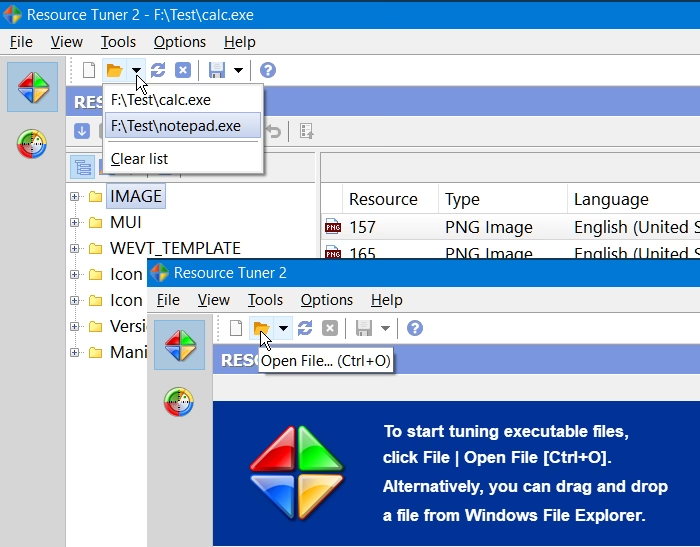
¿Qué es Exactamente un Archivo EXE?
Antes de sumergirnos en las soluciones, es fundamental entender qué tenemos entre manos. Un archivo con la extensión .EXE es un archivo "ejecutable" (del inglés executable). En esencia, es un programa o una aplicación diseñada para funcionar en el sistema operativo Windows. Al hacer doble clic sobre él, el sistema lee las instrucciones contenidas en el archivo y las ejecuta, lo que puede resultar en la instalación de un software, el inicio de un juego o la ejecución de una utilidad.
El problema principal es que estos archivos están compilados con un código específico para la arquitectura y las librerías de Windows. Por esta razón, sistemas operativos como macOS o Linux no pueden interpretarlos de forma nativa. Es como intentar leer un libro en un idioma que no entiendes; necesitas un traductor. Y eso es precisamente lo que hacen las herramientas que veremos a continuación: actuar como traductores o crear un entorno compatible.
La Forma Más Sencilla: Abrir un EXE en Windows
Si eres usuario de Windows, estás de enhorabuena, porque el proceso es increíblemente sencillo. De hecho, está diseñado para serlo.
- Localiza el archivo: Encuentra el archivo .EXE que descargaste o guardaste en tu ordenador.
- Doble Clic: La acción más simple. Haz doble clic sobre el icono del archivo.
- Confirmación de Seguridad: Windows puede mostrar una ventana del Control de Cuentas de Usuario (UAC) preguntándote si permites que la aplicación realice cambios en tu dispositivo. Si confías en la fuente del archivo, haz clic en "Sí".
- Ejecución: El programa se iniciará. Si es un instalador, te guiará a través del proceso de instalación. Si es una aplicación portable, se abrirá directamente.
En raras ocasiones, puede que necesites hacer clic derecho sobre el archivo y seleccionar "Ejecutar como administrador" si el programa requiere permisos elevados para funcionar correctamente.
Abriendo Archivos EXE Online: La Solución Rápida
¿Qué pasa si no estás en un PC con Windows o simplemente no quieres instalar nada? Las herramientas online pueden ser una alternativa interesante, aunque con una advertencia importante: la mayoría de estas herramientas no ejecutan el programa, sino que lo descomprimen. Muchos archivos EXE, especialmente los instaladores, son en realidad archivos autoextraíbles que contienen otros ficheros (imágenes, librerías, documentos, etc.). Una herramienta online te permite ver y descargar esos contenidos internos.
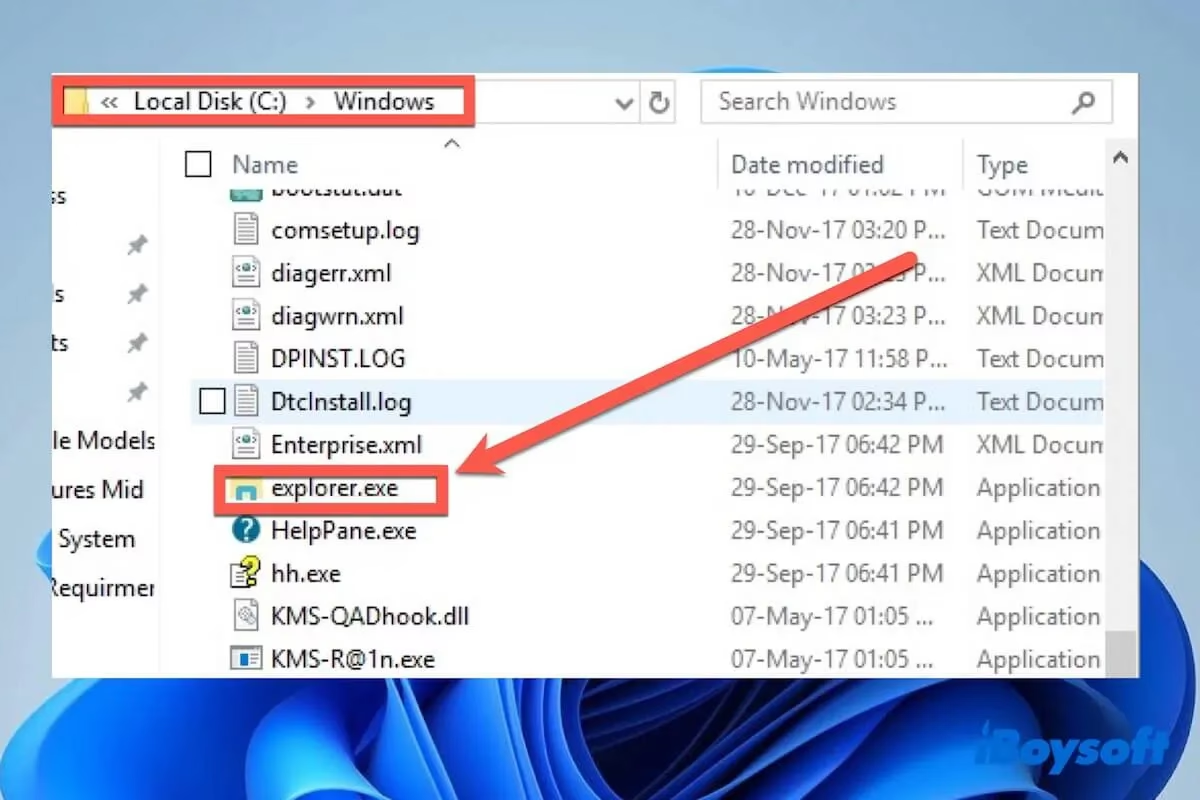
El proceso general es muy similar en todas las plataformas:
- Selecciona la herramienta: Busca en tu navegador "abrir EXE online" o "descompresor de EXE online".
- Sube tu archivo: Utiliza el botón de "Subir Archivo" o "Seleccionar Archivo" para elegir el fichero .EXE de tu ordenador. Los sistemas suelen soportar archivos de gran tamaño.
- Espera el procesamiento: Una vez subido, el sistema online comenzará a analizar y extraer el contenido del archivo. Este proceso suele durar solo unos segundos, dependiendo del tamaño del fichero.
- Descarga el contenido: Al finalizar, la web te ofrecerá un enlace para descargar los archivos extraídos, a menudo empaquetados en un archivo ZIP, o te mostrará un gestor de archivos para que explores el contenido directamente en el navegador.
Esta opción es ideal si solo necesitas extraer un recurso específico de un instalador, pero no te servirá si tu objetivo es ejecutar el programa o juego en sí.
Conquistando Nuevos Territorios: EXE en macOS y Linux
Aquí es donde la magia de la tecnología entra en juego. Para ejecutar programas de Windows en otros sistemas operativos, necesitamos capas de compatibilidad o emuladores que traduzcan las instrucciones de Windows a algo que macOS o Linux puedan entender.
Para usuarios de macOS: Porting Kit al Rescate
Porting Kit es una aplicación gratuita fantástica que utiliza la tecnología de Wineskin (una implementación de Wine) para crear un "envoltorio" o "wrapper" de compatibilidad alrededor de un archivo EXE, permitiéndole funcionar en macOS sin necesidad de instalar una máquina virtual con Windows.
Sigue estos pasos para usarlo:
- Descarga e instala Porting Kit: Ve a la web oficial de Porting Kit y descarga el archivo DMG. Ábrelo y arrastra el icono de Porting Kit a tu carpeta de Aplicaciones.
- Abre la aplicación: Inicia Porting Kit desde tu carpeta de Aplicaciones.
- Añade una nueva aplicación: En la interfaz, busca y haz clic en el botón "Add Application" (Añadir Aplicación).
- Selecciona tu EXE: Se abrirá un explorador de archivos. Navega hasta la ubicación de tu archivo .EXE, selecciónalo y haz clic en "Open".
- Nombra tu puerto: Dale un nombre reconocible al programa que estás instalando. Este será el nombre que verás dentro de Porting Kit.
- Configura el Wrapper: La aplicación te guiará por varias pantallas de configuración. Generalmente, puedes dejar las opciones por defecto. Podrás elegir la versión de Windows a emular, el motor gráfico y el driver. Se recomienda usar "Mac Driver" por defecto.
- Instala dependencias (si es necesario): Si el programa necesita librerías específicas (como las de Steam, Origin, etc.), puedes marcarlas en este paso.
- Instala el programa: Una vez creado el wrapper, el instalador del archivo EXE se ejecutará como si estuvieras en Windows. Sigue las instrucciones de instalación del programa.
- Finaliza y ejecuta: Al terminar la instalación, Porting Kit te pedirá que selecciones el archivo .EXE principal que inicia el programa. Una vez hecho esto, la aplicación aparecerá en tu lista de "Installed" dentro de Porting Kit. ¡Solo tienes que hacer clic en el icono de "Play" para ejecutarla!
Para usuarios de Linux: Wine es el Camino
Wine (un acrónimo recursivo para "Wine Is Not an Emulator") es la solución más popular y robusta para ejecutar software de Windows en Linux. Es una capa de compatibilidad de código abierto que traduce las llamadas a la API de Windows en llamadas POSIX en tiempo real.
Usarlo es relativamente sencillo:
- Instala Wine: Abre tu terminal y usa el gestor de paquetes de tu distribución. Por ejemplo, en sistemas basados en Debian/Ubuntu sería:
sudo apt update && sudo apt install wine. - Navega al archivo: Usa la terminal para moverte al directorio donde tienes guardado el archivo .EXE. Por ejemplo:
cd ~/Descargas. - Ejecuta el archivo: Simplemente escribe el comando
wine nombre_del_archivo.exey presiona Enter.
Wine se encargará de crear un entorno virtual de Windows (conocido como "prefix") y ejecutará el instalador o la aplicación. La compatibilidad es muy alta, pero no todos los programas funcionan a la perfección. Para juegos, herramientas como Lutris o Proton (integrado en Steam) simplifican enormemente este proceso basándose en Wine.
Tabla Comparativa: Métodos para Abrir Archivos EXE
| Método | Sistema Operativo | Facilidad de Uso | Funcionalidad Principal | Riesgos / Limitaciones |
|---|---|---|---|---|
| Doble Clic | Windows | Muy Fácil | Ejecutar el programa | Riesgo de malware si la fuente no es fiable. |
| Herramienta Online | Cualquiera (con navegador) | Fácil | Extraer contenidos | No ejecuta el programa; riesgos de privacidad al subir archivos. |
| Porting Kit | macOS | Intermedio | Ejecutar el programa | Requiere instalación; la compatibilidad no está 100% garantizada. |
| Wine | Linux, macOS | Intermedio-Avanzado | Ejecutar el programa | Puede requerir configuración; la compatibilidad varía. |
Preguntas Frecuentes (FAQ)
¿Es seguro abrir cualquier archivo EXE?
No. Los archivos EXE son uno de los vectores más comunes para la distribución de virus y malware. La regla de oro es: solo ejecuta archivos EXE de fuentes confiables. Siempre ten un buen software antivirus activo y escanea los archivos descargados de internet antes de abrirlos, especialmente si provienen de correos electrónicos no solicitados o sitios web dudosos.
¿Puedo abrir un archivo EXE en un móvil (Android/iOS)?
Generalmente, no. Los sistemas operativos móviles no son compatibles con la arquitectura de los programas de Windows. Existen algunos emuladores experimentales (como ExaGear o Wine para Android), pero su rendimiento es limitado y la compatibilidad es muy baja. Lo recomendable es buscar una aplicación nativa para tu dispositivo móvil que cumpla la misma función.
¿Es posible convertir un EXE a otro formato?
No de la manera que uno podría pensar. No se puede "convertir" un EXE a un .APP (macOS) o un .DEB (Linux) porque son fundamentalmente diferentes. La conversión no es posible; lo que se hace es usar una capa de compatibilidad (como Wine) para que el sistema operativo pueda interpretar el EXE.
¿Qué hago si un archivo EXE no se abre en Windows?
Si un EXE no se ejecuta en Windows, puede deberse a varias razones: el archivo está corrupto, es incompatible con tu versión de Windows (por ejemplo, un programa de 64 bits en un sistema de 32 bits), o falta alguna dependencia (como .NET Framework o Visual C++ Redistributable). Intenta volver a descargar el archivo y asegúrate de tener tu sistema actualizado.
Si quieres conocer otros artículos parecidos a Guía para Abrir Archivos EXE Online y Más puedes visitar la categoría Guías.