
15/02/2020
En el universo del gaming en PC, cada fotograma por segundo cuenta y cada milisegundo de respuesta puede ser la diferencia entre la victoria y la derrota. Constantemente buscamos formas de exprimir hasta la última gota de rendimiento de nuestro hardware. Sin embargo, a veces, el propio sistema operativo, en su afán por ser eficiente, nos pone pequeñas trabas. Una de estas características, a menudo desconocida, es el "CPU Core Parking" o aparcamiento de núcleos. Aunque diseñado con buenas intenciones para ahorrar energía, puede convertirse en un enemigo silencioso de la fluidez en tus partidas. En este artículo, desmitificaremos el aparcamiento de núcleos, te enseñaremos a identificar si está afectando a tu sistema y te guiaremos, paso a paso, para desactivarlo en Windows 11 y liberar todo el potencial de tu CPU.
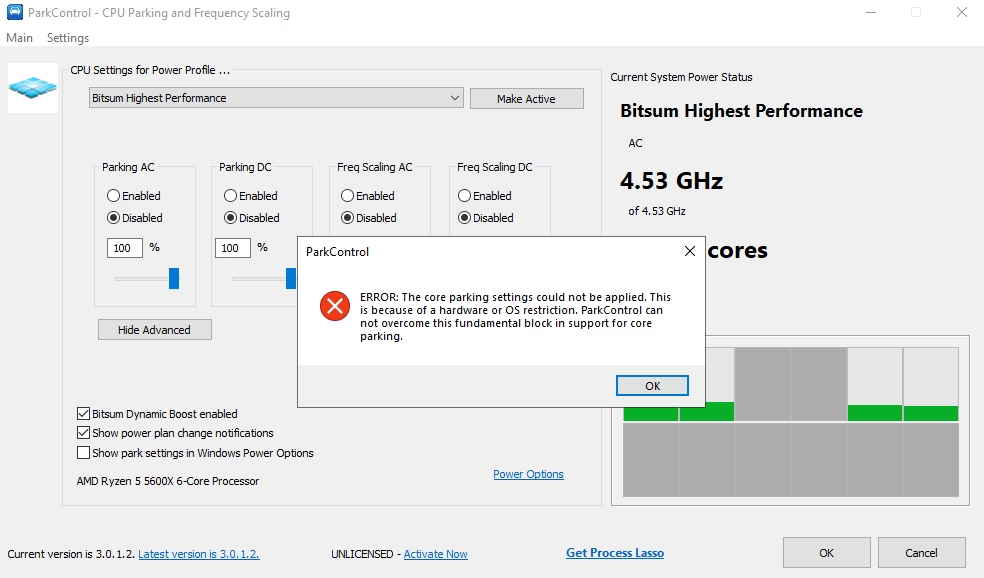
¿Qué es Exactamente el "CPU Core Parking"?
Imagina que tu procesador es un equipo de trabajadores altamente cualificados. Cuando la carga de trabajo es ligera, el sistema operativo (el jefe de planta) decide enviar a algunos de estos trabajadores a un descanso profundo para ahorrar recursos y energía. A esto se le llama "aparcar" un núcleo. Este núcleo entra en un estado de bajísimo consumo (conocido como C-State profundo), dejando de ejecutar hilos de procesamiento. Cuando la carga de trabajo aumenta de repente, como al iniciar un juego o entrar en una zona con muchos enemigos, el sistema operativo debe "despertar" a estos trabajadores. Este proceso, aunque rápido, no es instantáneo y puede generar una pequeña pero perceptible demora, conocida en el mundo del gaming como micro-tirones o "stuttering".
Esta tecnología fue introducida formalmente en Windows Server 2008 R2 y ha estado presente en todas las versiones de consumo desde entonces. Su objetivo principal es la eficiencia energética, algo crucial en portátiles y deseable en equipos de sobremesa para reducir el consumo eléctrico y la generación de calor en reposo. El motor de administración de energía del procesador (PPM) trabaja en conjunto con el planificador de Windows para decidir dinámicamente cuántos núcleos son necesarios en cada momento, aparcando los restantes. El problema es que, a veces, este sistema puede ser demasiado conservador o lento para reaccionar a las demandas de un videojuego moderno.
¿Cómo Saber si Mis Núcleos Están Siendo Aparcados?
Antes de sumergirnos en el registro de Windows, es fundamental verificar si tu sistema está utilizando activamente el aparcamiento de núcleos. Afortunadamente, Windows nos proporciona una herramienta para visualizarlo de forma sencilla. Sigue estos pasos:
- Presiona la combinación de teclas
Win + Rpara abrir el cuadro de diálogo "Ejecutar". - Escribe
resmony presiona Enter. Esto abrirá el Monitor de Recursos. - En la ventana del Monitor de Recursos, haz clic en la pestaña "CPU".
- Observa los gráficos que aparecen en el lado derecho de la ventana. Verás un gráfico para cada núcleo o hilo de tu procesador (por ejemplo, un CPU de 8 núcleos y 16 hilos mostrará 16 gráficos).
- Si algunos de estos gráficos aparecen atenuados, con una línea plana y la etiqueta "Aparcado" (o "Parked" en inglés), significa que el Core Parking está activo en tu sistema. Si todos los núcleos muestran actividad, por mínima que sea, es posible que la función no esté siendo utilizada en ese momento o ya esté desactivada.
Realiza esta comprobación con el PC en reposo para tener una idea clara. Si ves varios núcleos aparcados, es muy probable que te beneficies de la desactivación de esta característica.
Guía Definitiva para Desactivar el Core Parking en Windows 11
Ahora que hemos confirmado que nuestros núcleos se van de descanso sin nuestro permiso, es hora de ponerlos a trabajar a tiempo completo. Lo haremos a través de una modificación en el Editor del Registro de Windows.
¡Advertencia importante! Modificar el registro es un proceso delicado. Un cambio incorrecto puede causar inestabilidad en el sistema. Procede con precaución y sigue las instrucciones al pie de la letra. Es altamente recomendable crear un punto de restauración del sistema antes de continuar.
Estos son los pasos a seguir:
- Abrir el Editor del Registro: Presiona la tecla de Windows, escribe
regedity selecciona "Editor del Registro" en los resultados. Confirma el aviso de Control de Cuentas de Usuario si aparece. - Navegar a la Clave Correcta: En la barra de direcciones de la parte superior del Editor del Registro, copia y pega la siguiente ruta y presiona Enter:
Computer\HKEY_LOCAL_MACHINE\SYSTEM\CurrentControlSet\Control\Power\PowerSettings - Buscar la Subclave de Configuración: Ahora viene el paso clave. Haz clic derecho sobre la carpeta "PowerSettings" en el panel izquierdo y selecciona "Buscar...". En el cuadro de búsqueda, pega el siguiente identificador único:
0cc5b647-c1df-4637-891a-dec35c318583
Asegúrate de que solo la casilla "Claves" esté marcada y haz clic en "Buscar siguiente". El registro te llevará directamente a la subclave correcta, que corresponde a la configuración "Processor performance core parking min cores". - Modificar el Valor de Atributos: Dentro de esa clave que has encontrado, verás un valor en el panel derecho llamado "Attributes". Haz doble clic sobre él. Cambia su "Información del valor" de
1a2. Haz clic en "Aceptar". Este cambio hará que la opción de aparcamiento de núcleos sea visible en las Opciones de Energía de Windows. - Ajustar el Plan de Energía: Ahora cierra el Editor del Registro. Presiona la tecla de Windows, escribe
Editar plan de energíay abre el resultado. En la ventana que aparece, haz clic en "Cambiar la configuración avanzada de energía". - Desactivar el Aparcamiento: En la nueva ventana, busca la categoría "Administración de energía del procesador". Expándela y verás una nueva opción llamada "Número mínimo de núcleos aparcados del rendimiento del procesador". Expándela también. Verás una configuración (o dos, si es un portátil: "Conectado" y "Con batería"). Cambia el valor de "Configuración (%)" a
100. Esto le dice al sistema que debe mantener el 100% de los núcleos desaparcados en todo momento. - Aplicar y Reiniciar: Haz clic en "Aplicar" y luego en "Aceptar". Para que todos los cambios surtan efecto de manera definitiva, reinicia tu ordenador.
Una vez reiniciado, puedes volver a abrir el Monitor de Recursos (resmon) y comprobar que ahora ninguno de tus núcleos aparece como "Aparcado". ¡Misión cumplida!
Tabla Comparativa: Impacto del Core Parking
Para entender mejor las implicaciones de este cambio, aquí tienes una tabla que resume las diferencias entre tener el Core Parking activado y desactivado.
| Característica | Core Parking Activado (Predeterminado) | Core Parking Desactivado |
|---|---|---|
| Consumo de Energía (en reposo) | Bajo. El sistema ahorra energía activamente. | Ligeramente superior. Todos los núcleos están activos. |
| Temperatura del CPU (en reposo) | Menor. Menos núcleos activos generan menos calor. | Ligeramente superior. |
| Respuesta del Sistema (Latencia) | Puede haber una pequeña latencia al "despertar" núcleos. | Óptima. Los núcleos están siempre listos para la acción. |
| Rendimiento en Juegos | Suficiente, pero propenso a micro-tirones en juegos sensibles a la CPU. | Más estable y consistente. Reduce o elimina el "stuttering" causado por este factor. |
| Duración de la Batería (Portátiles) | Optimizada. | Reducida. Es un factor importante a considerar. |
Preguntas Frecuentes (FAQ)
¿Es seguro desactivar el CPU Core Parking?
Sí, es completamente seguro. No estás forzando el procesador ni haciéndole overclock. Simplemente estás cambiando una configuración de administración de energía para que priorice el rendimiento sobre el ahorro. El único "riesgo" es un ligero aumento en el consumo de energía y la temperatura en reposo.
¿Este cambio hará que mi PC se sobrecaliente?
En estado de reposo, podrías notar un aumento de unos pocos grados en la temperatura de la CPU, lo cual es normal. Sin embargo, cuando estás jugando o bajo una carga de trabajo intensa, todos los núcleos ya estarían activos de todos modos, por lo que la temperatura máxima no debería variar significativamente. Una buena refrigeración siempre es clave para cualquier PC de gaming.
¿Puedo revertir los cambios si no me gusta el resultado?
¡Por supuesto! Para revertir el proceso, simplemente vuelve a la configuración avanzada del plan de energía y cambia el valor de "Número mínimo de núcleos aparcados del rendimiento del procesador" a su valor predeterminado (generalmente 0% o un valor bajo). Si quieres ocultar de nuevo la opción, vuelve al Editor del Registro, busca la misma clave y cambia el valor de "Attributes" de 2 a 1. Reinicia y todo volverá a la normalidad.
¿Realmente ganaré más FPS en mis juegos?
Es poco probable que veas un aumento masivo en tu contador de FPS promedio. El principal beneficio de desactivar el Core Parking no es tanto el rendimiento bruto, sino la consistencia. El objetivo es mejorar los FPS mínimos (1% y 0.1% lows) y reducir el "stuttering", lo que se traduce en una experiencia de juego mucho más fluida y receptiva.
¿Este truco funciona igual en procesadores Intel y AMD?
Sí, el concepto de Core Parking es una característica de Windows y se aplica a la forma en que el sistema operativo gestiona los procesadores, independientemente de si son Intel o AMD. El beneficio puede ser más notable en CPUs de generaciones más antiguas, ya que los procesadores más modernos tienen una gestión de energía mucho más rápida y sofisticada, haciendo que el aparcamiento de núcleos sea menos problemático.
Si quieres conocer otros artículos parecidos a Optimiza tu PC: Adiós al CPU Core Parking puedes visitar la categoría Juegos.