
25/04/2024
La emulación de consolas en PC ha abierto un universo de posibilidades para los jugadores, permitiéndonos revivir clásicos y disfrutar de títulos exclusivos con mejoras gráficas y de rendimiento impensables en el hardware original. Uno de los emuladores más destacados de la escena es Cemu, el potente emulador de Nintendo Wii U para Windows, Linux y macOS. Si alguna vez te has preguntado cómo dar el salto y empezar a jugar títulos como 'The Legend of Zelda: Breath of the Wild' en tu ordenador, has llegado al lugar correcto. Esta guía completa te llevará de la mano desde la descarga e instalación hasta los ajustes más avanzados para exprimir cada fotograma por segundo y lograr una experiencia de juego fluida y estable.
Requisitos del Sistema: ¿Está tu PC preparado?
Antes de sumergirnos en la instalación, es fundamental verificar si nuestro equipo cumple con los requisitos necesarios para ejecutar Cemu de manera decente. Aunque la emulación depende en gran medida de la potencia del procesador (CPU), una tarjeta gráfica (GPU) competente también es crucial. Ten en cuenta que estos son puntos de partida; juegos más exigentes requerirán un hardware más potente.
Requisitos Mínimos Recomendados:
- Sistema Operativo: Windows 7 (x64) o superior. También compatible con la mayoría de distribuciones modernas de Linux y macOS.
- Memoria RAM: Mínimo de 4 GB.
- Tarjeta Gráfica (GPU): Un modelo que soporte como mínimo OpenGL 4.5 o Vulkan 1.1.
- Procesador (CPU): Cualquier procesador x64 con una buena frecuencia por núcleo. La emulación beneficia enormemente al rendimiento mononúcleo.
Requisitos Recomendados para una Experiencia Óptima:
- Sistema Operativo: Windows 10 (x64) o superior.
- Memoria RAM: 8 GB o más. Para títulos que consumen mucha memoria, como Breath of the Wild con caches de shaders grandes, 16 GB es ideal.
- Tarjeta Gráfica (GPU): NVIDIA GeForce GTX 1060 o AMD Radeon RX 580 o superior.
- Procesador (CPU): Intel Core i5 de 8ª generación o AMD Ryzen 5 2600 o superior.
Instalación y Configuración Inicial de Cemu
El proceso de instalación es bastante sencillo. Sigue estos pasos para tener Cemu listo en tu sistema en pocos minutos.
- Descarga: Ve a la página web oficial de Cemu y descarga la última versión disponible para tu sistema operativo.
- Descompresión: Cemu no requiere una instalación formal. Simplemente crea una carpeta en un lugar de fácil acceso (ej. 'C:\Cemu') y extrae el contenido del archivo .zip que descargaste dentro de ella.
- Primer Inicio: Ejecuta 'Cemu.exe'. La primera vez que lo hagas, aparecerá un asistente de configuración. Te pedirá descargar unas fuentes de texto compartidas ('shared fonts'), lo cual es recomendable hacer.
- Rutas de Juegos: El asistente te pedirá que especifiques la carpeta donde guardarás tus juegos. Selecciona una ubicación y Cemu escaneará y mostrará tu biblioteca en la ventana principal.
Ajustes Clave para un Rendimiento Superior
Aquí es donde ocurre la magia. Una configuración adecuada es la diferencia entre un juego injugable y una experiencia a 30 o 60 FPS estables. Accede a estos menús desde la barra superior de Cemu, en la pestaña 'Opciones'.
Ajustes Gráficos (Options > General settings > Graphics)
Esta es la sección más importante para el rendimiento. La elección correcta aquí dependerá directamente de tu tarjeta gráfica.
- Graphics API: Aquí tienes dos opciones principales: OpenGL y Vulkan. Como regla general, Vulkan es la opción recomendada para la mayoría de usuarios con tarjetas gráficas modernas de NVIDIA y AMD. Ofrece un menor consumo de CPU y, en muchos casos, un rendimiento superior. OpenGL es una alternativa sólida y puede funcionar mejor en hardware más antiguo o en GPUs de Intel.
- Graphics Device: Asegúrate de que aquí esté seleccionada tu tarjeta gráfica dedicada (ej. NVIDIA GeForce RTX 3070) y no los gráficos integrados de tu procesador.
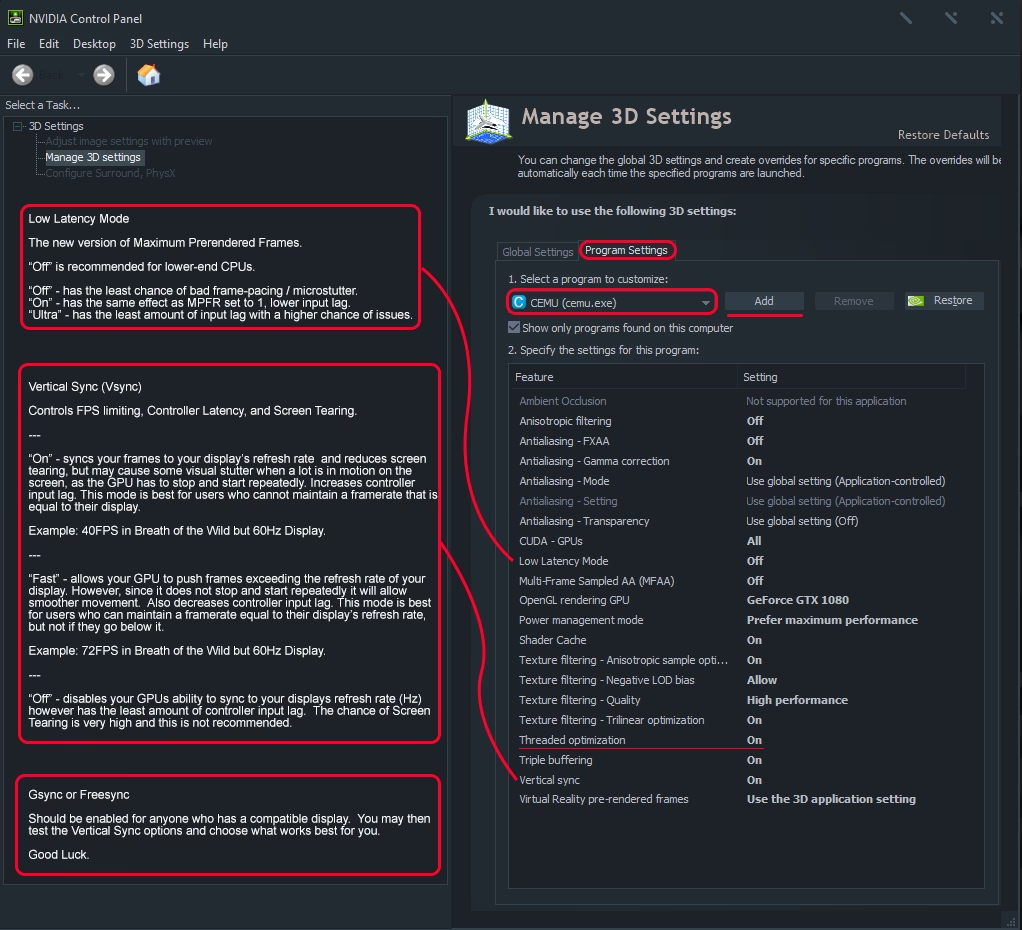
- VSync: Esta opción sincroniza los fotogramas del juego con la tasa de refresco de tu monitor para evitar el 'tearing'. La opción 'Match emulated display (Experimental)' en Windows suele ser la mejor para una experiencia fluida y sin latencia adicional. En Linux o macOS, 'Double buffering' es una buena elección.
- Async shader compilation: ¡Activa esta opción siempre! Es una de las características más importantes de Cemu. Permite que el emulador compile los shaders en segundo plano mientras juegas, eliminando casi por completo el molesto 'stuttering' o tirones que ocurrían cada vez que un nuevo efecto aparecía en pantalla por primera vez.
Ajustes de CPU (Options > General settings > CPU)
- Mode: La opción recomendada para la mayoría de los sistemas y juegos es 'Triple-core recompiler'. Esto distribuye la carga de trabajo de la emulación de la CPU de la Wii U entre varios núcleos de tu procesador, mejorando significativamente el rendimiento.
Optimizaciones Avanzadas: El Secreto de los Expertos
Si ya has configurado lo básico y quieres ir un paso más allá, estas optimizaciones pueden darte ese empujón final de FPS.
Shader Caches: El Fin del Stuttering
Como mencionamos, los shaders son pequeños programas que la GPU ejecuta para renderizar efectos gráficos. La primera vez que Cemu encuentra un shader, debe compilarlo, causando un pequeño tirón. Un 'Shader Cache' es una colección de estos shaders ya compilados. Cuanto más completo sea tu cache, menos tirones tendrás.
Gracias a la compilación asíncrona ('Async shader compilation'), ya no es estrictamente necesario descargar caches pre-hechos. Cemu construirá el tuyo propio mientras juegas. La primera sesión de juego puede tener algunos tirones visuales (los objetos aparecerán de repente en lugar de con una transición suave), pero en las sesiones posteriores, la experiencia será mucho más fluida. El Shader Cache es la clave para una emulación sin interrupciones.
Perfiles de Juego y el Famoso 'disableGPUFence'
Cemu permite crear perfiles de configuración específicos para cada juego. Una de las optimizaciones más conocidas es 'disableGPUFence'. Esta opción, que en el pasado requería una herramienta externa llamada CemuHook, ahora está integrada y puede mejorar drásticamente el rendimiento en ciertos títulos.
Para activarla:
- En la carpeta de Cemu, busca la subcarpeta 'gameProfiles'.
- Dentro, busca el archivo de texto correspondiente al ID de tu juego (puedes ver el ID en la lista de juegos de Cemu).
- Abre el archivo con un editor de texto y añade las siguientes líneas al final:
[Graphics]
disableGPUFence = true
Este simple cambio puede suponer un aumento de 5 a 10 FPS en juegos como Breath of the Wild.
Tabla Comparativa de Ajustes de Rendimiento
Para resumir, aquí tienes una tabla con los ajustes más importantes y su impacto esperado.
| Ajuste | Opción Recomendada | Impacto en Rendimiento | Notas |
|---|---|---|---|
| Graphics API | Vulkan | Alto | Ideal para GPUs NVIDIA/AMD modernas. OpenGL es la alternativa. |
| Async Shader Compilation | Activado | Crítico para la fluidez | Elimina el 'stuttering' de la compilación de shaders. |
| CPU Mode | Triple-core recompiler | Alto | Utiliza mejor los procesadores multinúcleo. |
| disableGPUFence | Activado (en perfil de juego) | Medio-Alto | Puede ofrecer una ganancia significativa de FPS en ciertos juegos. |
Preguntas Frecuentes (FAQ)
¿Por qué mi juego tiene 'stuttering' o se congela por un segundo?
Esto se debe casi siempre a la compilación de shaders. Asegúrate de tener activada la opción 'Async shader compilation' en los ajustes gráficos. La primera vez que juegues, el emulador construirá su cache, y los tirones desaparecerán en sesiones futuras.
¿Cómo puedo ver los FPS (fotogramas por segundo)?
Cuando juegas en modo ventana, Cemu muestra los FPS en la barra de título de la propia ventana. Si quieres verlos en pantalla completa, necesitarás un software externo con superposición (overlay), como MSI Afterburner con RivaTuner Statistics Server, el overlay de NVIDIA GeForce Experience o el de AMD Adrenalin.
¿Todavía necesito CemuHook?
Para las mejoras de rendimiento como 'disableGPUFence', ya no es necesario. Esas funciones se han integrado en Cemu. Sin embargo, CemuHook todavía es útil para otras funcionalidades, como el uso de controles de movimiento con dispositivos externos (como un móvil o un mando de PS4) o para que funcionen correctamente las cinemáticas en algunos juegos.
¿Qué son los 'Graphic Packs'?
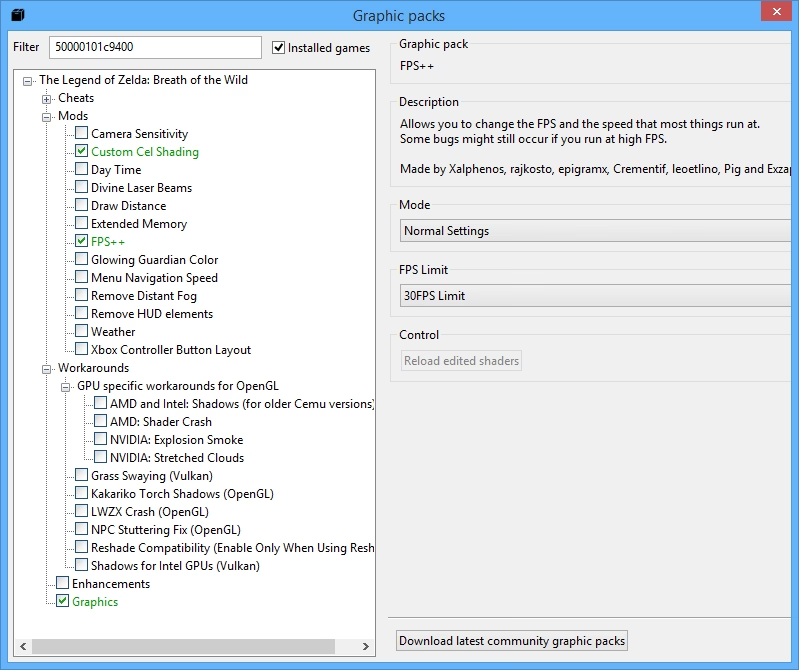
Los 'Graphic Packs' son modificaciones creadas por la comunidad que puedes descargar directamente desde Cemu (en el menú 'Opciones'). Permiten cambiar la resolución del juego (para jugar a 1080p, 1440p o incluso 4K), mejorar sombras, reflejos, aplicar trucos o parches para mejorar el rendimiento. ¡Explorarlos es fundamental para personalizar tu experiencia!
Con esta guía, tienes todas las herramientas y el conocimiento necesario para configurar Cemu y disfrutar de la increíble biblioteca de Wii U en tu PC. Recuerda que la emulación no es una ciencia exacta; te animamos a experimentar con los diferentes ajustes para encontrar la configuración perfecta para tu sistema y tus juegos preferidos. ¡Feliz juego!
Si quieres conocer otros artículos parecidos a Guía Definitiva de Cemu: Instalación y Optimización puedes visitar la categoría Guías.