
05/02/2017
El legendario Grand Theft Auto: San Andreas sigue siendo, décadas después de su lanzamiento, uno de los títulos más queridos y jugados por la comunidad. Su vasto mundo, su historia inolvidable y su jugabilidad marcaron a toda una generación. Sin embargo, el tiempo no pasa en vano y su apartado gráfico, aunque icónico, puede sentirse anticuado en los monitores de alta resolución de hoy en día. Aquí es donde entra en juego la magia del modding, y una de las herramientas más potentes para rejuvenecer visualmente el estado de San Andreas es, sin duda, SA_DirectX. Este mod, especialmente en su versión 2.0, permite a los jugadores inyectar una serie de efectos de post-procesado modernos que transforman por completo la atmósfera del juego. Si alguna vez has visto capturas de un San Andreas con reflejos realistas, iluminación cinematográfica y colores vibrantes, es muy probable que SA_DirectX estuviera detrás. En esta guía completa, te llevaremos de la mano para que aprendas no solo a usarlo, sino a dominarlo y personalizar cada efecto a tu gusto.
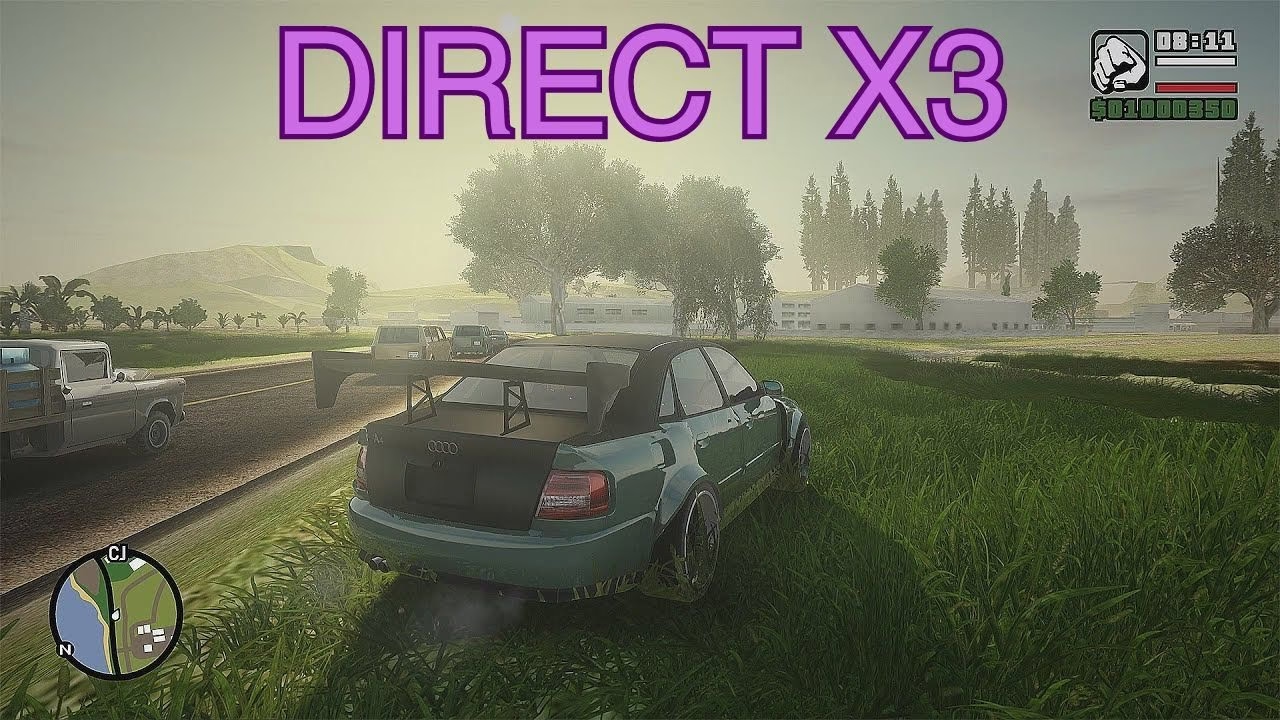
¿Qué es exactamente SA_DirectX 2.0?
Antes de sumergirnos en los menús y las configuraciones, es importante entender qué estamos instalando en nuestro juego. SA_DirectX es un mod gráfico que funciona como un 'wrapper' o envoltorio para DirectX 9. En términos sencillos, intercepta las órdenes gráficas que el juego envía a tu tarjeta de video y les añade nuevas capas de efectos antes de que se muestren en tu pantalla. Está basado en la popular librería ENBSeries, una creación del modder Boris Vorontsov que ha revolucionado el aspecto visual de innumerables juegos, desde Skyrim hasta GTA IV.
La principal ventaja de SA_DirectX es que ofrece un control granular sobre una multitud de efectos que el motor original del juego (RenderWare) simplemente no contemplaba. Hablamos de oclusión ambiental, profundidad de campo, reflejos mejorados, bloom, corrección de color y mucho más. El objetivo es claro: dar a San Andreas un aspecto más cercano al de un juego contemporáneo sin alterar su jugabilidad principal.
Primeros Pasos: Instalación y Requisitos
Aunque la guía se centra en la personalización, es imposible llegar a ese punto sin una instalación correcta. El proceso suele ser sencillo, pero omitir un paso puede causar problemas de estabilidad o fallos visuales.
Requisitos Previos:
- Una copia de Grand Theft Auto: San Andreas, preferiblemente la versión 1.0 US, ya que es la más compatible con la mayoría de los mods. Las versiones de Steam o Rockstar Games Launcher a menudo requieren un 'downgrader' para funcionar correctamente.
- Los archivos del mod SA_DirectX 2.0. Asegúrate de descargarlos de una fuente fiable para evitar archivos corruptos o maliciosos.
- Se recomienda encarecidamente empezar con una instalación limpia del juego, sin otros mods gráficos que puedan entrar en conflicto.
Pasos de Instalación:
- Localiza la carpeta raíz de tu instalación de GTA San Andreas. Es la carpeta que contiene el archivo 'gta_sa.exe'.
- Descomprime el contenido del archivo que descargaste de SA_DirectX.
- Copia todos los archivos y carpetas descomprimidos (como 'd3d9.dll', 'enbseries.ini', 'effect.txt', etc.) y pégalos directamente en la carpeta raíz del juego.
- ¡Listo! Si los archivos se copiaron correctamente, el mod se activará automáticamente la próxima vez que inicies el juego. Verás un texto en la esquina superior izquierda de la pantalla durante la carga, confirmando que el ENB está activo.
Aquí empieza la verdadera diversión. Una vez dentro del juego, con el mod activo, puedes acceder a su panel de configuración en tiempo real. Esto te permite ver los cambios al instante, facilitando el proceso de encontrar el look perfecto para ti.
Para abrir el menú de configuración de SA_DirectX, presiona la combinación de teclas: SHIFT + ENTER.
Aparecerá una interfaz superpuesta en el juego. Esta interfaz está dividida en varias pestañas y paneles, cada uno controlando un aspecto diferente de los efectos visuales. Navega por las diferentes pestañas usando el ratón. A continuación, desglosamos los parámetros más importantes que encontrarás, basándonos en los archivos clave como `effect.txt` y `enbeffectprepass.fx`.
Profundidad de Campo (DOF - Depth of Field)
Este es uno de los efectos más impactantes y que más recursos consume. La profundidad de campo simula el enfoque de una cámara real, desenfocando los objetos que están lejos (o a veces, los que están muy cerca) para centrar la atención en un punto específico. Es ideal para conseguir un aspecto cinematográfico, especialmente en las cinemáticas o al tomar capturas de pantalla.
- Calidad del DOF: Ajusta la precisión del desenfoque. Valores más altos se ven mejor pero impactan más en el rendimiento.
- Distancia de Enfoque: Controla a qué distancia empieza a aplicarse el desenfoque. Puedes ajustarlo manualmente o dejar que el juego lo controle de forma dinámica.
- Intensidad del Desenfoque: Determina cuán borroso se verá el fondo. Un valor sutil puede añadir realismo, mientras que un valor alto crea un efecto 'bokeh' muy estilizado.
Efecto Viñeta (Vignette)
El efecto viñeta oscurece los bordes de la pantalla, simulando la óptica de algunas lentes de cámara. Su propósito es puramente estético y ayuda a centrar la vista del jugador en el centro de la acción. En el menú, normalmente encontrarás parámetros para controlar:
- Intensidad (Amount): Cuán oscuras serán las esquinas.
- Radio (Radius): Qué tan hacia el centro se extiende el oscurecimiento.
Efecto Ojo de Pez (Fisheye)
Este es un efecto de distorsión muy particular que curva la imagen como si se viera a través de una lente de ojo de pez. No es un efecto para jugar constantemente, ya que puede ser desorientador, pero es una herramienta creativa muy interesante para crear videos o capturas de pantalla únicas. Generalmente, solo tendrás un control de intensidad para aumentar o disminuir la distorsión.
Anaglifo (Anaglyph 3D)
Este es un efecto de la vieja escuela para crear una imagen en 3D estereoscópico que se puede ver con gafas de lentes rojo y cian. Aunque hoy en día es una tecnología mayormente obsoleta, superada por las soluciones 3D activas y la realidad virtual, es un añadido curioso. Si tienes unas de estas gafas, puedes experimentar con la separación de la imagen para conseguir el efecto tridimensional.
Otros Ajustes Cruciales en el Panel
El menú de SA_DirectX va mucho más allá de los efectos mencionados. Aquí tienes otros apartados que no debes pasar por alto:
- Corrección de Color (Color Correction): Permite ajustar el brillo, el contraste, la saturación y el tono de la imagen. Puedes usarlo para eliminar el tinte anaranjado del juego original o para darle una atmósfera completamente nueva (más fría, más cálida, desaturada, etc.).
- Bloom: Este efecto hace que las fuentes de luz brillantes (como el sol, los faros de los coches o las farolas) emitan un halo luminoso. Un bloom sutil añade mucho realismo y atmósfera, pero si se exagera, puede hacer que la imagen se vea sobreexpuesta y 'lavada'.
- Oclusión Ambiental (SSAO): Añade sombras de contacto suaves donde los objetos se encuentran, dando una mayor sensación de profundidad y realismo al mundo. Es uno de los efectos que más contribuyen a modernizar el aspecto del juego, pero también uno de los que más FPS consume.
Tabla Comparativa de Configuraciones
Para ayudarte a empezar, aquí tienes una tabla con dos ejemplos de configuraciones: una busca una mejora sutil y amigable con el rendimiento, y la otra un aspecto cinematográfico y exigente.
| Efecto Gráfico | Configuración "Mejora Sutil" | Configuración "Look Cinematográfico" |
|---|---|---|
| Profundidad de Campo (DOF) | Desactivado o en calidad baja. | Activado en alta calidad, con desenfoque notable. |
| Oclusión Ambiental (SSAO) | Calidad media o baja. | Calidad alta, con un radio amplio. |
| Bloom | Intensidad baja, solo para luces fuertes. | Intensidad media-alta para un efecto dramático. |
| Corrección de Color | Aumento ligero de la saturación y el contraste. | Ajustes de tono específicos (ej. tonos fríos para la noche). |
| Viñeta | Desactivada o con intensidad muy baja. | Activada con una intensidad media para enmarcar la acción. |
Preguntas Frecuentes (FAQ)
¿Cómo guardo mi configuración personalizada?
Dentro del menú de SA_DirectX (Shift + Enter), en la parte superior del panel, generalmente encontrarás un botón que dice "Save Configuration". Haz clic en él para que tus ajustes se guarden en los archivos .ini y se carguen automáticamente la próxima vez que inicies el juego.
Mi juego funciona muy lento después de activar los efectos. ¿Qué hago?
Esto es normal, ya que estos efectos son exigentes. Para mejorar el rendimiento, empieza por desactivar o reducir la calidad de los efectos más pesados, que suelen ser la Oclusión Ambiental (SSAO) y la Profundidad de Campo (DOF). Experimenta desactivando efectos uno por uno hasta que encuentres un equilibrio entre calidad visual y FPS que te resulte cómodo.
¿Puedo usar SA_DirectX con otros mods?
Sí, pero con precaución. SA_DirectX es compatible con la mayoría de mods que cambian texturas, modelos de coches o añaden nuevas misiones. Sin embargo, puede entrar en conflicto con otros mods gráficos que también modifiquen el archivo d3d9.dll o intenten inyectar sus propios efectos de post-procesado. La regla de oro es: no instales dos mods de ENB o similares al mismo tiempo.
Al presionar Shift + Enter no pasa nada. ¿Por qué?
La causa más probable es una instalación incorrecta. Asegúrate de que todos los archivos del mod, especialmente el 'd3d9.dll', estén en la carpeta raíz del juego y no dentro de una subcarpeta. También verifica que no tengas algún otro programa con una superposición (overlay) que pueda estar interfiriendo con la combinación de teclas.
Conclusión
Personalizar SA_DirectX es un proceso de experimentación y descubrimiento. No existe una "configuración perfecta" universal, ya que todo depende de tu gusto personal y de la potencia de tu PC. Te animamos a que dediques tiempo a explorar cada opción del menú, a mover los deslizadores y a observar cómo cada pequeño cambio afecta a la atmósfera de Los Santos, San Fierro y Las Venturas. Con un poco de paciencia, puedes llevar el apartado visual de este clásico atemporal a un nivel que nunca creíste posible, redescubriendo su mundo bajo una luz completamente nueva y espectacular.
Si quieres conocer otros artículos parecidos a Guía para personalizar SA_DirectX en GTA: SA puedes visitar la categoría Guías.