
26/03/2026
En el vasto ecosistema de aplicaciones de macOS, existe una herramienta increíblemente potente que a menudo pasa desapercibida: la aplicación Diccionario. Integrada de forma nativa en el sistema operativo, esta utilidad es mucho más que un simple buscador de palabras. Es un centro de conocimiento que puede transformar tu forma de escribir, aprender y trabajar. Si eres estudiante, escritor, profesional o simplemente alguien curioso, dominar esta aplicación puede suponer un antes y un después en tu productividad. En esta guía completa, desvelaremos todos sus secretos, desde sus funciones básicas hasta los trucos más avanzados para que puedas exprimir todo su potencial.
¿Qué es Exactamente la App Diccionario de macOS?
La aplicación Diccionario es una utilidad preinstalada en todos los Mac que proporciona acceso a una amplia gama de fuentes de referencia. No se trata de una sola obra, sino de una colección que incluye diccionarios de definiciones como el New Oxford American Dictionary, tesauros como el Oxford American Writer’s Thesaurus, e incluso diccionarios bilingües y fuentes de conocimiento como Wikipedia. Su mayor ventaja frente a alternativas de terceros no es la cantidad de contenido, sino su profunda integración con el resto del sistema operativo. Esto permite realizar consultas instantáneas desde prácticamente cualquier aplicación, ya sea Safari, Pages, Mail o Mensajes, sin necesidad de interrumpir tu flujo de trabajo.
Características Clave que Debes Conocer
Para entender el poder de esta herramienta, es fundamental conocer sus características principales. No se limita a darte una definición, sino que te ofrece un conjunto de funcionalidades diseñadas para ser rápidas y eficientes.
- Múltiples Fuentes en un Solo Lugar: Puedes activar y desactivar diversas fuentes según tus necesidades. ¿Necesitas traducir del francés al inglés? ¿Buscas un sinónimo para una palabra en español? ¿Quieres consultar un término técnico en Wikipedia? Todo está a un par de clics.
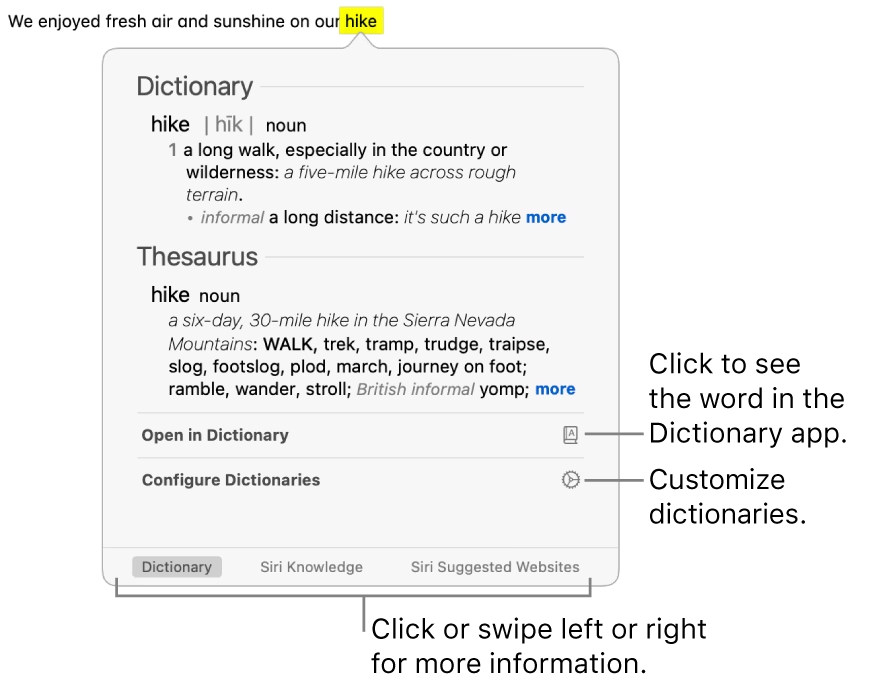
- La Función "Consultar": Esta es, sin duda, la joya de la corona. Permite buscar la definición de cualquier palabra en cualquier aplicación con un simple gesto, como un clic derecho o un toque con tres dedos en el trackpad. Aparecerá una ventana emergente con la información esencial, sin sacarte de lo que estabas haciendo.
- Búsqueda Centralizada: La propia aplicación cuenta con una barra de búsqueda que autocompleta mientras escribes y busca coincidencias en todas las fuentes que tengas activadas, mostrando los resultados de forma ordenada y fácil de leer.
- Personalización a tu Medida: Desde las preferencias de la aplicación, puedes elegir qué diccionarios y fuentes quieres que estén activos. Esto te permite crear un entorno de consulta adaptado a tus tareas habituales, ya sea para trabajos académicos, redacción creativa o comunicación multilingüe.
Cómo Usar el Diccionario de macOS como un Profesional
Usar la aplicación es sencillo, pero conocer los diferentes métodos de acceso te ahorrará un tiempo valioso. A continuación, te explicamos cómo sacarle el máximo partido.
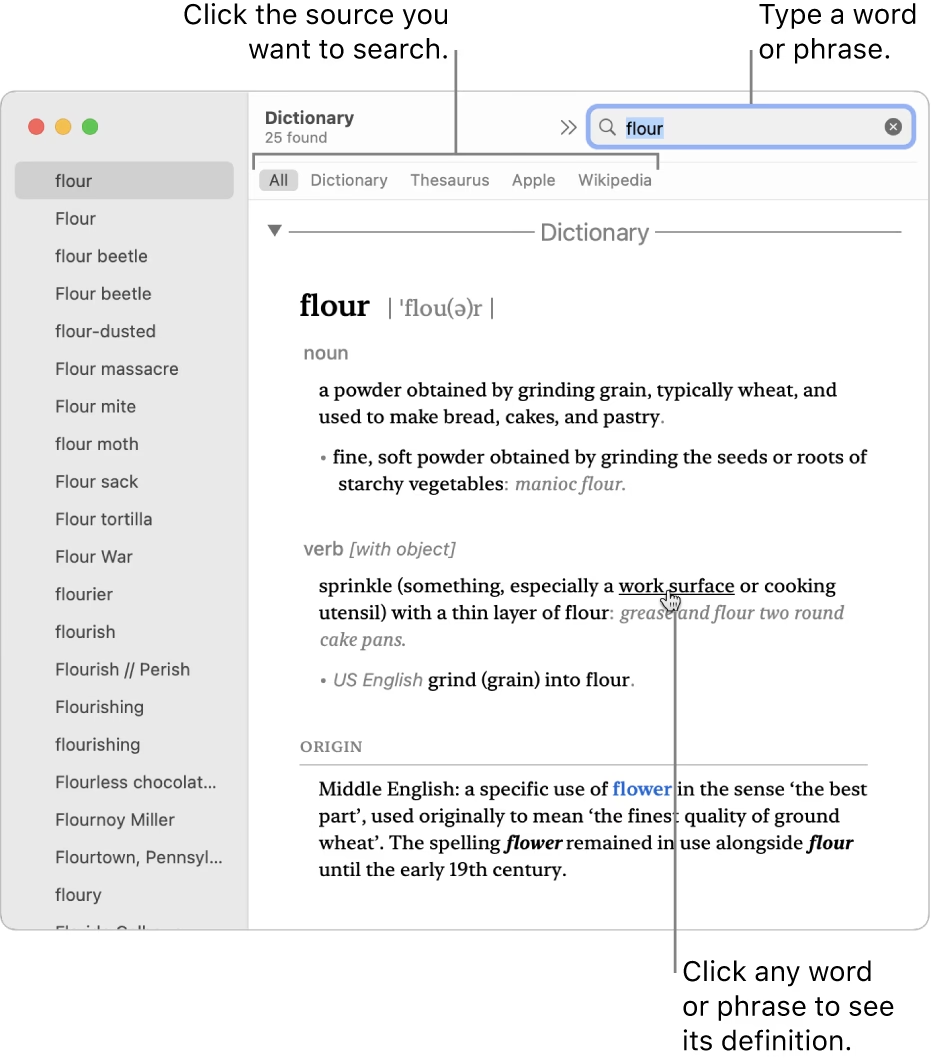
Puedes abrir la aplicación directamente desde la carpeta "Aplicaciones" o buscándola con Spotlight (Comando + Espacio). Una vez abierta, escribe una palabra en la barra de búsqueda. A medida que escribes, la aplicación te sugerirá palabras. Al seleccionar una, verás su definición. Dentro de la definición, notarás que muchas palabras aparecen en texto azul; estos son hipervínculos. Al hacer clic en uno de ellos, buscarás esa nueva palabra. Para volver atrás, puedes usar los botones de navegación en la barra de herramientas o simplemente deslizar el dedo en el trackpad, como si navegaras por una página web.
La Magia de la Función "Consultar"
La forma más eficiente de usar el diccionario es a través de la función "Consultar" (Look Up). Aquí te mostramos las diferentes formas de activarla:
- Clic Derecho: Selecciona una palabra en cualquier texto, haz clic derecho (o Control + clic) y en el menú contextual, elige "Consultar [palabra]".
- Gesto del Trackpad: Si tienes un MacBook o un Magic Trackpad, simplemente toca con firmeza (Force Touch) o haz un toque con tres dedos sobre la palabra que deseas buscar.
- Atajo de Teclado: Coloca el cursor sobre una palabra y presiona la combinación de teclas Control + Comando + D. Aparecerá la misma ventana emergente con la definición.
Esta funcionalidad es ideal para obtener información rápida sin perder la concentración en tu tarea principal.
Personaliza tus Fuentes
Para que la herramienta sea verdaderamente tuya, es crucial que la personalices. Sigue estos pasos:
- Abre la aplicación Diccionario.
- En la barra de menú superior, ve a Diccionario > Preferencias.
- Aparecerá una lista de todas las fuentes disponibles (diccionarios, tesauros, Wikipedia, etc.). Simplemente marca las casillas de las que quieras usar y desmarca las que no.
- También puedes arrastrar las fuentes en la lista para cambiar el orden en que aparecerán los resultados. Coloca tus diccionarios más usados al principio para un acceso más rápido.
Diccionario de Apple vs. Aplicaciones de Terceros
Aunque existen muchas alternativas en la App Store, el Diccionario nativo de macOS tiene ventajas y desventajas claras que vale la pena considerar.
Tabla Comparativa
| Característica | Diccionario de Apple | Apps de Terceros (Promedio) |
|---|---|---|
| Integración con macOS | Nativa y perfecta. Accesible desde cualquier app. | Limitada. Generalmente requiere abrir la app o usar una extensión. |
| Costo | Totalmente gratuito. | Varía desde gratis con anuncios hasta suscripciones o pagos únicos. |
| Privacidad | Sigue las estrictas políticas de privacidad de Apple. | Depende del desarrollador; pueden recopilar datos de uso. |
| Funciones Avanzadas | Limitadas. Carece de pronunciaciones de audio extensas, tarjetas de estudio (flashcards) o juegos de vocabulario. | Suelen ofrecer pronunciaciones de audio, etimología detallada, tarjetas de estudio y otras herramientas de aprendizaje. |
En resumen, si valoras la velocidad, la integración y la privacidad por encima de todo, el Diccionario de Apple es imbatible. Si necesitas herramientas de aprendizaje más especializadas, podrías considerar complementarlo con una aplicación de terceros.
Trucos y Atajos para Exprimir al Máximo la App
Más allá del uso básico, existen varios atajos que pueden mejorar aún más tu eficiencia.
- Búsqueda Directa en Spotlight: No necesitas abrir la aplicación para buscar una palabra. Simplemente abre Spotlight (Comando + Espacio), escribe la palabra y verás la definición directamente en los resultados de la búsqueda.
- Arrastrar y Soltar: Si tienes el icono del Diccionario en tu Dock, puedes seleccionar una palabra en cualquier documento y arrastrarla sobre el icono. La aplicación se abrirá y te mostrará la definición al instante.
- Navegación por URI: macOS reconoce el esquema de URI `dict://`. Esto significa que puedes crear enlaces en páginas web o documentos que, al hacer clic, abran el Diccionario con una palabra específica. Por ejemplo, `dict://productividad`.
Preguntas Frecuentes (FAQ)
¿Puedo usar el Diccionario sin conexión a internet?
Sí. Una vez que has activado y descargado una fuente de diccionario en las preferencias, todo su contenido se almacena localmente en tu Mac. Esto significa que puedes acceder a definiciones y sinónimos sin necesidad de una conexión a internet. La única excepción es la fuente de Wikipedia, que sí requiere conexión.
¿Cómo puedo añadir diccionarios que no están en la lista?
Aunque el proceso no es trivial, es posible añadir diccionarios de terceros en formato StarDict utilizando herramientas como DictUnifier. Esto te permite expandir enormemente la biblioteca de la aplicación con diccionarios especializados o en otros idiomas.
¿El Diccionario de macOS tiene pronunciación de audio?
Esta es una de sus principales limitaciones. A diferencia de muchas aplicaciones de terceros, el Diccionario nativo no incluye de forma generalizada la pronunciación de audio para las palabras, aunque algunas fuentes específicas sí pueden tenerla.
¿Qué diccionarios vienen incluidos?
La selección ha variado con las versiones de macOS. Históricamente, ha incluido diccionarios de Shogakukan para japonés (como Daijisen), Duden para alemán, Vox para español y diccionarios para chino y francés, además de las completas fuentes de Oxford para el inglés.
Conclusión
La aplicación Diccionario de macOS es un claro ejemplo de una herramienta que, por su simplicidad y perfecta integración, se convierte en un pilar fundamental para la productividad. Aunque pueda carecer de las funciones más llamativas de sus competidores de pago, su capacidad para ofrecer información precisa y relevante al instante, sin interrumpir tu concentración, es un valor incalculable. Te animamos a explorar sus preferencias, a familiarizarte con sus atajos y a convertirla en una compañera inseparable en tu día a día digital. Descubrirás que el conocimiento del lenguaje está, literalmente, al alcance de tus dedos.
Si quieres conocer otros artículos parecidos a Domina el Diccionario de macOS: La Guía Definitiva puedes visitar la categoría Guías.