
06/12/2012
En el ajetreo diario de nuestro trabajo o estudio, el escritorio de Windows puede convertirse rápidamente en un caos de ventanas abiertas e iconos en la barra de tareas. A veces, simplemente buscamos un espacio de trabajo más limpio y minimalista. Otras veces, la necesidad de privacidad es primordial, especialmente en entornos de oficina compartidos donde no queremos que miradas indiscretas vean en qué estamos trabajando. Sea cual sea tu motivo, aprender a ocultar programas en ejecución es una habilidad increíblemente útil. Aunque Windows no ofrece una función nativa de un solo clic para hacer invisibles las aplicaciones, existe un arsenal de herramientas y métodos de terceros diseñados precisamente para este propósito.
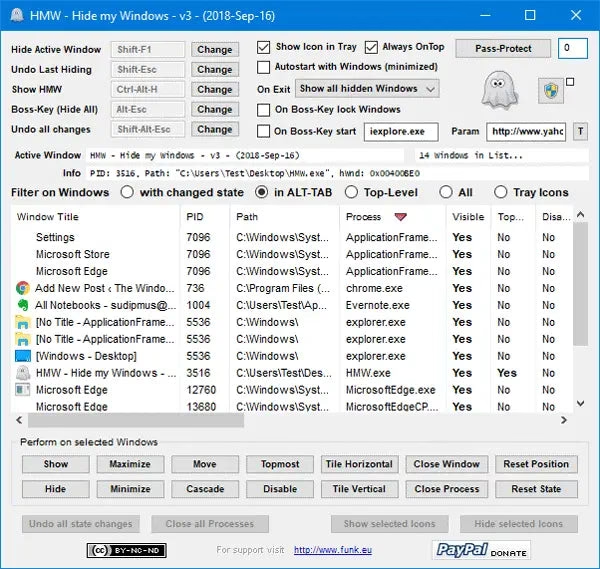
En este artículo exhaustivo, te guiaremos a través de las diferentes formas de mantener tus aplicaciones fuera de la vista pero totalmente funcionales en segundo plano. Exploraremos las limitadas opciones que ofrece el propio sistema operativo y, lo más importante, nos sumergiremos en las mejores herramientas gratuitas que te darán el control total sobre la visibilidad de tus programas. Prepárate para transformar tu escritorio en un espacio ordenado y privado.
¿Por Qué Ocultar Programas en Ejecución?
Antes de sumergirnos en el "cómo", entendamos el "porqué". Las razones para querer hacer invisible una aplicación son variadas y totalmente válidas:
- Reducción del Desorden Visual: Una barra de tareas llena de iconos puede ser abrumadora y distraer. Ocultar aplicaciones que se ejecutan en segundo plano pero que no necesitas ver constantemente (como clientes de sincronización en la nube o reproductores de música) libera espacio y ayuda a la concentración.
- Privacidad y Discreción: En la oficina o en casa, puede que estés usando una aplicación que prefieres mantener en privado. La capacidad de ocultarla instantáneamente con una combinación de teclas, a menudo llamada "Boss Key" o "Modo Jefe", es invaluable.
- Mejora del Flujo de Trabajo: Algunas personas prefieren gestionar sus ventanas abiertas a través de atajos de teclado (como Alt+Tab) en lugar de hacer clic en la barra de tareas. Ocultar los iconos puede forzar un flujo de trabajo más eficiente y centrado en el teclado.
- Ejecución de Procesos en Segundo Plano: Ciertas aplicaciones, especialmente scripts o herramientas de automatización, no necesitan una interfaz visible para funcionar. Ocultarlas evita cierres accidentales y las mantiene fuera del camino.
Métodos Nativos de Windows: Opciones Limitadas
Windows, tanto en su versión 10 como 11, está diseñado para ser transparente con el usuario, mostrando claramente qué se está ejecutando. Por ello, sus capacidades para ocultar programas son muy restringidas y, a menudo, no logran el objetivo deseado de hacer invisible una ventana activa.
Administrador de Tareas: No Oculta, Finaliza
Una sugerencia común es usar el Administrador de Tareas (Ctrl+Shift+Esc). Sin embargo, es crucial entender que esta herramienta no oculta programas. Al seleccionar un proceso en la pestaña "Procesos" y hacer clic en "Finalizar tarea", estás cerrando completamente la aplicación, no haciéndola invisible. Este método no es útil si necesitas que el programa siga funcionando.
Ocultar Iconos del Escritorio
Puedes hacer clic derecho en un acceso directo del escritorio, ir a "Propiedades" y marcar la casilla "Oculto". Esto solo hace invisible el acceso directo, no el programa una vez que está en ejecución. Su icono seguirá apareciendo en la barra de tareas.
Configuración de la Barra de Tareas en Windows 11
Windows 11 permite personalizar qué iconos aparecen en la esquina de la bandeja del sistema (junto al reloj). En "Configuración > Personalización > Barra de tareas > Desbordamiento de la esquina de la barra de tareas", puedes desactivar los iconos de ciertas aplicaciones. Sin embargo, esto solo afecta a los iconos de la bandeja del sistema, no a los iconos principales de las aplicaciones abiertas en la barra de tareas.
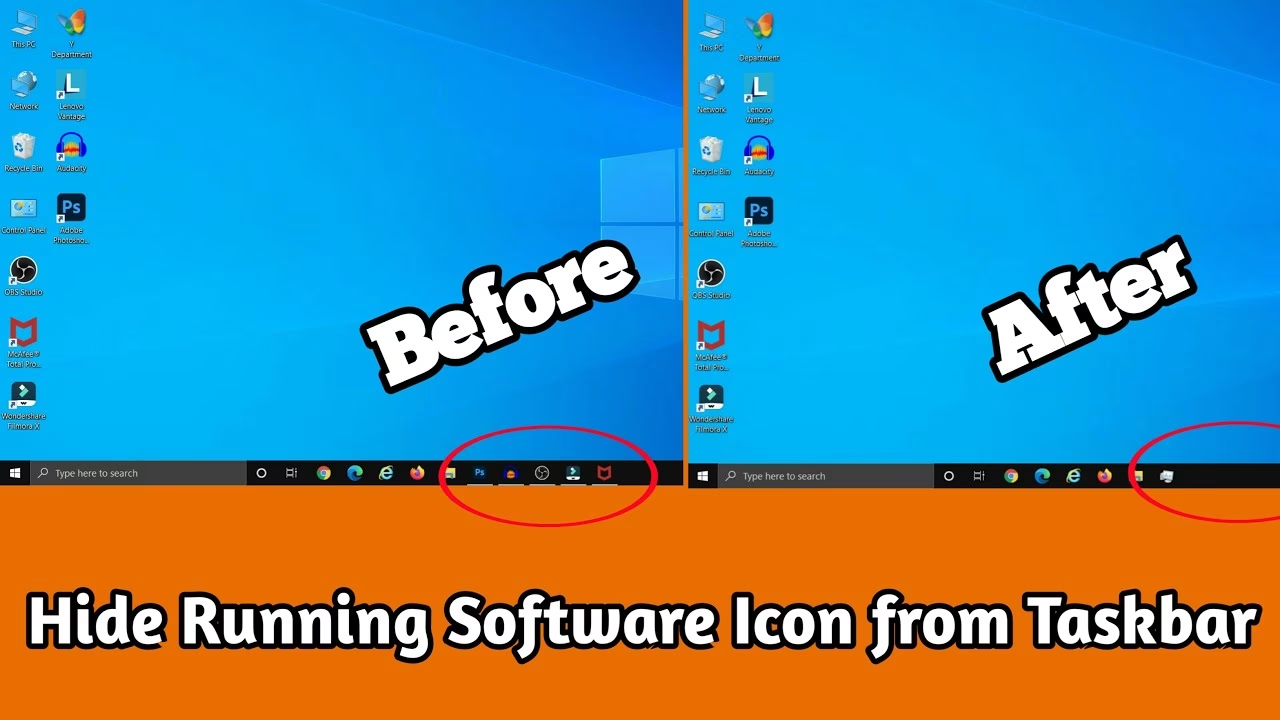
Las Mejores Herramientas Gratuitas para Ocultar Programas
Aquí es donde reside la verdadera solución. La comunidad de desarrolladores ha creado fantásticas utilidades gratuitas que ofrecen un control granular sobre la visibilidad de tus aplicaciones. A continuación, te presentamos las más destacadas.
1. OuttaSight
Una herramienta clásica pero todavía muy eficaz. OuttaSight es famosa por su simplicidad y su característica única de la "Varita Mágica", que puedes arrastrar y soltar sobre cualquier ventana para ocultarla al instante. Es ideal para quienes buscan una solución rápida y visual.
- Características Principales: Oculta ventanas con un clic, protección por contraseña para evitar que otros muestren tus ventanas, y la capacidad de ocultarse a sí misma de la bandeja del sistema para una discreción total.
- Uso Avanzado: Permite configurar una lista de "Auto-ocultar", haciendo que ciertos programas se vuelvan invisibles automáticamente en cuanto se inician.
2. WinRAP (Windows Running Applications Protector)
WinRAP va un paso más allá de la simple ocultación. Como su nombre indica, su objetivo es proteger las aplicaciones en ejecución. Puedes añadir programas a su lista y no solo ocultarlos, sino también evitar que sean finalizados a través del Administrador de Tareas.
- Características Principales: Protección por contraseña, modos sigilosos para ocultar la propia herramienta, y protección de procesos. Es una aplicación portátil, por lo que no requiere instalación.
3. Taskbar Hide
Esta es una de las herramientas más completas. Taskbar Hide te permite ocultar no solo las ventanas de las aplicaciones, sino también prácticamente cualquier elemento de tu escritorio, incluyendo los iconos de la bandeja del sistema, la barra de tareas completa e incluso el botón de Inicio.
- Características Principales: Control granular sobre qué ocultar, modificación del título y el icono de las aplicaciones, y protección por contraseña para bloquear la configuración.
4. Tray It!
El enfoque de Tray It! es ligeramente diferente pero muy útil. En lugar de hacer las ventanas completamente invisibles, te permite minimizar cualquier aplicación a la bandeja del sistema (el área junto al reloj) en lugar de a la barra de tareas. Esto es perfecto para despejar la barra de tareas principal sin perder el acceso rápido al programa.
- Características Principales: Fácil de usar, permite crear perfiles para diferentes conjuntos de aplicaciones y personalizar el comportamiento de minimización para cada programa.
5. Clicky Gone
Diseñado para la velocidad, Clicky Gone se centra en el uso de atajos de teclado y clics del ratón para ocultar ventanas rápidamente. Su función más notable es el "Modo Jefe", una combinación de teclas predefinida que oculta instantáneamente todas las ventanas seleccionadas.
- Características Principales: Alta capacidad de configuración de atajos, menú contextual para ocultar/fijar ventanas, y la capacidad de ajustar la prioridad de los procesos de las aplicaciones.
Tabla Comparativa de Herramientas
| Característica | OuttaSight | WinRAP | Taskbar Hide | Tray It! |
|---|---|---|---|---|
| Protección con Contraseña | Sí | Sí | Sí | No |
| Modo Sigiloso (se oculta a sí misma) | Sí | Sí | No | No |
| Función Principal | Ocultar ventanas | Ocultar y proteger procesos | Ocultar cualquier elemento del escritorio | Minimizar a la bandeja del sistema |
| Portátil | No | Sí | No | Sí |
Preguntas Frecuentes (FAQ)
¿Ocultar una aplicación la cierra o la elimina?
No. Ocultar una aplicación con estas herramientas simplemente la hace invisible. El programa sigue funcionando en segundo plano con todo su estado intacto. Puedes volver a mostrarlo en cualquier momento y continuar justo donde lo dejaste. No se borra ni se cierra nada.
¿Estas herramientas son seguras de usar?
Las herramientas mencionadas en este artículo son conocidas y han sido utilizadas por la comunidad durante años. Sin embargo, como con cualquier software de terceros, siempre se recomienda descargarlas de sus sitios web oficiales o de fuentes de software de confianza para evitar versiones modificadas que puedan contener malware.
¿Qué es exactamente el "Modo Jefe" o "Boss Key"?
Es una función popular en este tipo de software. Se trata de un atajo de teclado (una combinación de teclas que tú defines) que, al presionarlo, oculta instantáneamente un grupo predefinido de ventanas. Su nombre proviene del escenario de oficina en el que un empleado necesita ocultar rápidamente ventanas no relacionadas con el trabajo cuando su jefe se acerca.
¿Estas aplicaciones funcionan en Windows 11?
Muchas de estas herramientas fueron creadas para versiones anteriores de Windows, pero la mayoría siguen siendo funcionales en Windows 10 y Windows 11 debido a que la arquitectura subyacente de la gestión de ventanas no ha cambiado drásticamente. Siempre es bueno probarlas, ya que la compatibilidad puede variar.
¿Puedo hacer que un programa se oculte automáticamente cada vez que se inicia?
Sí, herramientas como OuttaSight tienen una función de "Auto-ocultar". Puedes añadir el archivo ejecutable de un programa a una lista, y cada vez que inicies ese programa, la herramienta lo ocultará automáticamente sin que tengas que hacer nada. Esto es perfecto para las aplicaciones que se inician con Windows.
Si quieres conocer otros artículos parecidos a Oculta Programas en la Barra de Tareas de Windows puedes visitar la categoría Juegos.