
06/11/2022
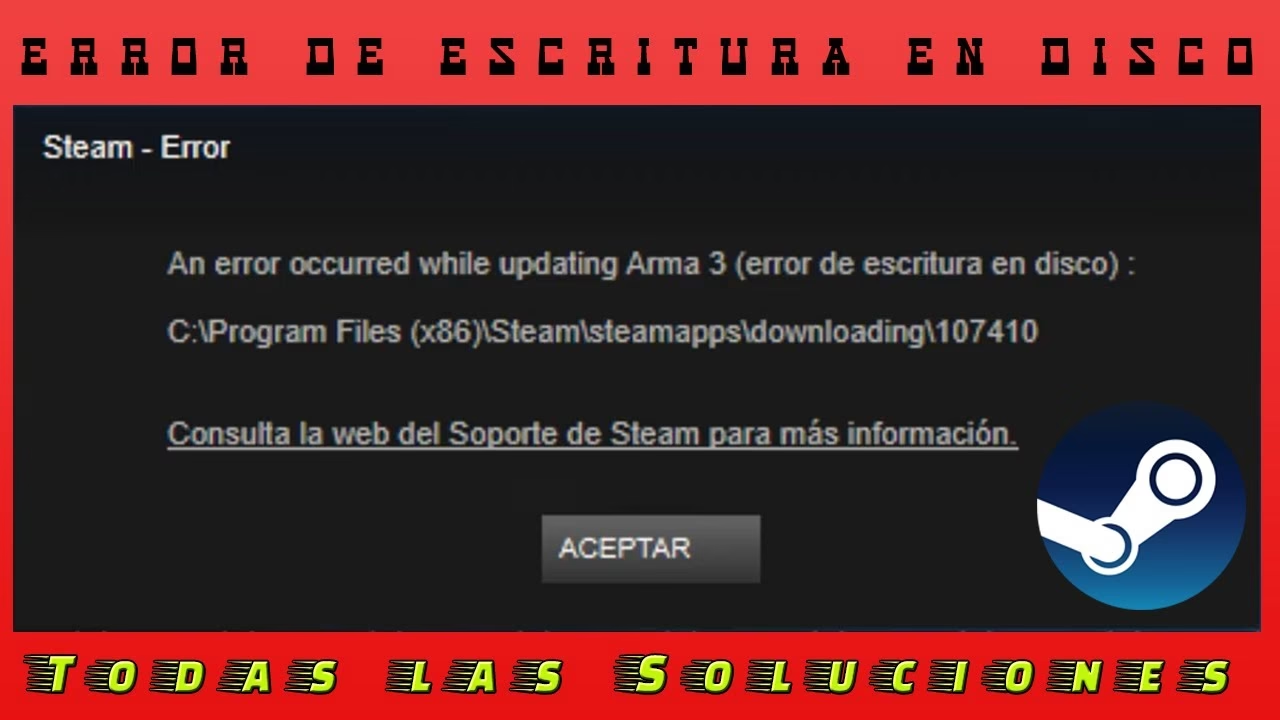
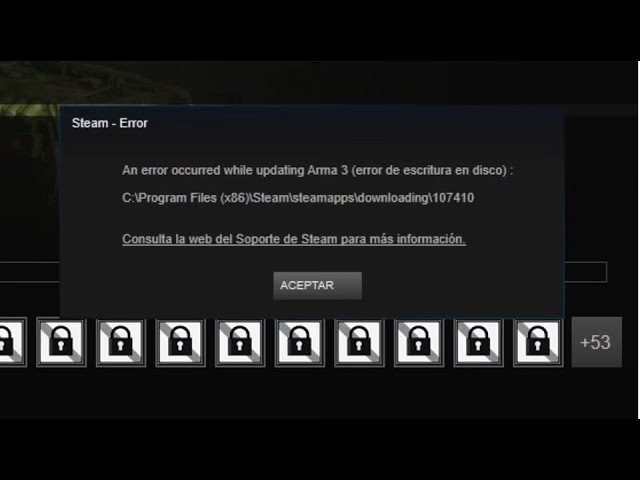
En el vasto universo de los videojuegos en PC, Steam es el rey indiscutible. Sin embargo, incluso los reyes tienen sus días malos. Uno de los mensajes más frustrantes que un jugador puede encontrar al intentar descargar o actualizar su juego favorito es el temido 'Error de escritura en disco'. Este problema detiene en seco la instalación y puede generar una gran confusión. ¿Significa que mi disco duro está fallando? ¿Se ha corrompido mi juego? ¿Tengo que borrar todo y empezar de cero? Afortunadamente, la respuesta a la última pregunta suele ser no. Aunque reinstalar Steam es una solución drástica que a menudo funciona, existen numerosos pasos previos, mucho más sencillos y rápidos, que pueden resolver este inconveniente. En este artículo, desglosaremos las causas de este error y te guiaremos a través de una lista exhaustiva de soluciones, desde las más simples hasta las más avanzadas, para que puedas volver a la acción lo antes posible.
- ¿Qué Causa el Error de Escritura en Disco en Steam?
- Guía Completa para Solucionar el Error de Escritura en Disco
- Solución 1: Lo Básico Primero - Reiniciar y Ejecutar como Administrador
- Solución 2: Limpiar la Caché de Descarga de Steam
- Solución 3: Cambiar la Región de Descarga
- Solución 4: Revisar Permisos de Carpeta y Protección contra Escritura
- Solución 5: Configurar tu Antivirus y Firewall
- Solución 6: Verificar la Integridad de los Archivos del Juego
- Solución 7: Mover la Carpeta del Juego
- Soluciones Avanzadas para Problemas Persistentes
- Preguntas Frecuentes (FAQ)
¿Qué Causa el Error de Escritura en Disco en Steam?
Entender la raíz del problema es el primer paso para solucionarlo. El error de escritura en disco de Steam, en esencia, significa que el cliente de Steam no puede guardar los archivos del juego en tu disco duro o SSD. Este bloqueo puede deberse a varias razones, y rara vez es una sola. A continuación, exploramos las causas más comunes:
- Interferencia del Antivirus o Firewall: A menudo, el software de seguridad es demasiado protector. Puede identificar erróneamente los archivos de descarga de Steam como una amenaza potencial y bloquear el proceso de escritura en el disco. Windows Defender, el antivirus integrado de Windows, es un culpable frecuente.
- Permisos Insuficientes: Si la carpeta de Steam o la propia aplicación no tienen los permisos de administrador necesarios, Windows puede impedir que realicen cambios en el sistema de archivos, lo que incluye escribir nuevos datos. Esto puede ocurrir si la carpeta está configurada como 'Solo lectura'.
- Archivos de Juego Corruptos: Durante una descarga o actualización, una interrupción en la conexión a internet o un pequeño fallo puede corromper los archivos que se están escribiendo. Cuando Steam intenta reanudar el proceso, se encuentra con datos dañados que no puede procesar, provocando el error.
- Problemas con el Disco Duro: Aunque es una de las causas más alarmantes, no es la más común. Un disco duro con sectores defectuosos, errores lógicos o que está llegando al final de su vida útil puede tener dificultades para escribir datos de forma fiable.
- Caché de Descarga Dañada: Steam utiliza una caché para almacenar datos temporales de las descargas. Si esta caché se corrompe, puede interferir con futuras descargas y actualizaciones.
Guía Completa para Solucionar el Error de Escritura en Disco
Ahora que conocemos las posibles causas, abordemos las soluciones de manera ordenada. Te recomendamos seguir estos pasos en secuencia, ya que están organizados de menor a mayor complejidad.
Solución 1: Lo Básico Primero - Reiniciar y Ejecutar como Administrador
Antes de sumergirnos en configuraciones complejas, empecemos con los dos remedios más antiguos y efectivos del mundo de la informática.
- Reinicia tu PC: Un simple reinicio puede solucionar una multitud de problemas temporales. Cierra Steam por completo (asegúrate de que no esté corriendo en segundo plano revisando el icono en la bandeja del sistema) y reinicia tu ordenador. Esto limpia la memoria RAM y cierra procesos que podrían estar interfiriendo.
- Ejecuta Steam como Administrador: Otorgar privilegios de administrador a Steam garantiza que tenga los permisos necesarios para escribir archivos en tu disco.
- Cierra Steam completamente.
- Busca el acceso directo de Steam en tu escritorio o en el menú de inicio.
- Haz clic derecho sobre él y selecciona 'Ejecutar como administrador'.
- Acepta el aviso de Control de Cuentas de Usuario si aparece.
- Intenta reanudar la descarga o actualización del juego.
Solución 2: Limpiar la Caché de Descarga de Steam
Una caché de descarga corrupta es una causa muy común de problemas. Limpiarla obliga a Steam a empezar de nuevo con datos frescos.
- Abre Steam.
- Ve al menú 'Steam' en la esquina superior izquierda y selecciona 'Parámetros' (o 'Configuración').
- En la nueva ventana, dirígete a la pestaña 'Descargas'.
- En la parte inferior, encontrarás el botón 'Limpiar caché de descarga'. Haz clic en él.
- Steam te pedirá confirmación y te advertirá que deberás volver a iniciar sesión. Acepta.
- Una vez que Steam se reinicie y hayas iniciado sesión, intenta la descarga de nuevo.
Solución 3: Cambiar la Región de Descarga
A veces, el problema no está en tu PC, sino en los servidores de Steam de tu región, que pueden estar sobrecargados o con problemas técnicos. Cambiar a una región diferente puede resolver el error.
- Sigue los mismos pasos que en la solución anterior para llegar a la pestaña 'Descargas' en los parámetros de Steam.
- Busca el menú desplegable 'Región de descarga'.
- Selecciona una región diferente, preferiblemente una que esté geográficamente cerca pero no sea la tuya (por ejemplo, si estás en Madrid, prueba con París o Lisboa).
- Reinicia Steam como se te indicará e intenta de nuevo.
Solución 4: Revisar Permisos de Carpeta y Protección contra Escritura
Si la carpeta de Steam está configurada como 'Solo lectura', es imposible que se escriban nuevos datos. Vamos a verificarlo.
- Navega hasta el directorio de instalación de Steam. Por defecto, suele ser
C:\Archivos de Programa (x86)\Steam. - Haz clic derecho en la carpeta 'Steam' y selecciona 'Propiedades'.
- En la pestaña 'General', busca la sección 'Atributos' en la parte inferior.
- Asegúrate de que la casilla 'Solo lectura' no esté marcada con un cuadrado o una marca de verificación. Si lo está, desmárcala.
- Haz clic en 'Aplicar' y, si te pregunta, elige 'Aplicar cambios a esta carpeta, subcarpetas y archivos'.
- Haz clic en 'Aceptar' y prueba la descarga una vez más.
Solución 5: Configurar tu Antivirus y Firewall
Esta es una de las soluciones más efectivas. Tu software de seguridad podría ser el culpable. Tienes dos opciones: desactivarlo temporalmente para probar, o crear una excepción permanente (la opción recomendada).
Advertencia: Desactivar tu antivirus o firewall puede hacer que tu sistema sea vulnerable. Realiza este paso bajo tu propio riesgo y solo de forma temporal para diagnosticar el problema. Vuelve a activarlo inmediatamente después.
Cómo crear una excepción (Lista Blanca) en Windows Defender:
- Abre el menú de Inicio y escribe 'Seguridad de Windows', luego ábrelo.
- Ve a 'Protección antivirus y contra amenazas'.
- Bajo 'Configuración de antivirus y protección contra amenazas', haz clic en 'Administrar la configuración'.
- Desplázate hacia abajo hasta 'Exclusiones' y haz clic en 'Agregar o quitar exclusiones'.
- Haz clic en 'Agregar una exclusión' y selecciona 'Carpeta'.
- Navega hasta tu carpeta de instalación de Steam (ej.
C:\Archivos de Programa (x86)\Steam) y selecciónala. - Reinicia tu PC e intenta la descarga. Esto evitará que el antivirus escanee y bloquee la actividad de Steam.
Solución 6: Verificar la Integridad de los Archivos del Juego
Si el error ocurre durante una actualización, es posible que algunos archivos existentes del juego estén corruptos. Steam tiene una herramienta integrada para solucionar esto.
- Abre tu 'Biblioteca' de Steam.
- Haz clic derecho en el juego que te da problemas y selecciona 'Propiedades'.
- Ve a la pestaña 'Archivos instalados'.
- Haz clic en el botón 'Verificar integridad de los archivos del juego'.
- Steam escaneará los archivos del juego y los comparará con la versión en sus servidores. Si encuentra archivos corruptos o faltantes, los descargará y reemplazará automáticamente.
Solución 7: Mover la Carpeta del Juego
Si tienes más de un disco duro o partición, mover el juego a una ubicación diferente puede resolver el problema si la causa es un fallo específico en esa sección de tu disco actual.
- Ve a 'Parámetros' > 'Descargas' > 'Carpetas de biblioteca de Steam'.
- Haz clic en el signo '+' para agregar una nueva carpeta de biblioteca en otro disco duro (por ejemplo, en tu unidad D:).
- Una vez creada la nueva biblioteca, vuelve a la principal.
- Encuentra el juego problemático, selecciónalo y haz clic en 'Mover' en la parte inferior.
- Elige la nueva biblioteca que creaste y espera a que se complete el proceso.
Soluciones Avanzadas para Problemas Persistentes
Si ninguna de las soluciones anteriores funcionó, es hora de investigar problemas más profundos relacionados con el hardware o una corrupción grave del software.
Tabla Comparativa de Soluciones
| Solución | Dificultad | Problema que Resuelve |
|---|---|---|
| Reiniciar / Ejecutar como Admin | Muy Baja | Errores temporales de software, falta de permisos. |
| Limpiar Caché / Cambiar Región | Baja | Datos de descarga corruptos, problemas del servidor. |
| Configurar Antivirus | Media | Bloqueos de software de seguridad. |
| Verificar Disco (CHKDSK) | Media-Alta | Errores lógicos o físicos del disco duro. |
| Reinstalar Steam | Alta | Corrupción grave del cliente de Steam. |
Solución 8: Comprobar tu Disco Duro (CHKDSK)
La herramienta Check Disk (CHKDSK) de Windows puede escanear tu disco en busca de errores y reparar sectores defectuosos.
- Abre el menú de Inicio, escribe 'cmd', haz clic derecho en 'Símbolo del sistema' y selecciona 'Ejecutar como administrador'.
- En la ventana negra, escribe el siguiente comando y presiona Enter:
chkdsk C: /f /r /x(reemplaza 'C:' con la letra de la unidad donde está instalado Steam si es diferente). - Es probable que te diga que no puede ejecutar el comando porque el volumen está en uso y te pregunte si quieres programar la comprobación para el próximo reinicio. Escribe 'S' y presiona Enter.
- Reinicia tu PC. El proceso de escaneo comenzará antes de que arranque Windows. Puede tardar bastante tiempo, así que ten paciencia.
Solución 9: Reinstalar Steam (El Último Recurso)
Si todo lo demás falla, una instalación limpia de Steam casi siempre solucionará el problema. Pero ¡cuidado! No quieres volver a descargar todos tus juegos.
- Haz una copia de seguridad de tus juegos: Ve a tu carpeta de instalación de Steam y copia la carpeta completa llamada 'steamapps' a un lugar seguro (otro disco duro, una carpeta en tu escritorio, etc.). Esta carpeta contiene todos los datos de tus juegos.
- Desinstala Steam a través del 'Panel de Control' > 'Programas y características'.
- Reinicia tu PC.
- Descarga el instalador más reciente desde el sitio web oficial de Steam e instálalo.
- Una vez instalado, antes de iniciar sesión, cierra Steam y mueve la carpeta 'steamapps' que guardaste de vuelta a su ubicación original dentro del nuevo directorio de Steam.
- Ahora sí, abre Steam e inicia sesión. Debería detectar tus juegos instalados sin necesidad de descargarlos de nuevo.
Preguntas Frecuentes (FAQ)
¿Perderé mis juegos si reinstalo Steam?
No, si sigues el procedimiento correcto. El paso más importante es hacer una copia de seguridad de la carpeta 'steamapps' antes de desinstalar. Esta carpeta contiene todas las instalaciones de tus juegos. Al restaurarla después de la reinstalación, Steam los reconocerá.
¿Es seguro desactivar mi antivirus?
Desactivarlo es seguro solo por un corto período de tiempo para diagnosticar si es la causa del problema. La solución a largo plazo y más segura es agregar la carpeta de Steam a la lista de exclusiones (o lista blanca) de tu antivirus. De esta manera, el antivirus sigue protegiendo tu sistema pero ignora la actividad de Steam.
¿Este error significa que mi disco duro va a fallar?
No necesariamente. En la mayoría de los casos, es un problema de software (permisos, antivirus, archivos corruptos). Sin embargo, si el error persiste en múltiples juegos e instalaciones, y la herramienta CHKDSK encuentra muchos errores, podría ser una señal temprana de que tu disco duro está empezando a fallar. En ese caso, es crucial hacer una copia de seguridad de tus datos importantes.
Si quieres conocer otros artículos parecidos a Soluciona el Error de Escritura en Disco de Steam puedes visitar la categoría Guías.