
22/11/2012
Todo gamer de PC ha sentido esa mezcla de emoción y pánico. Se anuncia un juego increíble, uno que llevas esperando meses, y la primera pregunta que asalta tu mente no es sobre la historia o los personajes, sino una mucho más terrenal y crítica: ¿Podrá mi ordenador moverlo? Durante años, la respuesta rápida para muchos ha sido acudir a la web de System Requirements Lab, popularmente conocida como 'Can I Run It'. Es una herramienta útil, pero no es la única ni siempre la mejor. Muchos usuarios buscan alternativas por preocupaciones de privacidad al tener que descargar un archivo, porque quieren un análisis más detallado o simplemente desean una segunda opinión. Si te encuentras en ese grupo, has llegado al lugar indicado. Vamos a explorar el universo de opciones que existen para que nunca más tengas que comprar un juego a ciegas.
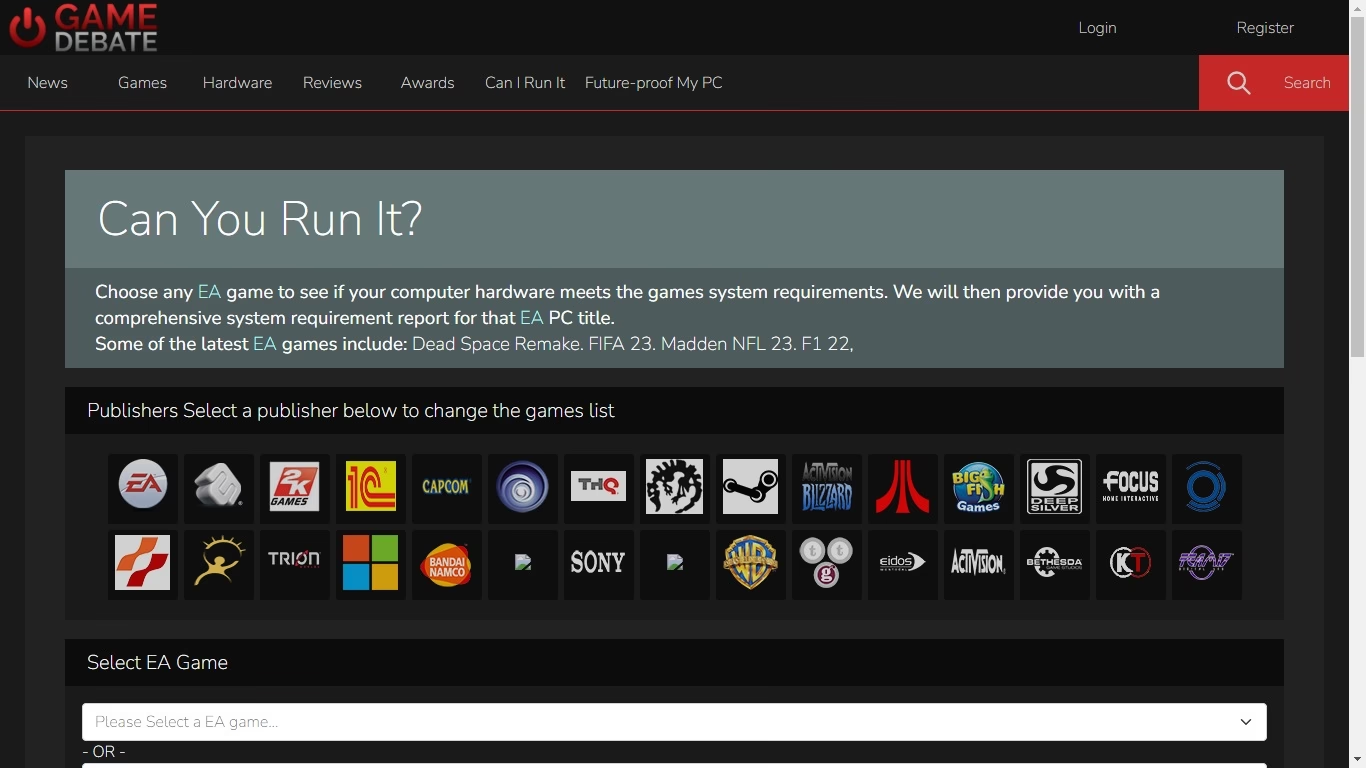
¿Por qué buscar una alternativa a 'Can I Run It'?
Antes de sumergirnos en las alternativas, es justo reconocer por qué 'Can I Run It' se convirtió en el estándar. Su simplicidad es su mayor fortaleza: visitas la web, buscas el juego, descargas un pequeño ejecutable que escanea tu hardware y, en segundos, tienes un veredicto con luces verdes y rojas. Es rápido y no requiere que conozcas cada componente de tu PC al dedillo.
Sin embargo, este enfoque tiene sus desventajas. La principal es la necesidad de descargar y ejecutar un programa, algo que a muchos usuarios no les agrada por motivos de seguridad o privacidad. Además, sus análisis a veces pueden ser demasiado simplistas. Puede que te diga que tu tarjeta gráfica no es suficiente basándose en una comparación de modelos teórica, cuando en la práctica, con un par de ajustes, podrías correr el juego perfectamente. A veces, la herramienta no se actualiza al instante con los últimos drivers, que pueden mejorar significativamente el rendimiento. Por estas razones, es inteligente tener un arsenal de herramientas a tu disposición para obtener una imagen completa y precisa.
Las mejores alternativas online y métodos prácticos
Afortunadamente, la comunidad de jugadores y hardware ha creado numerosas herramientas y métodos para resolver esta duda. Aquí te presentamos los más efectivos, desde los automáticos hasta los más manuales.
1. PCGameBenchmark: La alternativa directa sin descargas
Esta es probablemente la alternativa más directa a 'Can I Run It'. La gran diferencia es que no requiere ninguna descarga. En su lugar, tú mismo introduces los datos de tu procesador (CPU), tarjeta gráfica (GPU) y la cantidad de RAM que tienes. El sitio web mantiene una base de datos masiva y actualizada de componentes y requisitos de juegos.
Ventajas:
- No necesitas descargar ni instalar nada en tu PC.
- Te da más control y te ayuda a aprender sobre tus propios componentes.
- Ofrece un porcentaje estimado de cuántos de los juegos más populares puedes correr con tu configuración.
- Suele incluir benchmarks y estimaciones de FPS (fotogramas por segundo) a diferentes calidades.
Desventajas:
- Requiere que conozcas, como mínimo, el modelo de tu CPU y GPU.
2. Technical City: Análisis y comparativas profundas
Technical City es más que un simple comprobador de requisitos. Es una navaja suiza para cualquier entusiasta del hardware. Su función 'Can You Run It' es muy completa, pero su verdadero poder reside en sus herramientas de comparación. Puedes enfrentar dos tarjetas gráficas o dos procesadores y te mostrará una comparativa exhaustiva basada en especificaciones técnicas y resultados de benchmark en juegos populares.
Este enfoque es ideal cuando los requisitos de un juego mencionan una GPU de AMD, por ejemplo, y tú tienes una de NVIDIA. Con esta herramienta, puedes comparar directamente tu modelo con el requerido y saber con certeza cuál de los dos es más potente.
3. YouTube: La prueba del mundo real
Este es, para muchos, el método definitivo e infalible. Las herramientas online se basan en datos y algoritmos, pero nada supera ver el juego corriendo en un hardware idéntico o similar al tuyo. La fórmula es sencilla: abre YouTube y busca la siguiente combinación mágica:
"[Nombre del juego] + [Tu modelo de tarjeta gráfica] + [Tu modelo de procesador]"
Por ejemplo: "Cyberpunk 2077 RTX 3060 Ryzen 5 5600X".
Casi con total seguridad, encontrarás decenas de vídeos de otros jugadores que han grabado su partida con esa configuración. Estos vídeos suelen mostrar el framerate en tiempo real, la configuración gráfica utilizada (Bajo, Medio, Alto, Ultra) y la resolución (1080p, 1440p, 4K). Es la forma más honesta y transparente de saber qué rendimiento puedes esperar. No hay teoría que valga, es la pura práctica.
El método manual: Conviértete en un experto
Confiar en herramientas está bien, pero entender por ti mismo los requisitos de un juego te da una independencia y un conocimiento impagables. Todos los juegos en sus páginas de Steam, Epic Games Store o GOG publican una lista de requisitos.
Entendiendo la diferencia clave: Mínimos vs. Recomendados
Esta es la primera y más importante distinción que debes comprender.

- Requisitos Mínimos: Esta es la configuración de hardware necesaria para que el juego arranque y sea jugable. "Jugable" suele significar una experiencia a 30 FPS, con la resolución más baja (como 720p o 1080p) y todos los ajustes gráficos en bajo. No será la experiencia más bonita, pero funcionará. Si tu PC no cumple ni con esto, es casi seguro que no podrás jugar.
- Requisitos Recomendados: Esta es la configuración que los desarrolladores sugieren para disfrutar del juego como fue concebido. Generalmente, apunta a una experiencia de 60 FPS en resolución 1080p con los ajustes gráficos en alto. Si tu PC cumple o supera estos requisitos, puedes esperar una experiencia fluida y visualmente atractiva.
Veamos un ejemplo con una tabla comparativa para un juego ficticio, "Aventura Épica V":
| Componente | Requisitos Mínimos | Requisitos Recomendados |
|---|---|---|
| Sistema Operativo | Windows 10 64-bit | Windows 11 64-bit |
| Procesador (CPU) | Intel Core i5-4690 / AMD FX-8350 | Intel Core i7-8700K / AMD Ryzen 5 3600 |
| Memoria RAM | 8 GB | 16 GB |
| Tarjeta Gráfica (GPU) | NVIDIA GeForce GTX 970 / AMD Radeon RX 480 | NVIDIA GeForce RTX 2070 / AMD Radeon RX 5700 XT |
| Almacenamiento | 50 GB de espacio disponible (HDD) | 50 GB de espacio disponible (SSD) |
Al ver esta tabla, solo necesitas comparar cada componente con los que tienes en tu sistema. Si no estás seguro de cómo se compara tu CPU o GPU con las de la lista, volvemos a herramientas como Technical City o webs de benchmarks como PassMark para ver su posición en los rankings de rendimiento.
Preguntas Frecuentes (FAQ)
¿Qué pasa si mi CPU cumple los requisitos pero mi GPU no?
En el gaming, la tarjeta gráfica (GPU) suele ser el componente más importante y, a menudo, el principal cuello de botella. Si tu CPU es potente pero tu GPU está por debajo de los requisitos mínimos, es muy probable que el juego funcione muy mal, con un framerate muy bajo e inestable, incluso con todo al mínimo. Podrías intentar bajar la resolución por debajo de 1080p para ganar algo de rendimiento, pero la experiencia no será óptima.
¿Es realmente tan importante la memoria RAM?
¡Absolutamente! La RAM es la memoria a corto plazo de tu ordenador. Si un juego requiere 16 GB y solo tienes 8 GB, el sistema intentará usar tu disco duro o SSD como memoria virtual, lo cual es muchísimo más lento. Esto se traduce en tirones constantes (stuttering), tiempos de carga larguísimos e incluso cuelgues del juego. Hoy en día, 16 GB es el estándar recomendado para jugar sin problemas.
Si cumplo los requisitos mínimos, ¿el juego se verá mal?
No necesariamente "mal", pero sí se verá básico. Jugar con los requisitos mínimos significa sacrificar todos los lujos visuales: texturas de baja resolución, sombras simples o inexistentes, menos efectos de partículas, etc. El objetivo de los desarrolladores con estos requisitos es garantizar la jugabilidad, no la fidelidad gráfica. Es una forma de asegurar que la mayor cantidad de gente posible pueda acceder al juego, aunque no sea en su máximo esplendor.
¿Puedo confiar al 100% en estas herramientas online?
Son guías excelentes, pero no son infalibles. El rendimiento final siempre puede variar debido a factores como la versión de tus drivers gráficos, las actualizaciones del propio juego (que pueden optimizar o empeorar el rendimiento), los programas que tengas abiertos en segundo plano y hasta la temperatura de tus componentes. Por eso, la mejor estrategia es combinar métodos: usa una web como PCGameBenchmark para un chequeo rápido, comprueba los componentes en una web de comparativas y, finalmente, busca un vídeo en YouTube para ver la prueba de fuego en el mundo real.
Si quieres conocer otros artículos parecidos a Alternativas a Can I Run It para tu PC puedes visitar la categoría Guías.