
12/12/2016
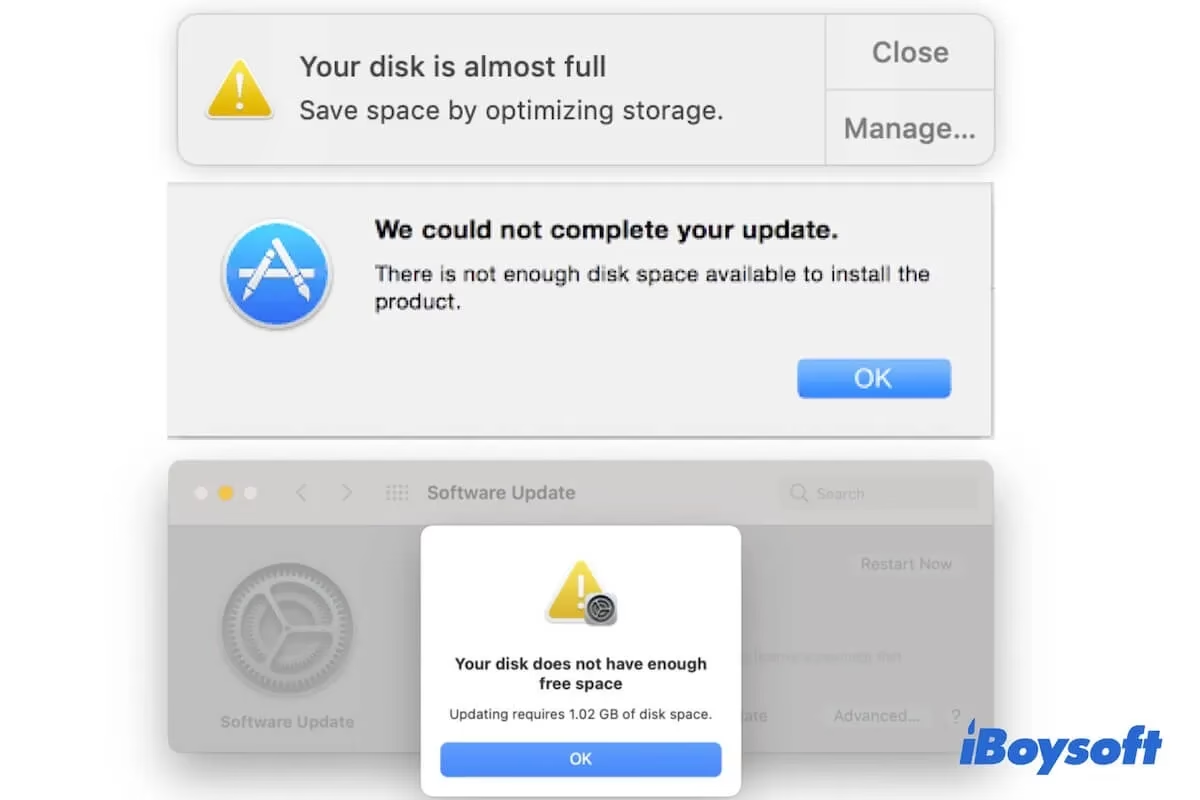
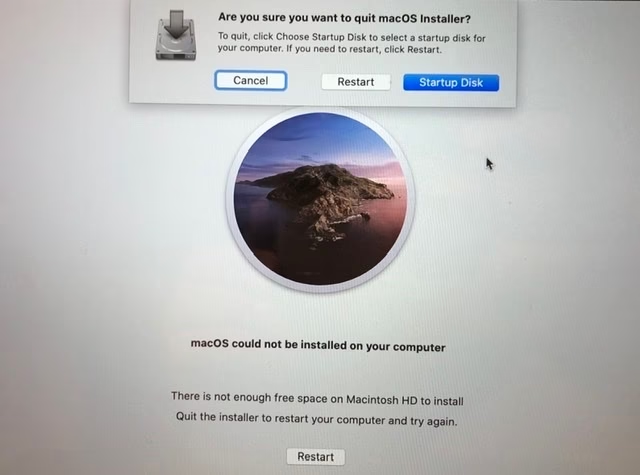
Estás a punto de descargar el último parche de tu juego favorito, o ese título AAA que llevas meses esperando, y de repente... ¡PUM! Aparece el temido mensaje: "No hay suficiente espacio en el disco". Lo más frustrante es que vas a "Acerca de este Mac" > "Almacenamiento" y ves una barra que indica que todavía tienes decenas de gigabytes disponibles. ¿Qué clase de brujería es esta? ¿Te está mintiendo tu propio ordenador? La respuesta es un poco más compleja, pero no te preocupes, no estás solo y tiene solución. Muchos gamers en Mac se enfrentan a este desconcertante problema que puede arruinar una tarde de juego. En esta guía completa, desvelaremos el misterio y te daremos todas las herramientas para reclamar tu espacio y volver a lo que importa: jugar.
- ¿Por qué mi Mac dice que está lleno si tengo espacio? El misterio del espacio purgable
- ¡Manos a la obra! Soluciones para recuperar tu espacio de juego
- Solución 1: Vacía la Papelera (Lo más obvio)
- Solución 2: Reinicia el cerebro de tu Mac (Reindexar con Spotlight)
- Solución 3: Domina la nube (Desactivar 'Optimizar almacenamiento')
- Solución 4: Adiós a los fantasmas de Time Machine
- Solución 5: Limpieza manual para valientes (Eliminar cachés)
- Solución 6 (Avanzada): El poder de la Terminal
- Tabla Comparativa de Soluciones
- Preguntas Frecuentes (FAQ)
- Conclusión: Recupera el control y vuelve a jugar
¿Por qué mi Mac dice que está lleno si tengo espacio? El misterio del espacio purgable
El principal culpable de esta confusión tiene un nombre: espacio purgable. Cuando ves el almacenamiento de tu Mac, macOS te muestra el espacio "Disponible", pero esta cifra incluye tanto el espacio verdaderamente libre como el espacio "purgable". El espacio purgable es almacenamiento que el sistema operativo considera que puede liberar si es absolutamente necesario. Está compuesto por archivos que no son esenciales y que el sistema puede eliminar automáticamente sin previo aviso.
¿Y qué tipo de archivos viven en este limbo digital? Principalmente:
- Instantáneas locales de Time Machine: Si usas Time Machine para hacer copias de seguridad, tu Mac guarda versiones locales en tu disco duro por si necesitas restaurar algo mientras no estás conectado a tu disco de respaldo externo. Estas instantáneas ocupan un espacio considerable.
- Archivos de iCloud optimizados: Si tienes activada la opción "Optimizar almacenamiento del Mac" en iCloud Drive, los archivos que no has usado recientemente se guardan en la nube, pero dejan un "marcador de posición" en tu disco. Este espacio se considera purgable.
- Cachés del sistema y de aplicaciones: Juegos, lanzadores como Steam, navegadores y otras aplicaciones generan archivos temporales (cachés) para funcionar más rápido. Con el tiempo, estos archivos pueden acumularse y ocupar gigabytes.
- Archivos en la Papelera: Los archivos que borras no se eliminan del todo hasta que vacías la papelera. Mientras tanto, ocupan espacio purgable.
El problema para los gamers es que la instalación de un juego nuevo o una actualización grande requiere una cantidad fija y real de espacio libre. El sistema no siempre es lo suficientemente rápido o inteligente para "purgar" el espacio necesario a tiempo, lo que resulta en el frustrante mensaje de error, aunque técnicamente el espacio esté "disponible".
¡Manos a la obra! Soluciones para recuperar tu espacio de juego
Ahora que entendemos al enemigo, es hora de combatirlo. Aquí tienes una serie de soluciones, ordenadas de la más sencilla a la más avanzada, para liberar ese espacio fantasma y hacer sitio para tu biblioteca de juegos.
Solución 1: Vacía la Papelera (Lo más obvio)
Parece una tontería, pero a menudo es lo que más espacio libera de inmediato. Los archivos en la papelera siguen ocupando espacio en tu disco. Haz clic derecho en el icono de la Papelera en el Dock y selecciona "Vaciar papelera". Confirma la acción y observa cómo recuperas espacio al instante.
Solución 2: Reinicia el cerebro de tu Mac (Reindexar con Spotlight)
A veces, el sistema simplemente se confunde y calcula mal el espacio disponible. Spotlight, la herramienta de búsqueda de macOS, es responsable de indexar todo tu disco. Forzar una reindexación puede corregir estos errores de cálculo.
- Ve al menú Apple > Preferencias del Sistema > Spotlight.
- Selecciona la pestaña "Privacidad".
- Haz clic en el botón "+" en la esquina inferior izquierda.
- Selecciona tu disco duro principal (normalmente llamado "Macintosh HD") y añádelo a la lista. Esto le dice a Spotlight que ignore el disco.
- Espera unos segundos, selecciona el disco que acabas de añadir en la lista y haz clic en el botón "-" para quitarlo.
Al quitarlo, Spotlight comenzará a reindexar todo el disco desde cero. Este proceso puede tardar un poco y es posible que notes que tu Mac va un poco más lento mientras dura, pero a menudo soluciona el problema de la información de espacio incorrecta.
Solución 3: Domina la nube (Desactivar 'Optimizar almacenamiento')
La sincronización con iCloud puede ser una gran culpable. Si bien "Optimizar almacenamiento del Mac" es útil para ahorrar espacio, crea una gran cantidad de espacio purgable. Para desactivarlo:
- Abre Preferencias del Sistema > ID de Apple.
- Selecciona iCloud en el panel lateral.
- Desmarca la casilla que dice "Optimizar almacenamiento del Mac".
Esto puede provocar que tu Mac empiece a descargar archivos de iCloud para tenerlos disponibles localmente, así que asegúrate de tener espacio real antes de hacerlo. Puedes volver a activarlo más tarde si lo necesitas.
Solución 4: Adiós a los fantasmas de Time Machine
Las instantáneas locales de Time Machine son una de las mayores fuentes de espacio purgable. Si haces copias de seguridad regularmente en un disco externo, estas copias locales pueden ser redundantes. Para evitar que se creen:
- Abre Preferencias del Sistema > Time Machine.
- Desmarca la casilla "Realizar copia de seguridad automáticamente".
Esto detendrá la creación de nuevas instantáneas. Las antiguas se irán borrando con el tiempo, pero si necesitas el espacio de inmediato, pasarás a la solución avanzada.
Solución 5: Limpieza manual para valientes (Eliminar cachés)
Los cachés de aplicaciones y juegos pueden crecer desproporcionadamente. Eliminarlos puede liberar mucho espacio, pero hay que hacerlo con cuidado.
- Abre el Finder.
- En el menú superior, haz clic en "Ir" y luego en "Ir a la carpeta...".
- Escribe
~/Library/Cachesy pulsa Intro. - Verás una lista de carpetas, cada una correspondiente a una aplicación. Puedes entrar en ellas y borrar su contenido (no la carpeta en sí). Ordena por tamaño para ver cuáles son las más pesadas.
- ¡Atención! No borres nada si no estás seguro. Céntrate en cachés de aplicaciones que reconoces, especialmente navegadores y lanzadores de juegos.
Solución 6 (Avanzada): El poder de la Terminal
Si te sientes cómodo con la línea de comandos, puedes usar la Terminal para forzar la eliminación de las instantáneas locales de Time Machine. Esta es la forma más rápida y directa de eliminar ese tipo de espacio purgable.
- Abre la aplicación Terminal (la encontrarás en Aplicaciones > Utilidades).
- Escribe el siguiente comando para ver una lista de todas las instantáneas guardadas:
tmutil listlocalsnapshots / - Para borrar una instantánea específica, usa el comando
sudo tmutil deletelocalsnapshots FECHA, reemplazando FECHA por la fecha y hora de la instantánea que quieres borrar (por ejemplo,2023-10-27-103000). Te pedirá tu contraseña de administrador. - Si quieres borrarlas todas de golpe (úsa con precaución), puedes usar un bucle:
for d in $(tmutil listlocalsnapshotdates | grep "-"); do sudo tmutil deletelocalsnapshots $d; done
Tabla Comparativa de Soluciones
Para ayudarte a decidir por dónde empezar, aquí tienes una tabla que resume los métodos:
| Método | Dificultad | Efectividad | Riesgo |
|---|---|---|---|
| Vaciar Papelera | Muy Baja | Variable | Bajo |
| Reindexar Spotlight | Baja | Media | Bajo |
| Desactivar Time Machine | Baja | Alta | Medio (pierdes copias locales) |
| Eliminar Cachés | Media | Media | Medio (si borras lo incorrecto) |
| Usar la Terminal | Alta | Muy Alta | Alto (un error puede ser problemático) |
Preguntas Frecuentes (FAQ)
¿Cuántos GB libres necesita realmente mi Mac para funcionar bien?
Como regla general, se recomienda mantener siempre libre al menos un 15% del espacio total de tu disco. Esto no solo te da margen para instalar juegos y actualizaciones, sino que también es crucial para que el sistema operativo funcione de manera fluida, ya que utiliza ese espacio libre para la memoria virtual (archivos de intercambio o swap).
Si borro los cachés, ¿perderé mis partidas guardadas?
Generalmente, no. Las partidas guardadas suelen almacenarse en una ubicación diferente, a menudo dentro de la carpeta Documentos o en ~/Library/Application Support. Sin embargo, siempre es una buena práctica hacer una copia de seguridad de tus datos importantes antes de realizar limpiezas manuales profundas.
¿Por qué mi Mac va tan lento cuando el disco está casi lleno?
macOS utiliza el espacio libre en disco como "memoria virtual" o "swap". Cuando la memoria RAM se llena, el sistema mueve datos temporalmente al disco duro. Si no hay suficiente espacio libre, este proceso se vuelve extremadamente lento o imposible, lo que provoca que todo el sistema, y especialmente los juegos, funcione con lentitud y se bloquee.
¿Existen herramientas que hagan esto por mí?
Sí, existen numerosas aplicaciones de limpieza y optimización para Mac que pueden analizar tu disco, identificar archivos basura, cachés, duplicados y espacio purgable, y eliminarlos de forma segura con unos pocos clics. Utilizar una de estas herramientas puede ser una alternativa más segura y rápida que la limpieza manual, especialmente si no te sientes cómodo borrando archivos del sistema.
Conclusión: Recupera el control y vuelve a jugar
El problema del "disco lleno" en Mac es frustrante, pero como has visto, es un enemigo con debilidades conocidas. Entender el concepto de espacio purgable es el primer paso para derrotarlo. Ya sea mediante una simple reindexación de Spotlight, una limpieza manual o el uso de la Terminal, ahora tienes las armas necesarias para reclamar cada gigabyte de tu disco. No dejes que un error de almacenamiento se interponga entre tú y tu próxima aventura virtual. Libera tu disco, instala ese juego y ¡a disfrutar!
Si quieres conocer otros artículos parecidos a Mac sin espacio para juegos: ¡La guía definitiva! puedes visitar la categoría Guías.