
04/04/2014
Grand Theft Auto: San Andreas es, sin lugar a dudas, uno de los videojuegos más icónicos y queridos de todos los tiempos. A pesar de los años, miles de jugadores regresan a las calles de Los Santos, San Fierro y Las Venturas para revivir las aventuras de Carl Johnson. Jugarlo en PC ofrece una flexibilidad única, pero para disfrutarlo al máximo, es fundamental tener una configuración de controles cómoda y eficiente. Una mala configuración puede convertir una misión trepidante en una frustración. En esta guía completa, te llevaremos de la mano para que puedas personalizar cada aspecto del control del juego, ya sea que prefieras el clásico combo de teclado y ratón o la comodidad de un mando moderno.
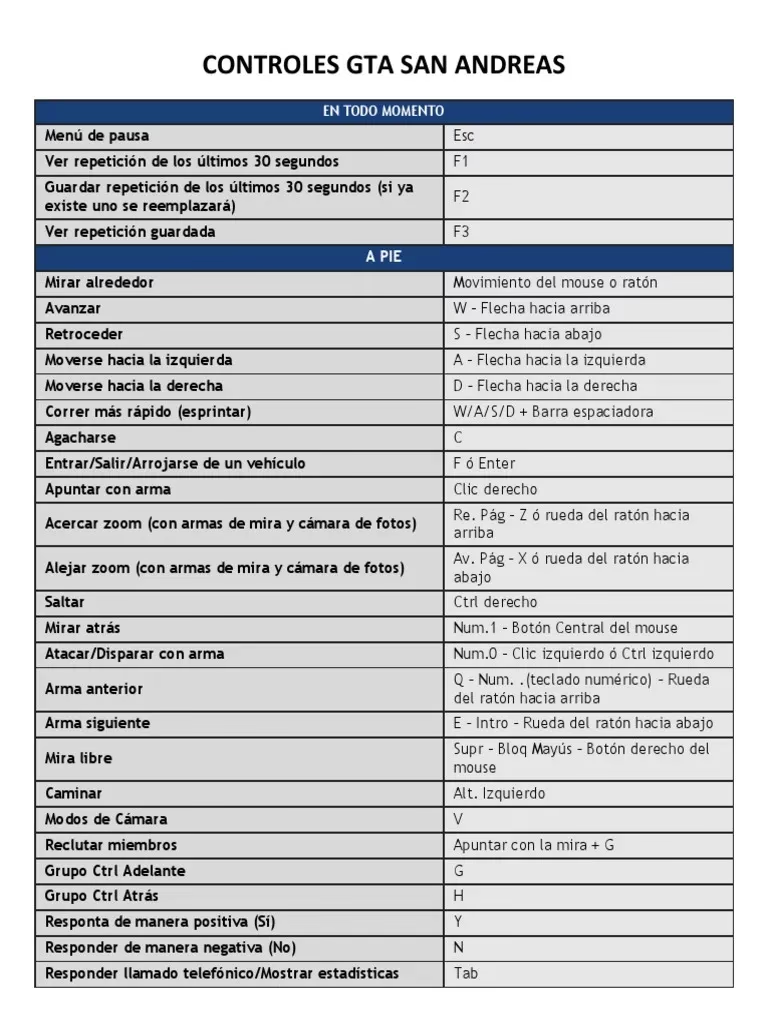
Antes de sumergirnos en las personalizaciones, lo primero es saber dónde encontrar estas opciones. El proceso es muy sencillo e intuitivo. Sigue estos pasos para acceder al panel de control:
- Paso 1: Inicia el juego. Una vez que estés controlando a CJ, presiona la tecla de Escape (ESC) para abrir el menú de pausa.
- Paso 2: Navega hasta la sección de Opciones y presiona Enter o haz clic sobre ella.
- Paso 3: Dentro de Opciones, busca y selecciona Configuración de Controles.
- Paso 4: Aquí se despliega el centro neurálgico de la personalización. Verás dos submenús principales: Redefinir Controles y Ratón. También encontrarás una opción para elegir entre Teclado/Ratón o Mando (Joystick).
Desde este punto, tienes el poder de adaptar la experiencia de juego completamente a tu gusto.
Configuración Óptima para Teclado y Ratón
La combinación de teclado y ratón es la preferida por muchos jugadores de PC debido a la precisión que ofrece el ratón al apuntar. Sin embargo, la configuración por defecto de San Andreas puede sentirse un poco anticuada en comparación con los estándares actuales. A continuación, desglosamos cómo puedes modernizarla.
Controles a Pie
Estos son los controles que usas cuando CJ se mueve por el mundo a pie, corre, salta o se enfrasca en un tiroteo. La configuración por defecto puede ser funcional, pero algunos cambios pueden hacerla mucho más cómoda.
| Acción | Tecla por Defecto | Sugerencia de Cambio y Motivo |
|---|---|---|
| Correr / Sprintar | Espacio | Shift Izquierdo. La mayoría de los juegos modernos usan Shift para correr, lo que hace este cambio más intuitivo y libera la barra espaciadora para saltar. |
| Saltar | Shift Izquierdo | Espacio. Es el estándar universal para saltar en casi todos los juegos de PC. Mucho más ergonómico. |
| Agacharse | C | Ctrl Izquierdo. Al igual que con el sprint, Ctrl es la tecla estándar para agacharse en la mayoría de los shooters actuales. |
| Apuntar | Botón Derecho del Ratón | Mantener sin cambios. Es perfecto. |
| Disparar | Botón Izquierdo del Ratón | Mantener sin cambios. Es el estándar. |
| Reclutar Miembro de Banda | G | Mantener. Está en una buena posición. |
Controles en Vehículo
Conducir es una parte fundamental de GTA. Una buena configuración te dará mayor control en persecuciones a alta velocidad o al realizar maniobras evasivas.
| Acción | Tecla por Defecto | Sugerencia de Cambio y Motivo |
|---|---|---|
| Acelerar | W | Mantener. Es el estándar. |
| Frenar / Marcha Atrás | S | Mantener. Es el estándar. |
| Freno de Mano | Espacio | Mantener. Es accesible y cómodo para derrapes rápidos. |
| Mirar Izquierda / Derecha | Q / E | Puedes mantenerlos o moverlos a teclas menos usadas si prefieres tener Q y E libres para otras funciones. |
| Activar Misión Secundaria (Taxi, etc.) | Bloq Num 2 | R o T. La tecla por defecto es muy poco práctica. Asignarla a una tecla cercana a WASD es mucho más eficiente. |
| Control de Vuelo (Aviones/Helicópteros) | Teclado Numérico | El teclado numérico ofrece un control excelente, pero si no tienes uno, considera usar las flechas o incluso un mando solo para volar. |
Ajustes del Ratón
No olvides visitar la sección Ratón en el menú de configuración. Aquí puedes ajustar la sensibilidad para encontrar el punto perfecto entre giros rápidos y apuntado preciso. También puedes activar la opción de "Invertir Eje del Ratón" si estás acostumbrado a los controles de vuelo de simuladores. Experimenta con estos valores hasta que te sientas completamente cómodo.
Configuración para Mando (Gamepad)
Para muchos, la experiencia clásico de GTA se vive mejor con un mando. La conducción, el vuelo y el movimiento general se sienten más naturales con los sticks analógicos. La versión de PC de San Andreas tiene soporte para mandos, aunque puede requerir algunos ajustes.
Tipos de Mando
- Mandos Modernos (Xbox, PlayStation): Generalmente, los mandos de Xbox (360, One, Series) son "plug-and-play". Windows los reconoce de inmediato y el juego los configura automáticamente. Los mandos de PlayStation (DualShock, DualSense) pueden requerir un software como DS4Windows o ser configurados a través de Steam Big Picture para que funcionen correctamente.
- Mandos Genéricos: Si tienes un mando más antiguo o genérico que usa DirectInput en lugar de XInput (el estándar de Xbox), es posible que el juego no lo reconozca. En ese caso, herramientas como x360ce pueden emular un mando de Xbox 360, haciendo que tu gamepad sea compatible.
Configuración en el Juego
Una vez que tu mando esté conectado y reconocido por Windows, ve a Opciones -> Configuración de Controles y cambia la opción principal de "Teclado/Ratón" a "Joystick/Mando". Desde ahí, podrás redefinir los botones del mando de la misma manera que lo harías con el teclado, asignando cada acción al botón que prefieras.
Preguntas Frecuentes (FAQ)
¿Cómo puedo restaurar los controles a su estado original?
Dentro del menú de "Redefinir Controles", encontrarás una opción para "Restaurar Valores Predeterminados". Al seleccionarla, todas tus personalizaciones se borrarán y los controles volverán a ser los que trae el juego por defecto.
Mi mando no funciona en el juego, ¿qué puedo hacer?
Primero, asegúrate de que el mando esté correctamente conectado y funcionando en Windows. Segundo, verifica que has seleccionado "Joystick/Mando" en las opciones de control del juego. Si aún no funciona, y no es un mando de Xbox, investiga sobre herramientas como x360ce o la configuración de mandos de Steam.
¿Es mejor jugar con teclado y ratón o con mando?
Es una cuestión de preferencia personal y no hay una respuesta correcta. Sin embargo, hay un consenso general:
Teclado y Ratón: Ofrece una precisión muy superior en los tiroteos. Apuntar a la cabeza es mucho más fácil y rápido.
Mando: Proporciona una experiencia más inmersiva y cómoda para conducir, volar y moverse por el mundo, gracias a la sensibilidad de los sticks y los gatillos.
Un buen compromiso es usar un mando para la exploración y la conducción, y cambiar rápidamente al teclado y ratón para las misiones con muchos disparos.
¿Cambiar los controles afecta a los trucos (cheats)?
No. Los trucos de GTA San Andreas se activan escribiendo una secuencia de letras directamente durante el juego. Esto es independiente de la configuración de tus controles. Puedes tener la tecla "W" asignada a saltar, pero al escribir un truco que contenga la letra "W", el juego lo reconocerá para el truco, no para la acción del personaje.
La personalización es clave para revivir este clásico de la mejor manera posible. Tómate tu tiempo, experimenta con diferentes configuraciones y no tengas miedo de cambiar algo si no te sientes cómodo. Encontrar la configuración perfecta transformará tu manera de jugar y te permitirá dominar las calles de San Andreas como nunca antes.
Si quieres conocer otros artículos parecidos a GTA San Andreas PC: Guía de Controles Definitiva puedes visitar la categoría Juegos.