
12/07/2016
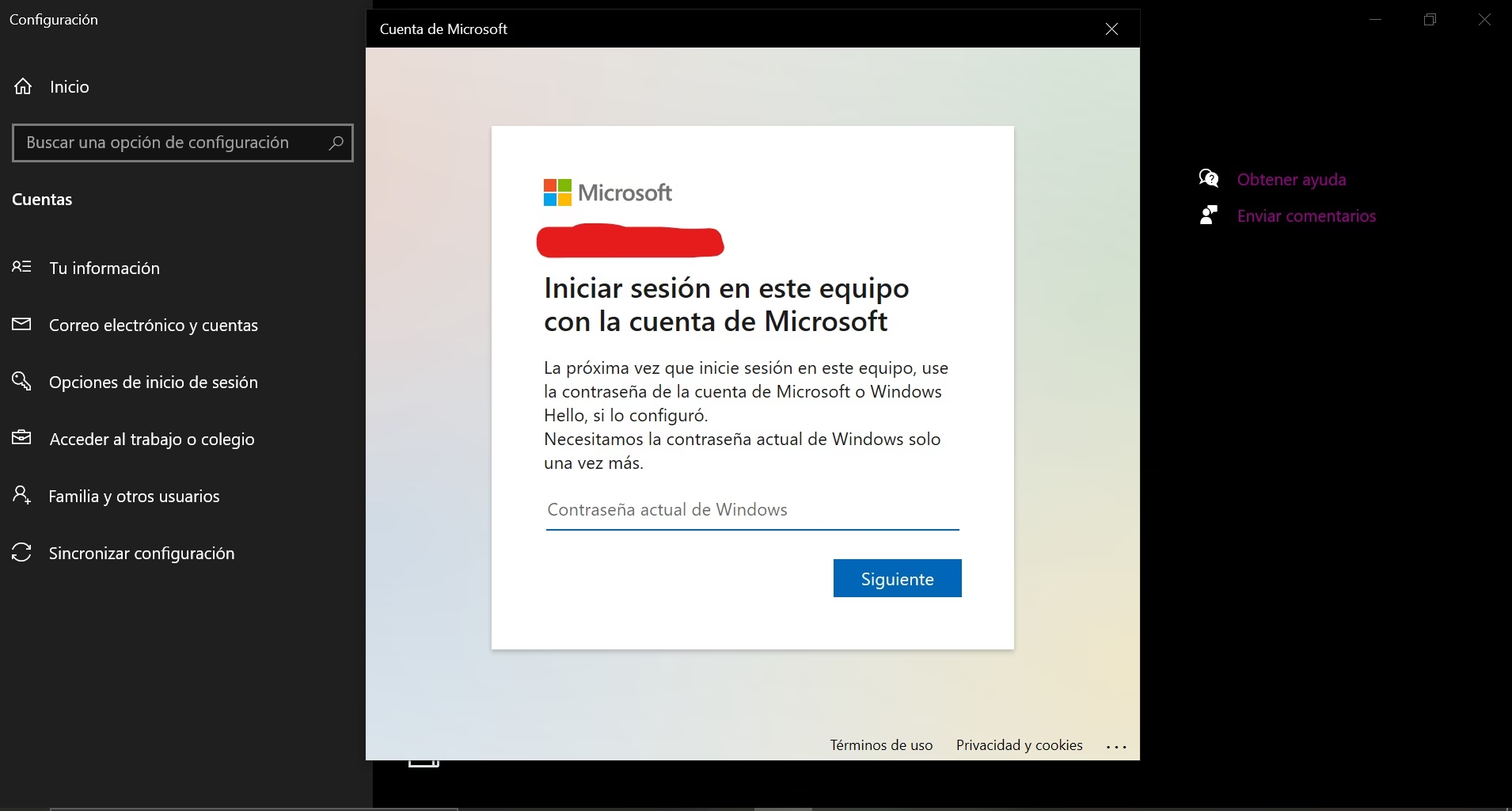
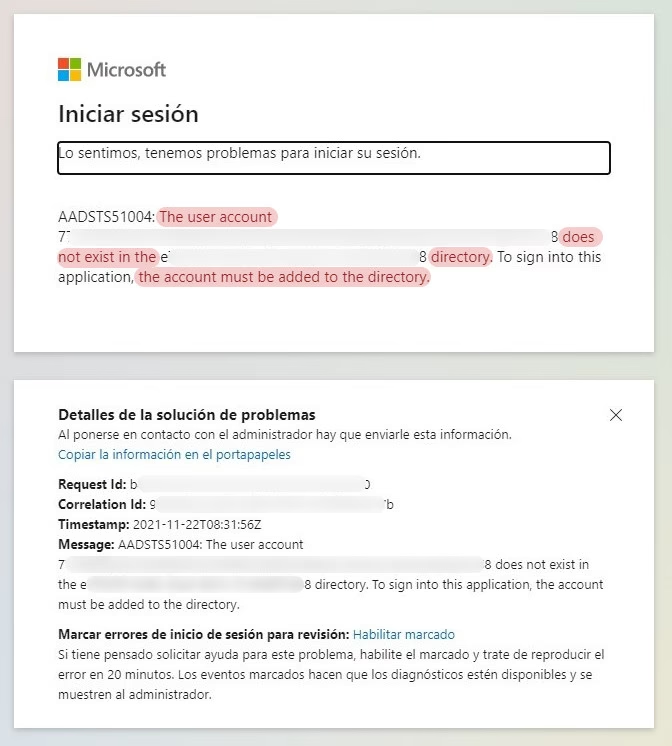
Enfrentarse a una pantalla de inicio de sesión que se niega a cooperar es una de las experiencias más frustrantes para cualquier usuario de Windows. Ya sea que hayas olvidado tu contraseña, que una actualización reciente haya causado un conflicto o que simplemente el sistema no responda, la sensación de estar bloqueado fuera de tu propio equipo es universalmente desalentadora. Afortunadamente, la mayoría de estos problemas tienen solución. En este completo artículo, te guiaremos paso a paso a través de los métodos más efectivos para diagnosticar y resolver los fallos de inicio de sesión en Windows 10 y 11, desde las comprobaciones más básicas hasta las herramientas de reparación más avanzadas.
Primeros Pasos: Verificaciones Esenciales
Antes de sumergirnos en soluciones complejas, es crucial descartar los culpables más comunes. A menudo, el problema es más simple de lo que parece. Sigue estos pasos iniciales:
1. Revisa la Tecla de Bloqueo de Mayúsculas (Bloq Mayús)
Parece obvio, pero es el error más frecuente. Las contraseñas distinguen entre mayúsculas y minúsculas. Asegúrate de que la luz indicadora de Bloq Mayús en tu teclado esté apagada. Si tienes dudas, puedes hacer clic en el icono del ojo en el campo de la contraseña para ver lo que estás escribiendo.
2. Confirma la Cuenta de Usuario Correcta
En ordenadores compartidos por varias personas, es fácil intentar iniciar sesión en la cuenta equivocada. Verifica en la esquina inferior izquierda de la pantalla que estás seleccionando tu perfil de usuario y no el de otra persona.
3. ¿Contraseña Incorrecta? Intenta Recordar
Si cambiaste tu contraseña recientemente, es posible que estés introduciendo una versión anterior por costumbre. Tómate un momento para pensar en las últimas contraseñas que has utilizado. Si usas una cuenta de Microsoft, intenta recordar si la cambiaste en otro dispositivo, como tu teléfono o tableta.
4. Reinicia el Ordenador
El clásico "apagar y volver a encender" soluciona una sorprendente cantidad de problemas. Haz clic en el icono de encendido en la esquina inferior derecha de la pantalla de inicio de sesión y selecciona "Reiniciar". Esto puede resolver fallos temporales de software que impiden el acceso.
Solucionando Problemas con Credenciales Específicas
Si las verificaciones básicas no funcionan, el problema puede estar relacionado con el método de autenticación que estás utilizando.
Restablecer una Contraseña Olvidada
Si has olvidado la contraseña de tu cuenta de Microsoft, la solución es sencilla. Debajo del campo de la contraseña, deberías ver un enlace que dice "Olvidé mi contraseña". Al hacer clic, Windows te guiará a través del proceso de recuperación de cuenta de Microsoft, que generalmente implica verificar tu identidad a través de un correo electrónico o número de teléfono alternativo que hayas configurado previamente.
Problemas con PIN o Windows Hello (Huella Dactilar / Reconocimiento Facial)
Los métodos biométricos y el PIN son convenientes, pero a veces pueden fallar debido a problemas con los controladores o los servicios de Windows. Si tu huella dactilar o tu rostro no son reconocidos, busca la opción "Opciones de inicio de sesión". Allí podrás seleccionar el icono del teclado para volver a introducir tu contraseña completa. Si el problema persiste después de iniciar sesión, considera eliminar y volver a configurar tus datos biométricos o tu PIN en la configuración de Cuentas.
Acceso en Entornos Corporativos
Si tu ordenador es parte de una red de trabajo o un dominio (típico en empresas), es posible que un administrador de red haya cambiado tu contraseña por políticas de seguridad. En este caso, la solución más rápida es contactar a tu departamento de TI para confirmar tus credenciales actuales.
El Modo Seguro: Tu Herramienta de Rescate Definitiva
Cuando las soluciones estándar fallan, el Modo Seguro es tu mejor aliado. Este modo de diagnóstico inicia Windows con un conjunto mínimo de controladores y servicios. Si puedes iniciar sesión en Modo Seguro, significa que el problema probablemente reside en un software, controlador o configuración de terceros, y no en los componentes esenciales de Windows.
Cómo Iniciar en Modo Seguro desde la Pantalla de Bloqueo
- En la pantalla de inicio de sesión, haz clic en el icono de Encendido/Apagado en la esquina inferior derecha.
- Mantén presionada la tecla Mayús (Shift) en tu teclado.
- Sin soltar la tecla Mayús, haz clic en Reiniciar.
- El ordenador se reiniciará y mostrará una pantalla azul con el título "Elegir una opción".
- Navega a Solucionar problemas > Opciones avanzadas > Configuración de inicio y haz clic en Reiniciar.
- Después de otro reinicio, verás una lista de opciones. Presiona la tecla 5 o F5 para seleccionar "Habilitar Modo seguro con funciones de red".
Nota importante: En Modo Seguro, las opciones de inicio de sesión como el PIN y Windows Hello no están disponibles. Deberás usar la contraseña completa de tu cuenta local o de Microsoft.
Métodos Avanzados para Solucionar el Problema
Una vez que tienes acceso a tu sistema a través del Modo Seguro, puedes realizar varias acciones para corregir permanentemente el problema de inicio de sesión.
Método 1: Ejecutar la Reparación de Inicio
Windows tiene una herramienta automática que puede diagnosticar y solucionar ciertos problemas que impiden que el sistema se inicie correctamente. Para acceder a ella, sigue los mismos pasos para llegar a la pantalla "Elegir una opción" (manteniendo Mayús + Reiniciar) y selecciona Solucionar problemas > Opciones avanzadas > Reparación de inicio. Deja que el proceso se complete y reinicia el equipo para ver si el problema se ha resuelto.
Método 2: Crear una Nueva Cuenta de Usuario
A veces, el problema no es el sistema en sí, sino un perfil de usuario dañado. Desde el Modo Seguro, puedes crear una nueva cuenta para recuperar el acceso. Una vez dentro, podrás transferir tus archivos importantes desde la cuenta antigua a la nueva.
- Inicia en Modo Seguro.
- Abre el Símbolo del sistema como administrador. Para ello, busca "cmd", haz clic derecho y selecciona "Ejecutar como administrador".
- Escribe el siguiente comando para crear un nuevo usuario local (reemplaza "NuevoUsuario" y "TuContraseña" con los que desees):
net user NuevoUsuario TuContraseña /add - Ahora, dale privilegios de administrador a esa nueva cuenta con este comando:
net localgroup administrators NuevoUsuario /add - Reinicia el ordenador normalmente e intenta iniciar sesión con la nueva cuenta que acabas de crear.
Método 3: Usar el Comprobador de Archivos de Sistema (SFC) y DISM
Los archivos de sistema corruptos pueden causar todo tipo de problemas, incluido el fallo en el inicio de sesión. Windows incluye herramientas de línea de comandos para escanear y reparar estos archivos.
- Inicia en Modo Seguro y abre el Símbolo del sistema como administrador.
- Escribe el comando
sfc /scannowy presiona Enter. - Espera a que el escaneo finalice. Puede tardar un tiempo. Esta herramienta intentará reparar cualquier archivo corrupto que encuentre.
- Si SFC no resuelve el problema, puedes usar la herramienta DISM (Deployment Image Servicing and Management). Ejecuta el siguiente comando:
Dism /Online /Cleanup-Image /RestoreHealth - Una vez completados ambos procesos, reinicia tu PC.
Tabla Comparativa de Soluciones
| Problema Detectado | Causa Probable | Solución Recomendada |
|---|---|---|
| Mensaje "Contraseña incorrecta" | Error de tipeo, Bloq Mayús activado, olvido. | Verificar teclado, usar el icono del ojo, restablecer contraseña. |
| PIN o huella dactilar no funcionan | Fallo de controlador o servicio de Windows Hello. | Usar la contraseña completa de la cuenta. |
| La pantalla de inicio de sesión está en negro o no aparece | Problema con el controlador de video o conflicto de software. | Iniciar en Modo Seguro para desinstalar software reciente o actualizar controladores. |
| Bucle en la pantalla de inicio tras una actualización | Actualización fallida o perfil de usuario dañado. | Usar Reparación de Inicio o crear un nuevo perfil de usuario desde Modo Seguro. |
Preguntas Frecuentes (FAQ)
¿Qué hago si olvidé por completo mi contraseña y no tengo acceso al email de recuperación?
Si usas una cuenta local (no vinculada a Microsoft), la situación es más compleja. Podrías necesitar un disco de restablecimiento de contraseña que debiste crear previamente. Si no lo tienes, las soluciones implican herramientas de terceros o una reinstalación de Windows, lo que podría poner en riesgo tus datos si no tienes una copia de seguridad.
¿Por qué Windows me pide la contraseña después de usar mi PIN correctamente?
Esto puede ocurrir por razones de seguridad después de un reinicio o si Windows detecta algún cambio significativo en el sistema. Es un comportamiento normal diseñado para verificar periódicamente que eres el propietario de la cuenta.
¿Iniciar en Modo Seguro borrará mis archivos?
No. El Modo Seguro es un entorno de diagnóstico. No modifica ni elimina ninguno de tus archivos personales. Es completamente seguro de usar para solucionar problemas.
En conclusión, aunque quedarse fuera de tu sesión de Windows es alarmante, existen numerosas vías para solucionar el problema. Abordando la situación de manera metódica, desde las comprobaciones más simples hasta las herramientas de reparación avanzadas, casi siempre es posible recuperar el acceso a tu sistema y a tus valiosos datos sin necesidad de medidas drásticas.
Si quieres conocer otros artículos parecidos a Soluciona problemas de inicio de sesión en Windows puedes visitar la categoría Guías.