
04/09/2021
El mundo de los videojuegos en PC es un ecosistema vasto y en constante evolución, y gran parte de esa vitalidad se debe a la comunidad de modders. Modificar un juego puede significar desde un simple cambio estético hasta una revisión completa de sus mecánicas, ofreciendo cientos de horas de contenido nuevo. Sin embargo, el proceso de instalar mods históricamente ha sido una tarea engorrosa y técnica. Afortunadamente, Valve integró una solución brillante en su plataforma: el Steam Workshop. Si alguna vez te has preguntado cómo funciona esta herramienta o cómo puedes empezar a transformar tus juegos favoritos, has llegado al lugar indicado. Esta guía te llevará de la mano a través de todo lo que necesitas saber.
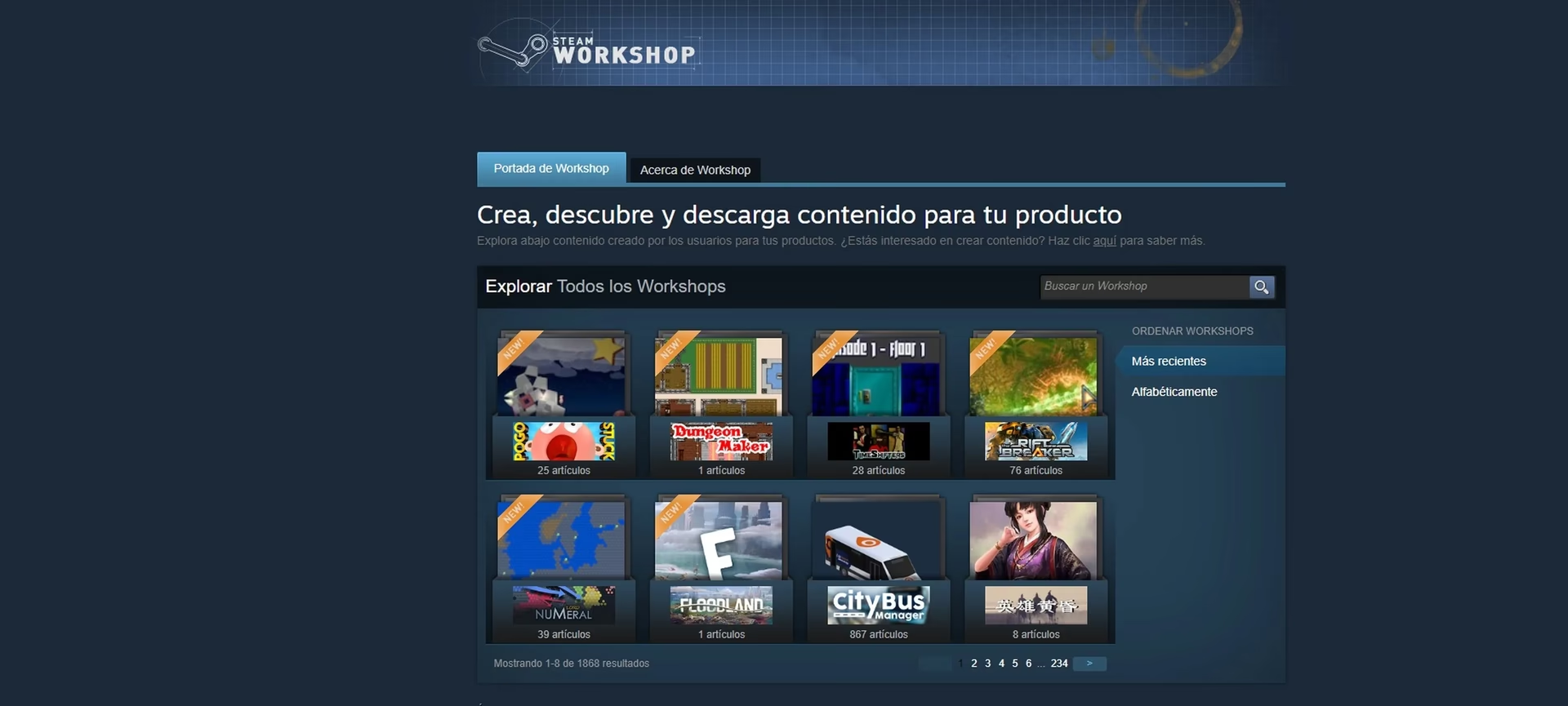
¿Qué es Exactamente el Steam Workshop?
Imagina una biblioteca gigantesca, un centro neurálgico donde los creadores de contenido de todo el mundo pueden compartir sus creaciones para los juegos de Steam, y los jugadores pueden acceder a ellas con un solo clic. Eso es, en esencia, el Steam Workshop. Es una plataforma centralizada que elimina la complejidad de la gestión de mods.
Quienes llevan tiempo en el gaming de PC recordarán la era pre-Workshop. Para modificar juegos como The Elder Scrolls V: Skyrim o The Witcher 3, era necesario navegar por sitios web de terceros, descargar archivos ZIP, descomprimirlos en carpetas específicas del juego, y a menudo, utilizar gestores de mods externos para manejar el orden de carga y evitar incompatibilidades. Era un proceso que podía desanimar a cualquiera que no tuviera paciencia o conocimientos técnicos.
El Workshop de Steam simplifica todo este proceso a un nivel asombroso. En lugar de descargar y gestionar archivos manualmente, el sistema se basa en un concepto mucho más simple: la suscripción. Encuentras algo que te gusta, haces clic en un botón, y Steam se encarga del resto. Descarga, instala y actualiza los mods automáticamente, permitiéndote centrarte en lo que de verdad importa: jugar.
Guía Paso a Paso: Cómo Usar el Workshop de Steam
Empezar a usar el Steam Workshop es increíblemente intuitivo. No es una aplicación separada que debas descargar, sino una función integrada directamente en el cliente de Steam. Aquí te mostramos cómo hacerlo, paso a paso.
Paso 1: Encuentra un Juego Compatible
Lo primero es saber que no todos los juegos en Steam tienen soporte para el Workshop. Los desarrolladores deben habilitar esta función para sus títulos. Para verificar si uno de tus juegos es compatible, sigue estos pasos:
- Abre tu cliente de Steam y ve a tu "Biblioteca".
- Selecciona un juego de tu lista. Por ejemplo, títulos como RimWorld, ARK: Survival Evolved, Cities: Skylines o Left 4 Dead 2 son famosos por su extenso contenido en el Workshop.
- En la página principal del juego dentro de tu biblioteca, verás una serie de pestañas debajo del título y las imágenes. Si el juego es compatible, verás una opción que dice "Workshop". Haz clic en ella.
Paso 2: Explora el Universo de Mods
Una vez dentro del Workshop del juego, te encontrarás con una interfaz llena de posibilidades. Para no sentirte abrumado, es útil conocer las herramientas de navegación:
- Página Principal: Generalmente muestra contenido destacado, popular o nuevo.
- Pestaña "Explorar": Aquí es donde ocurre la magia. Puedes ordenar los artículos por diversas categorías:
- Más Populares: Muestra los mods con más suscripciones y valoraciones positivas en un periodo de tiempo reciente (semana, mes, año).
- Mejor Valorados de Todos los Tiempos: Este es el mejor lugar para empezar. Aquí encontrarás los mods más icónicos y queridos por la comunidad, aquellos que han resistido la prueba del tiempo.
- Más Recientes: Ideal para ver las últimas creaciones de la comunidad.
Paso 3: Filtra tu Búsqueda con Etiquetas
Para afinar aún más tu búsqueda, fíjate en la columna de la derecha. Verás una sección llamada "Explorar por etiqueta". Los desarrolladores y creadores de mods utilizan estas etiquetas para categorizar el contenido. Puedes encontrar etiquetas como "Gráficos", "Jugabilidad", "Mapas", "Personajes", "Traducciones", etc. Esto es extremadamente útil si buscas un tipo de modificación específica. Por ejemplo, en RimWorld, las etiquetas pueden incluso ayudarte a encontrar mods compatibles con una versión específica del juego.
Paso 4: El Momento Mágico - ¡Suscribirse!
Has navegado, explorado y finalmente encontrado un mod que te llama la atención. ¿Y ahora qué? El proceso es tan simple como gratificante:
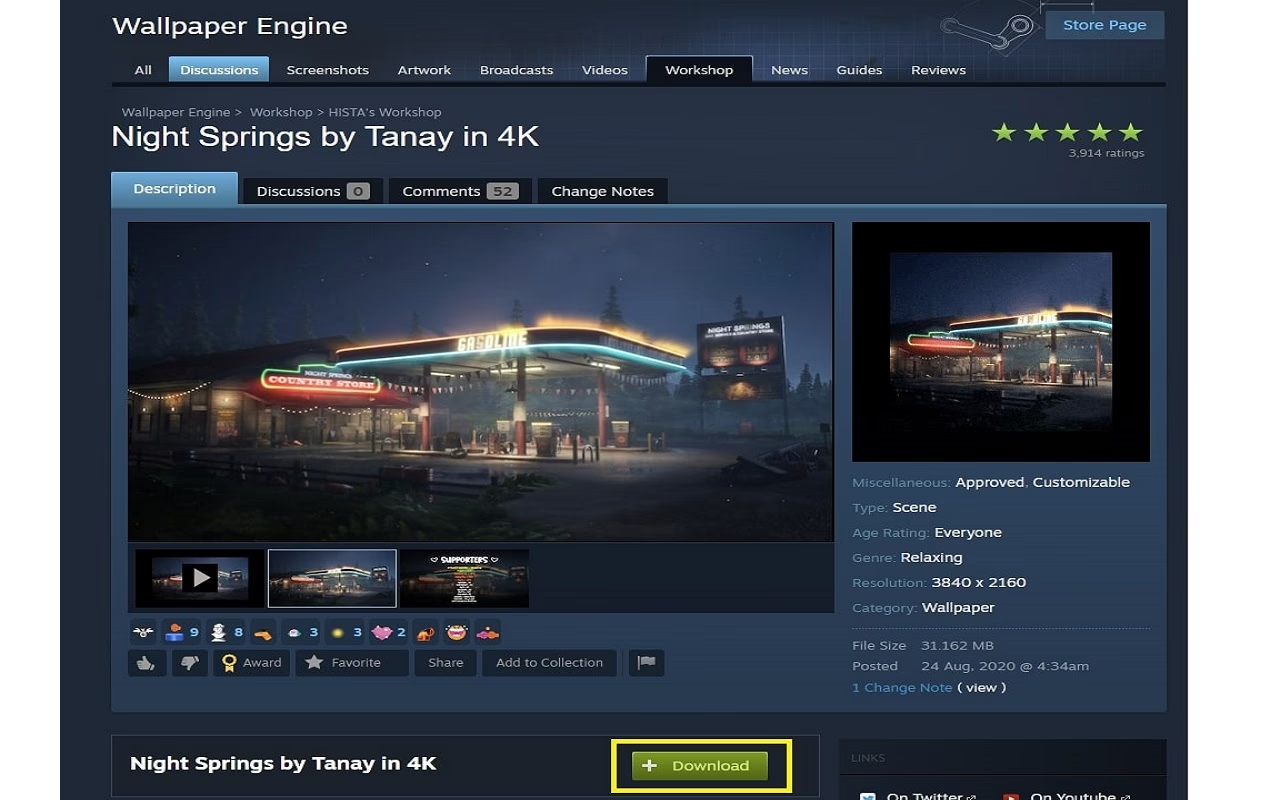
- Haz clic en la imagen o el título del mod para ir a su página de detalles.
- Tómate un momento para leer la descripción. Los creadores suelen incluir información vital aquí: qué hace el mod, si tiene dependencias (requiere que otros mods funcionen) o si es conocido por tener conflictos con otros.
- Si todo te parece correcto, busca el gran botón verde que dice "Suscribirse". Haz clic en él.
¡Y ya está! Al suscribirte, Steam comenzará a descargar el mod automáticamente. Puedes ver el progreso de la descarga en la parte inferior de la ventana de Steam, en la sección "Descargas". Una vez completado, el mod estará instalado. Para la mayoría de los juegos, el mod se activará solo. Sin embargo, algunos títulos como RimWorld o los juegos de la saga Total War requieren que actives y ordenes los mods desde un lanzador o menú específico dentro del juego antes de iniciar una partida.
¡Cuidado! La Trampa de los Conflictos entre Mods
Aunque el Workshop hace que todo sea más fácil, no elimina por completo la posibilidad de que surjan problemas. El más común es el conflicto entre mods. Esto ocurre cuando dos o más mods intentan modificar el mismo archivo o la misma función del juego. Por ejemplo, si instalas dos mods que alteran la apariencia del agua, es muy probable que solo uno funcione, o peor aún, que el juego se bloquee o no se inicie.
Para minimizar estos problemas:
- Lee siempre las descripciones: Los autores de mods suelen advertir sobre incompatibilidades conocidas.
- Revisa los comentarios: Otros usuarios pueden haber reportado problemas con combinaciones específicas de mods.
- Instala mods poco a poco: Si vas a instalar muchos mods, hazlo en pequeños grupos. De esta manera, si algo sale mal, sabrás cuál de los últimos mods que instalaste es el culpable.
- Presta atención al orden de carga: En juegos que lo permiten, el orden en que se cargan los mods es crucial. Generalmente, los mods que hacen cambios más grandes deben ir primero.
¿Y si no Tengo el Juego en Steam? Herramientas de Terceros
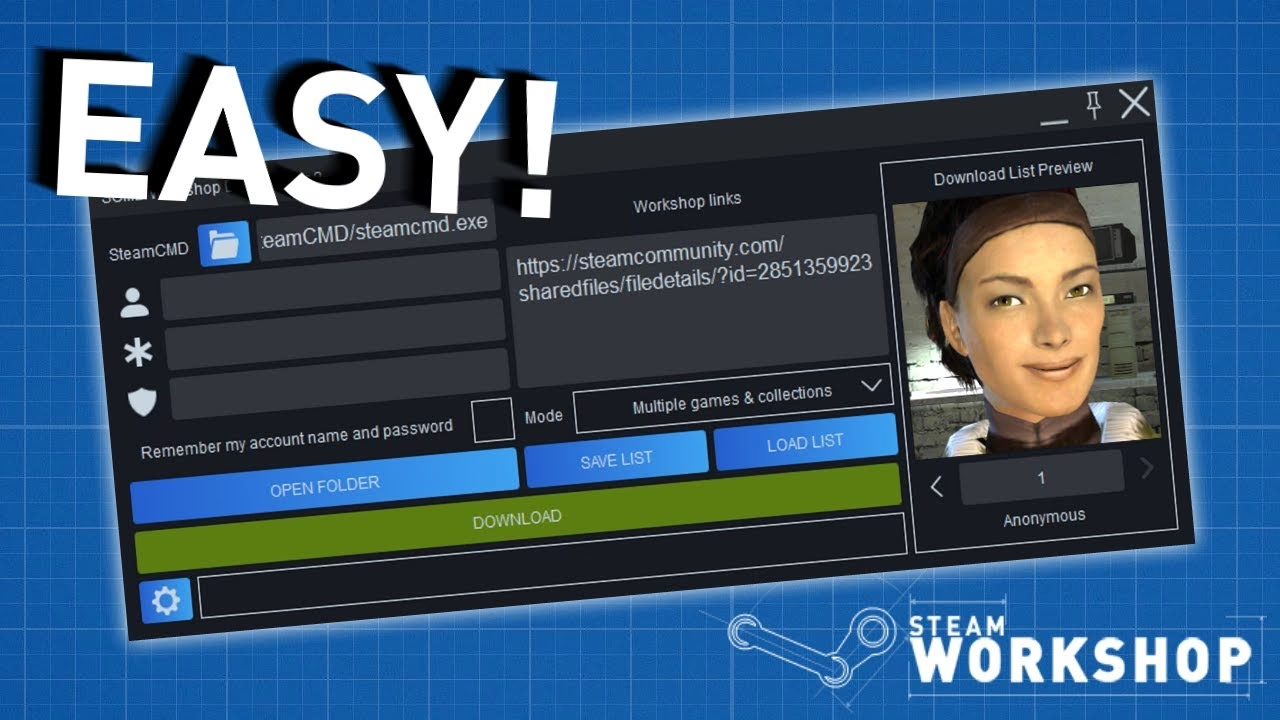
El método oficial del Steam Workshop solo funciona si posees el juego en la plataforma de Steam. Pero, ¿qué pasa si compraste un juego en GOG o en la Epic Games Store y quieres usar los mods del Workshop de Steam? Aquí es donde entran en juego las herramientas de terceros, a menudo llamadas "Steam Workshop Downloader".
Estos son sitios web o aplicaciones que te permiten pegar la URL de un artículo del Workshop de Steam y descargar los archivos directamente. Herramientas como WorkshopDL se han vuelto populares para este propósito. Sin embargo, es fundamental proceder con precaución:
- No son oficiales: Valve no respalda estas herramientas. Su uso puede ir en contra de los términos de servicio de Steam.
- Riesgos de seguridad: Al descargar archivos de fuentes no oficiales, siempre existe un riesgo de seguridad. Asegúrate de usar sitios de confianza.
- Gestión manual: Al usar estos descargadores, pierdes toda la comodidad del Workshop. Tendrás que instalar, gestionar y actualizar los mods manualmente, como se hacía antiguamente.
Tabla Comparativa: Workshop Oficial vs. Herramientas Externas
| Característica | Método Oficial (Steam Workshop) | Herramientas de Terceros |
|---|---|---|
| Facilidad de Uso | Muy alta (un solo clic) | Baja (proceso manual) |
| Actualizaciones Automáticas | Sí | No, deben ser manuales |
| Seguridad | Alta (integrado en Steam) | Variable (depende de la herramienta) |
| Compatibilidad de Plataforma | Solo para juegos en Steam | Permite usar mods en otras plataformas (GOG, Epic, etc.) |
Preguntas Frecuentes (FAQ)
- ¿Usar el Steam Workshop tiene algún costo?
- No, el uso del Steam Workshop es completamente gratuito. Todo el contenido subido por los usuarios está disponible sin costo alguno. Algunos juegos pueden tener contenido de pago, pero estará claramente marcado como tal en la tienda de Steam, no en el Workshop.
- ¿Cómo desinstalo un mod?
- Es tan fácil como instalarlo. Simplemente regresa a la página del mod en el Workshop y haz clic en el botón "Cancelar Suscripción". Steam eliminará automáticamente los archivos del mod de tu juego.
- ¿Los mods desactivan los logros de Steam?
- Esto depende enteramente del juego. Algunos desarrolladores desactivan los logros cuando detectan que hay mods activos para mantener la integridad de los desafíos. Otros juegos no tienen esta restricción. Esta información suele encontrarse en los foros de la comunidad del juego o en la descripción de los propios mods.
- ¿Qué pasa si un mod deja de funcionar después de una actualización del juego?
- Es un escenario muy común. Cuando un juego se actualiza, puede cambiar archivos que un mod necesita para funcionar, "rompiéndolo". En estos casos, la única solución es esperar a que el creador del mod lo actualice para que sea compatible con la nueva versión del juego. Puedes desactivarlo temporalmente desde el menú de mods del juego para poder seguir jugando.
En definitiva, el Steam Workshop es una de las mejores características del ecosistema de PC. Ha democratizado el acceso al modding, permitiendo que millones de jugadores puedan personalizar y expandir sus juegos favoritos sin barreras técnicas. Es un testimonio del poder de la comunidad y una invitación abierta a redescubrir tus títulos de siempre bajo una luz completamente nueva. Así que la próxima vez que sientas que un juego se está volviendo repetitivo, date una vuelta por su Workshop. Podrías encontrar una joya que te regale cientos de horas más de diversión.
Si quieres conocer otros artículos parecidos a Guía Definitiva para Usar Steam Workshop puedes visitar la categoría Guías.