
25/11/2024
Apagar el ordenador parece una de las tareas más sencillas y cotidianas que realizamos. Sin embargo, ¿sabías que existen múltiples maneras de hacerlo y que la forma en que lo apagas puede tener un impacto significativo en la salud y longevidad de tu equipo? No se trata solo de pulsar un botón. Desde métodos rápidos con el teclado hasta comandos avanzados, cada opción tiene su momento y propósito. En esta guía completa, exploraremos todos los métodos para apagar tu PC con Windows 10 y 11, te enseñaremos a diferenciar entre apagar, suspender e hibernar, y te advertiremos sobre los riesgos de un apagado incorrecto. Prepárate para dominar por completo el proceso de apagado y asegurar que tu valioso equipo funcione de manera óptima durante mucho más tiempo.
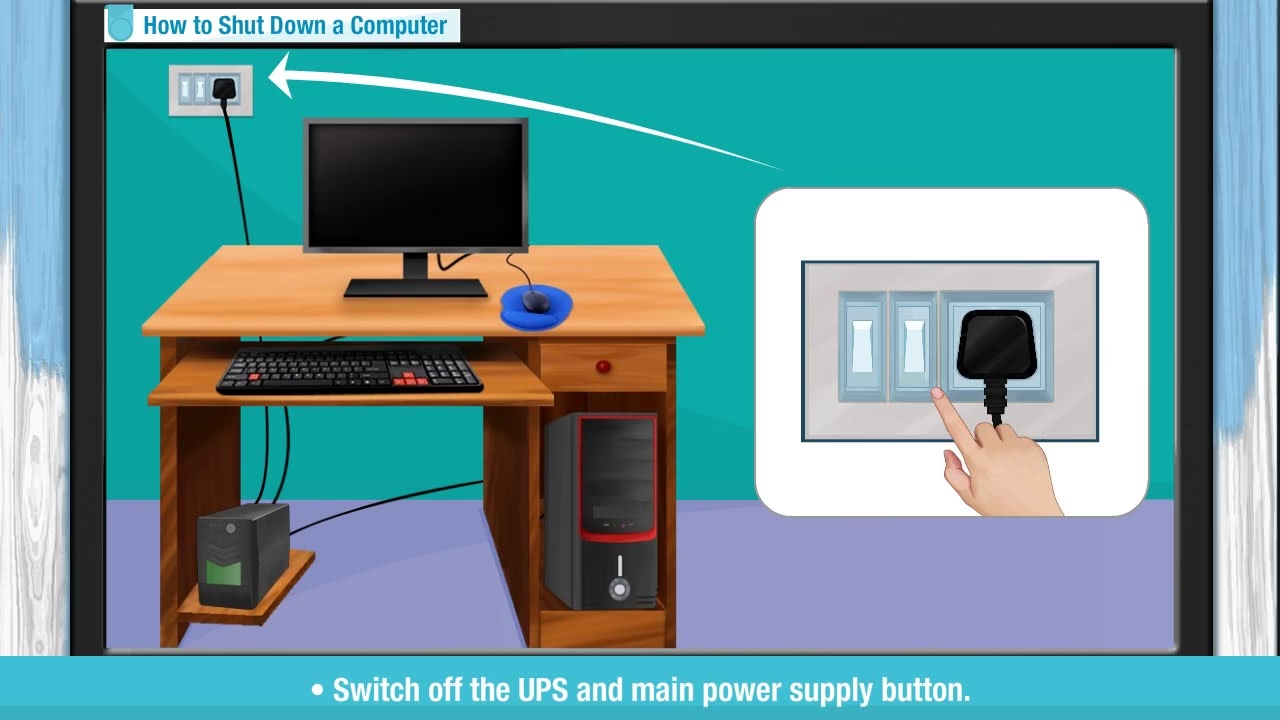
Métodos Estándar para Apagar tu PC
Estos son los métodos más conocidos y utilizados por la mayoría de los usuarios de Windows. Son seguros, sencillos y recomendados para el uso diario.
Este es, sin duda, el método más tradicional y visual para apagar tu ordenador. Ha estado presente en Windows durante generaciones y sigue siendo la opción predilecta para muchos.
- Paso 1: Haz clic en el icono de Windows (el botón de Inicio) que se encuentra en la esquina inferior izquierda de tu barra de tareas.
- Paso 2: En el menú que se despliega, busca el icono de encendido/apagado. Generalmente, es un círculo con una línea vertical en la parte superior.
- Paso 3: Al hacer clic en este icono, aparecerán varias opciones. Selecciona "Apagar".
- Paso 4: Tu PC comenzará el proceso de cierre, guardando la configuración final y cerrando todas las aplicaciones de forma segura antes de cortar la corriente.
Para aquellos que prefieren una ruta más directa, Windows ofrece un menú contextual de acceso rápido, también conocido como el Menú de Usuario Avanzado.
- Paso 1: Haz clic derecho sobre el botón de Inicio (o presiona la combinación de teclas Windows + X).
- Paso 2: Se abrirá un menú con varias opciones para administradores y usuarios avanzados.
- Paso 3: Sitúa el cursor sobre la opción "Apagar o cerrar sesión".
- Paso 4: En el submenú que aparece, haz clic en "Apagar".
Atajos de Teclado y Métodos Rápidos
Si eres de los que prefieren mantener las manos en el teclado y optimizar cada segundo, estos métodos son para ti. Son especialmente útiles cuando el ratón no responde o simplemente buscas eficiencia.

1. El Clásico Alt + F4
Este atajo es un veterano de Windows, pero sigue siendo increíblemente útil. Su función principal es cerrar la ventana activa, pero cuando no hay ninguna ventana seleccionada, su propósito cambia.
- Paso 1: Cierra o minimiza todas las ventanas para asegurarte de que estás en el escritorio. Puedes usar el atajo Windows + D para ir directamente al escritorio.
- Paso 2: Presiona las teclas Alt + F4 simultáneamente.
- Paso 3: Aparecerá una ventana emergente titulada "Apagar Windows". Por defecto, la opción "Apagar" ya estará seleccionada.
- Paso 4: Simplemente presiona la tecla "Enter" o haz clic en "Aceptar" para iniciar el apagado.
2. La Pantalla de Seguridad (Ctrl + Alt + Supr)
Esta combinación de teclas es famosa por ser la solución a programas que no responden, pero también ofrece una vía de acceso a las opciones de energía.
- Paso 1: Presiona simultáneamente las teclas Ctrl + Alt + Supr (o Del).
- Paso 2: Serás llevado a una pantalla de seguridad a pantalla completa.
- Paso 3: En la esquina inferior derecha, verás el mismo icono de encendido/apagado que en el Menú Inicio.
- Paso 4: Haz clic en él y selecciona "Apagar" en el menú desplegable.
Métodos Avanzados: La Línea de Comandos
Para los entusiastas de la tecnología y aquellos que disfrutan teniendo un control más granular sobre su sistema, la línea de comandos ofrece una forma potente y versátil de gestionar el apagado.
Usando el Símbolo del Sistema o PowerShell
Puedes apagar tu PC, e incluso programar un apagado, con un simple comando. Es una herramienta sorprendentemente fácil de usar una vez que la conoces.
- Paso 1: Abre el Símbolo del sistema o Windows PowerShell. Puedes hacerlo buscando "cmd" o "powershell" en el menú Inicio.
- Paso 2: Escribe el siguiente comando y presiona "Enter":
shutdown /s. - Paso 3: Aparecerá una notificación advirtiéndote que Windows se apagará en menos de un minuto.
Este comando es personalizable. Aquí tienes algunos parámetros útiles:
shutdown /s /t 60: Apagará el PC en 60 segundos. Puedes cambiar el número por el tiempo que desees.shutdown /r: Reiniciará el ordenador en lugar de apagarlo.shutdown /a: Abortará cualquier apagado o reinicio programado previamente. ¡Muy útil si te arrepientes!
El Botón Físico: ¿Amigo o Enemigo?
Todo ordenador tiene un botón físico de encendido. Usarlo para apagar el equipo es posible, pero es crucial entender la diferencia entre una pulsación corta y una pulsación larga.
Pulsación Corta (El Modo Seguro)
Por defecto, una pulsación corta del botón de encendido inicia el proceso de apagado suave de Windows, equivalente a hacerlo desde el Menú Inicio. El sistema cerrará programas y guardará los datos necesarios. Este comportamiento se puede personalizar en las opciones de energía del Panel de Control para que, en su lugar, ponga el PC en modo de suspensión o no haga nada.
Pulsación Larga (El Apagado Forzado)
Mantener presionado el botón de encendido durante 5-10 segundos provoca un apagado forzado. Esto corta la energía de forma abrupta, sin dar tiempo a Windows de cerrar los procesos correctamente. Este método solo debe usarse en emergencias, como cuando el sistema está completamente congelado y no responde a ningún otro método.
Los Riesgos del Apagado Forzado
Abusar del apagado forzado puede tener consecuencias graves para tu ordenador:
- Corrupción de datos: Si Windows o alguna aplicación estaba escribiendo datos en el disco duro en ese momento, los archivos pueden quedar corruptos e inutilizables. Esto incluye tanto tus documentos personales como archivos críticos del sistema operativo.
- Daño al disco duro (HDD): En los discos duros mecánicos, la cabeza lectora puede no tener tiempo de aparcarse correctamente, lo que podría causar daños físicos en la superficie del disco con el tiempo.
- Problemas con la RAM: La RAM no tiene la oportunidad de vaciar su contenido de forma ordenada, lo que puede llevar a errores en el siguiente arranque.
Tabla Comparativa de Métodos de Apagado
| Método | Facilidad de Uso | Caso de Uso Ideal | Requiere Ratón |
|---|---|---|---|
| Menú Inicio | Muy Fácil | Uso diario y normal | Sí |
| Alt + F4 | Fácil | Rápido, sin usar el ratón | No |
| Ctrl + Alt + Supr | Fácil | Cuando el sistema está lento o parcialmente bloqueado | No (se puede navegar con teclado) |
| Línea de Comandos | Intermedio | Automatización, apagados programados | No |
| Botón Físico (Forzado) | Fácil | Solo en emergencias (sistema congelado) | No |
Apagar vs. Suspender vs. Hibernar
A menudo, en el menú de energía encontramos otras opciones además de "Apagar". Es importante conocer sus diferencias para gestionar mejor la energía y el tiempo.
- Apagar: Cierra completamente todos los programas y el sistema operativo. El consumo de energía es nulo. Es la mejor opción para ausencias prolongadas (al final del día) y para mantener el sistema "fresco".
- Suspender: Pone el PC en un estado de muy bajo consumo de energía. Mantiene la sesión activa en la memoria RAM, lo que permite reanudar el trabajo casi instantáneamente. Ideal para pausas cortas, como ir a por un café.
- Hibernar: Guarda el estado actual de tu sesión (programas y documentos abiertos) en el disco duro y luego se apaga por completo, sin consumir energía. Al volver a encenderlo, carga esa sesión desde el disco, tardando más que al salir de la suspensión pero menos que un arranque en frío. Es perfecto para usuarios de portátiles que necesitan moverse y no quieren cerrar su trabajo.
Preguntas Frecuentes (FAQ)
¿Con qué frecuencia debo apagar completamente mi PC?
Aunque los sistemas modernos son robustos, se recomienda realizar un apagado completo al menos una vez al día o cada dos días. Esto ayuda a limpiar la memoria RAM, cerrar procesos en segundo plano que puedan haberse quedado colgados y aplicar actualizaciones del sistema, lo que contribuye a un mejor rendimiento general.

¿Qué hago si mi PC no se apaga y se queda en la pantalla de "Apagando"?
Esto suele ocurrir porque un programa o proceso se niega a cerrarse. Dale unos minutos. Si después de 5-10 minutos sigue igual, la única opción segura que te queda es realizar un apagado forzado manteniendo presionado el botón de encendido. Intenta identificar qué programa pudo causar el problema para evitarlo en el futuro.
¿Puedo programar que mi PC se apague solo a una hora determinada?
¡Sí! Puedes usar el comando shutdown /s /t [número de segundos] en la línea de comandos. Por ejemplo, para que se apague en una hora, usarías shutdown /s /t 3600. También puedes crear una tarea programada más compleja a través de la herramienta "Programador de Tareas" de Windows.
¿Es malo para mi portátil cerrarle la tapa sin apagarlo?
No es necesariamente malo, ya que por defecto, cerrar la tapa suele activar el modo de suspender. Es un comportamiento diseñado para ser seguro y conveniente. Sin embargo, si vas a guardar el portátil en una mochila o funda por un tiempo prolongado, es mejor apagarlo o hibernarlo para evitar que se sobrecaliente y para ahorrar batería.
Conclusión
Dominar las diferentes formas de apagar tu PC no es solo una cuestión de conveniencia, sino también de mantenimiento y cuidado de tu hardware. Usar el método adecuado para cada situación, desde un simple clic en el Menú Inicio hasta un comando programado, te permitirá trabajar de forma más eficiente. Y lo más importante, comprender los peligros del apagado forzado y cuándo es apropiado usarlo te ayudará a evitar la pérdida de datos y a prolongar la vida útil de componentes vitales como el disco duro y el procesador. La próxima vez que vayas a apagar tu ordenador, recuerda que tienes el control total para hacerlo de la manera más segura y efectiva posible.
Si quieres conocer otros artículos parecidos a Cómo Apagar tu PC: Guía Completa y Segura puedes visitar la categoría Juegos.