

05/03/2018
Todo gamer conoce esa sensación. La descarga ha terminado después de horas, la barra de progreso llega al 100% y la emoción está por las nubes. Estás a punto de sumergirte en un nuevo mundo, instalar ese mod que cambiará por completo tu experiencia o aplicar un parche crucial. Pero de repente, surge la temida pregunta: ¿Y ahora... dónde está el archivo? La frustración de no encontrar una descarga puede apagar rápidamente la emoción del momento. Tu sistema operativo intenta ser ordenado, pero entre diferentes launchers, instaladores y archivos comprimidos, tu preciado loot digital puede acabar en el lugar más insospechado. No te preocupes, estamos aquí para darte el mapa del tesoro. Con esta guía definitiva, te convertirás en un experto localizador de archivos y nunca más perderás de vista tus juegos y complementos.
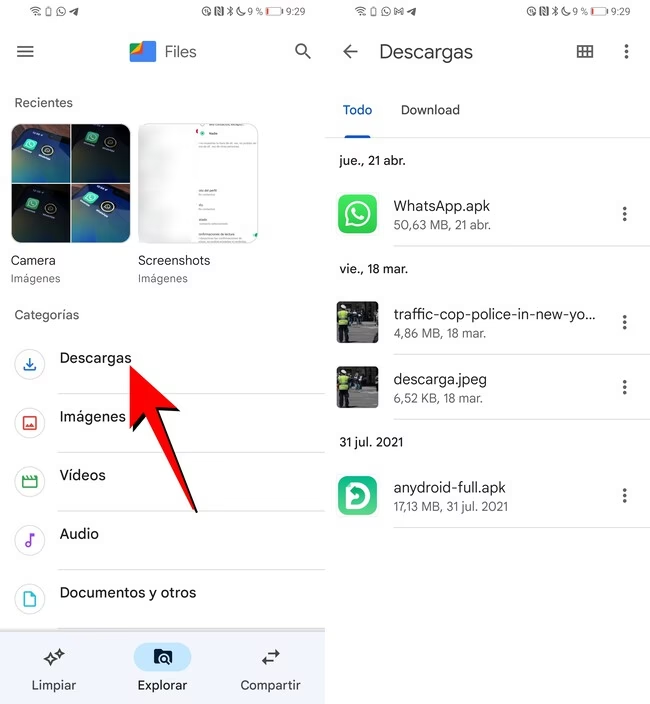
- El Primer Refugio: La Carpeta de Descargas Universal
- El Laberinto de los Launchers: Dónde Guardan tus Juegos las Plataformas Digitales
- Tabla Comparativa: Localiza tu Biblioteca de Juegos Rápidamente
- El Recurso Definitivo: Usando la Búsqueda de tu Sistema Operativo
- ¿Y en Consolas? Gestionando tus Descargas en PlayStation y Xbox
- Preguntas Frecuentes (FAQ) del Gamer Despistado
El Primer Refugio: La Carpeta de Descargas Universal
Tanto en Windows como en macOS, existe un primer lugar al que debes acudir siempre. Es la base de operaciones para casi todo lo que bajas de internet fuera de un launcher específico. Hablamos, por supuesto, de la carpeta "Descargas".
Aunque parezca obvio, es un paso que muchos omiten en su pánico inicial. La mayoría de los navegadores web (Chrome, Firefox, Edge) están configurados por defecto para enviar todo el contenido descargado directamente a esta ubicación. Aquí encontrarás los instaladores de juegos comprados en plataformas como GOG o Itch.io, los archivos .zip o .rar de los mods que has bajado de Nexus Mods, y esos parches manuales para juegos clásicos.
Para acceder a ella rápidamente:
- En Windows: Abre el Explorador de Archivos (la carpeta amarilla en tu barra de tareas) y en el panel de acceso rápido de la izquierda, verás "Descargas". La ruta completa suele ser
C:\Users\[TuNombreDeUsuario]\Downloads. Un truco útil es hacer clic en la columna "Fecha de modificación" para ordenar los archivos del más reciente al más antiguo. Tu juego recién descargado debería aparecer en la parte superior. - En macOS: Abre el Finder y, de manera similar, encontrarás una carpeta de "Descargas" en tus favoritos en la barra lateral.
Recuerda: esta carpeta es a menudo un punto de partida. Si descargaste un instalador (un archivo .exe o .msi), al ejecutarlo, el juego se instalará en una ubicación completamente diferente. Esta carpeta solo contenía el paquete de instalación, no el juego en sí.
El Laberinto de los Launchers: Dónde Guardan tus Juegos las Plataformas Digitales
Hoy en día, la mayoría de los gamers de PC tienen sus juegos repartidos en varias bibliotecas digitales. Cada plataforma, como Steam, Epic Games Store o la App de Xbox, gestiona sus propias carpetas de instalación. Si no encuentras un juego en tu escritorio, es porque está esperando pacientemente dentro del ecosistema de su launcher. A continuación, te explicamos cómo encontrarlo en las plataformas más populares.
Steam
El gigante de Valve tiene un sistema muy robusto para gestionar tu biblioteca. Para encontrar dónde se instalan tus juegos:
- Abre Steam y ve al menú superior:
Steam > Parámetros. - En la nueva ventana, selecciona la pestaña "Descargas".
- Haz clic en el botón "Carpetas de biblioteca de Steam".
Aquí verás una lista de todas las carpetas en tus discos duros donde Steam instala juegos. Si quieres encontrar los archivos de un juego específico, hay una forma aún más fácil: ve a tu Biblioteca, haz clic derecho sobre el juego en cuestión, selecciona Propiedades > Archivos locales y finalmente haz clic en "Explorar...". Esto te abrirá directamente la carpeta donde reside el juego.
Epic Games Store
Epic Games suele preguntar dónde quieres instalar cada juego la primera vez que lo descargas. Si no recuerdas qué elegiste, simplemente abre el launcher, ve a tu Biblioteca, busca el juego, haz clic en los tres puntos (...) junto a su nombre y selecciona "Gestionar". Ahí verás la "Ubicación de la instalación" con la ruta completa.
GOG Galaxy
Con GOG puedes descargar los instaladores directamente de la web (que irán a tu carpeta de Descargas) o usar su cliente, GOG Galaxy. Dentro de Galaxy, puedes encontrar la ubicación de un juego yendo a tu biblioteca, seleccionando el juego, haciendo clic en el icono de configuración (a la derecha del botón "Jugar") y luego en Gestionar instalación > Mostrar carpeta.
EA App y Ubisoft Connect
Ambos launchers funcionan de manera muy similar. En sus menús de configuración o ajustes, siempre encontrarás una sección de "Descargas" o "Instalaciones" donde puedes ver y cambiar la carpeta de instalación por defecto. La ruta predeterminada suele estar dentro de C:\Archivos de Programa.
Xbox App (PC Game Pass)
Esta aplicación ha mejorado mucho. Anteriormente, instalaba los juegos en una carpeta de sistema protegida y casi inaccesible llamada `WindowsApps`. Ahora, durante la instalación, te permite elegir una carpeta personalizada (por defecto sugiere C:\XboxGames). Te recomendamos encarecidamente usar una carpeta personalizada para tener un acceso más fácil a los archivos, especialmente si planeas instalar mods.
Tabla Comparativa: Localiza tu Biblioteca de Juegos Rápidamente
Para que tengas una referencia visual y rápida, aquí tienes una tabla resumen:
| Plataforma (Launcher) | Método para encontrar la carpeta | Ubicación por defecto (común) |
|---|---|---|
| Steam | Parámetros > Descargas > Carpetas de biblioteca | C:\Program Files (x86)\Steam\steamapps\common |
| Epic Games Store | Biblioteca > Clic en los tres puntos del juego > Gestionar | C:\Program Files\Epic Games |
| GOG Galaxy | Seleccionar juego > Configuración > Gestionar instalación > Mostrar carpeta | C:\Program Files (x86)\GOG Galaxy\Games |
| EA App | Menú > Configuración > Descargar | C:\Program Files\EA Games |
| Ubisoft Connect | Menú > Ajustes > Descargas | C:\Program Files (x86)\Ubisoft\Ubisoft Game Launcher\games |
| Xbox App | Configuración > Opciones de instalación | C:\XboxGames (recomendada) |
El Recurso Definitivo: Usando la Búsqueda de tu Sistema Operativo
Si todo lo demás falla y no tienes idea de dónde puede estar tu archivo, es hora de usar la herramienta más poderosa de tu sistema: la búsqueda. Es como usar un radar para encontrar ese tesoro escondido.
- En Windows: Presiona la tecla de Windows y simplemente empieza a escribir el nombre del juego o del archivo que buscas. Si sabes que es un instalador, puedes buscar extensiones de archivo comunes como
*.exeo*.msi. Si es un mod comprimido, busca*.zipo*.rar. El buscador del Explorador de Archivos también te permite filtrar por fecha y tamaño, lo que es extremadamente útil. - En macOS: Spotlight es tu mejor amigo. Presiona
Cmd + Espacioy escribe el nombre del archivo. Spotlight es increíblemente rápido y eficiente indexando todo tu disco duro.
¿Y en Consolas? Gestionando tus Descargas en PlayStation y Xbox
En el mundo de las consolas, el proceso es mucho más sencillo y cerrado. No tienes que preocuparte por buscar archivos en carpetas. El sistema operativo se encarga de todo de forma automática.
- En PlayStation (PS4/PS5): Cuando descargas un juego desde la PS Store, aparecerá automáticamente en tu pantalla de inicio y en tu "Biblioteca de juegos". Para ver el progreso de una descarga activa, pulsa el botón PS de tu mando para abrir el Centro de Control y busca el icono de "Descargas/Cargas".
- En Xbox (One/Series X|S): De forma similar, todos tus juegos se gestionan en la sección "Mis juegos y aplicaciones". Puedes acceder a tu cola de descargas para ver el progreso y gestionar qué se descarga primero. El sistema lo organiza todo por ti.
En resumen, en consolas no buscas archivos, buscas el icono del juego en tu biblioteca. El sistema se encarga del directorio y la gestión interna.
Preguntas Frecuentes (FAQ) del Gamer Despistado
¿Descargué un juego pero es un archivo .zip o .rar, qué hago?
Eso significa que el archivo está comprimido. Necesitas un programa como 7-Zip (gratuito) o WinRAR para extraer su contenido. Haz clic derecho sobre el archivo y busca una opción como "Extraer aquí" o "Extraer en [nombre de la carpeta]/". Dentro de la carpeta resultante, deberías encontrar un archivo de instalación (como `setup.exe`) o los archivos del mod que deberás mover manualmente a la carpeta del juego.
Mi antivirus borró mi descarga, ¿cómo la recupero?
A veces, los antivirus pueden dar falsos positivos con instaladores de juegos o mods. Abre tu programa antivirus y busca una sección llamada "Cuarentena" o "Baúl de virus". Allí deberías encontrar el archivo bloqueado y podrás restaurarlo. ¡Ojo! Haz esto solo si estás 100% seguro de que la fuente de la descarga era legítima y segura.
No tengo espacio para descargar mi juego, ¿puedo cambiar la carpeta de descarga?
¡Por supuesto! Todos los launchers de PC modernos (Steam, Epic, EA App, etc.) te permiten crear nuevas carpetas de biblioteca en otros discos duros. Esto es esencial si tienes un SSD pequeño para el sistema operativo y un disco duro más grande para los juegos. Simplemente ve a los ajustes de descarga de tu launcher y busca la opción para "Añadir nueva carpeta de biblioteca" o similar.
Con estas herramientas y conocimientos, la era de las descargas perdidas ha llegado a su fin. Ya sea que estés buscando un juego AAA recién comprado, un mod para revivir un clásico o un simple parche, ahora tienes el mapa completo para encontrarlo sin esfuerzo. Es hora de dejar de buscar y empezar a jugar.
Si quieres conocer otros artículos parecidos a Guía para encontrar tus juegos descargados puedes visitar la categoría Guías.