
29/07/2009
Todos hemos pasado por ese momento de frustración: llegas a casa con ganas de relajarte con tu juego favorito, abres Steam y, justo cuando se está descargando la última actualización, aparece el temido mensaje: "error al actualizar". Este problema, que a veces se presenta también como "Se ha producido un error al instalar", es uno de los contratiempos más comunes en la plataforma de Valve, pero la buena noticia es que casi siempre tiene una solución. No significa que tu juego esté roto para siempre ni que tu ordenador tenga un problema grave. Generalmente, se debe a un pequeño conflicto de software, un archivo corrupto o un problema de comunicación con los servidores de Steam.
En este artículo, vamos a desglosar las causas más comunes de este error y te guiaremos a través de una serie de soluciones probadas, ordenadas de la más sencilla y rápida a la más compleja. Sigue estos pasos y estarás de vuelta en la partida en menos de lo que esperas.
¿Por qué ocurre este error de actualización en Steam?
Antes de saltar a las soluciones, es útil entender qué puede estar causando el problema. Conocer el origen te ayudará a prevenirlo en el futuro. Las causas más habituales son:
- Archivos corruptos en la caché de descarga: Steam utiliza una carpeta temporal para almacenar los datos de las actualizaciones mientras se descargan. Si uno de estos archivos se corrompe durante el proceso, la instalación no puede completarse.
- Conflictos con el antivirus o el firewall: A veces, el software de seguridad de tu ordenador puede identificar erróneamente los archivos de Steam como una amenaza, bloqueando su capacidad para escribir datos en el disco duro.
- Problemas con los servidores de Steam: La plataforma de Valve gestiona un tráfico de datos inmenso. En ocasiones, el servidor de descarga asignado a tu región puede estar sobrecargado o en mantenimiento, provocando fallos en la descarga.
- Falta de permisos de administrador: Steam necesita permisos elevados para instalar y modificar archivos de juegos en ciertas carpetas del sistema. Si no se está ejecutando con los privilegios adecuados, el sistema operativo puede denegar el acceso.
- Archivos del juego dañados: Es posible que algunos archivos existentes en la instalación de tu juego se hayan corrompi-do por un cierre inesperado del PC o por otro motivo, lo que impide que el nuevo parche se aplique correctamente.
- Problemas en el disco duro: Aunque menos común, un sector defectuoso o la falta de espacio en el disco donde está instalada tu biblioteca de Steam puede impedir que se escriban nuevos datos.
Soluciones paso a paso para el error de actualización
Ahora que conocemos las posibles causas, vamos a la acción. Te recomendamos seguir estos pasos en orden, ya que están organizados por su simplicidad y probabilidad de éxito.
1. La solución universal: Reiniciar
Nunca subestimes el poder de un buen reinicio. Antes de intentar cualquier otra cosa, prueba esto:
- Cierra Steam completamente. No basta con hacer clic en la 'X'. Ve a la bandeja del sistema (junto al reloj), haz clic derecho en el icono de Steam y selecciona "Salir".
- Espera unos 30 segundos.
- Vuelve a abrir Steam. A menudo, esto es suficiente para que la actualización se reanude y complete correctamente.
- Si eso no funciona, reinicia tu ordenador por completo. Esto limpia la memoria RAM y cierra procesos en segundo plano que podrían estar interfiriendo.
2. Limpiar la Caché de Descarga
Esta es una de las soluciones más efectivas para este problema específico. Borrar la caché de descarga obliga a Steam a eliminar datos temporales corruptos y a empezar de nuevo la comunicación con sus servidores.
- Abre Steam.
- Ve al menú "Steam" en la esquina superior izquierda y selecciona "Parámetros" (o "Preferencias" en Mac).
- En la ventana de Parámetros, dirígete a la pestaña "Descargas".
- En la parte inferior, encontrarás el botón "Borrar caché de descarga". Haz clic en él.
- Steam te pedirá que confirmes la acción y te advertirá que deberás volver a iniciar sesión. Acepta.
- Una vez que Steam se reinicie e inicies sesión, intenta actualizar el juego de nuevo.
3. Verificar la Integridad de los Archivos del Juego
Si el problema reside en los archivos ya instalados del juego, esta herramienta integrada de Steam es tu mejor aliada. Comprobará todos los archivos del juego, los comparará con la versión más reciente en los servidores y reemplazará cualquier archivo que esté dañado o falte.
- Abre tu Biblioteca de Steam.
- Haz clic derecho en el juego que te está dando problemas y selecciona "Propiedades".
- En la nueva ventana, ve a la pestaña "Archivos locales".
- Haz clic en el botón "verificar la integridad de los archivos del juego".
- El proceso puede tardar unos minutos, dependiendo del tamaño del juego. Sé paciente y no lo interrumpas.
- Al finalizar, Steam te informará si encontró y reparó algún archivo. Intenta actualizar el juego de nuevo.
4. Cambiar la Región de Descarga
A veces, el problema no está en tu PC, sino en el servidor de Steam al que te estás conectando. Cambiar a una región de descarga diferente puede solucionar el problema si el servidor local está congestionado.
- Vuelve a "Steam" > "Parámetros" > "Descargas".
- En la parte superior, verás un menú desplegable llamado "Región de descarga".
- Selecciona una región diferente a la tuya. No tiene que ser muy lejana; a veces, cambiar a otra ciudad del mismo país es suficiente.
- Reinicia Steam como te lo solicitará y prueba la actualización.
5. Ejecutar Steam con Permisos de Administrador
Para descartar problemas de permisos, puedes forzar a Steam a ejecutarse con privilegios elevados.
- Cierra Steam completamente (recuerda hacerlo desde la bandeja del sistema).
- Busca el acceso directo de Steam en tu escritorio o en el menú de inicio.
- Haz clic derecho sobre él y selecciona "Ejecutar como administrador".
- Acepta el aviso de Control de Cuentas de Usuario si aparece.
- Con Steam abierto en modo administrador, intenta realizar la actualización.
Tabla Comparativa de Soluciones
Para ayudarte a decidir por dónde empezar, aquí tienes una tabla que resume los métodos principales:
| Solución | Complejidad | Tiempo Estimado | Probabilidad de Éxito |
|---|---|---|---|
| Reiniciar Steam/PC | Muy Baja | 1-3 minutos | Media |
| Limpiar Caché de Descarga | Baja | 2 minutos | Muy Alta |
| Verificar Integridad de Archivos | Baja | 5-15 minutos | Alta |
| Cambiar Región de Descarga | Baja | 2 minutos | Media |
| Ejecutar como Administrador | Baja | 1 minuto | Media-Baja |
¿Y si nada de esto funciona? Soluciones avanzadas
Si has probado todo lo anterior y el error persiste, aún quedan algunas cartas por jugar, aunque son un poco más drásticas.
- Revisar Antivirus y Firewall: Desactiva temporalmente tu antivirus o firewall para ver si son la causa del bloqueo. Si la actualización funciona, deberás añadir una excepción para Steam y sus carpetas en la configuración de tu software de seguridad. ¡Recuerda volver a activarlos después de la prueba!
- Reparar la Carpeta de la Biblioteca: Steam tiene una herramienta para reparar la carpeta donde se instalan los juegos. Ve a "Parámetros" > "Descargas" > "Carpetas de biblioteca de Steam". Haz clic derecho en tu carpeta de biblioteca y selecciona "Reparar carpeta".
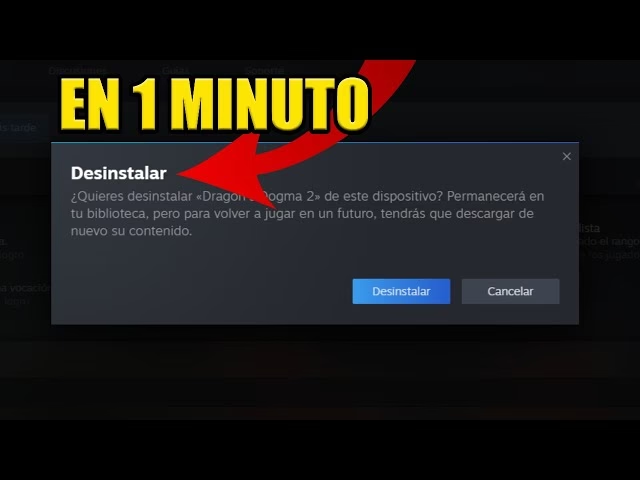
- Reinstalar el juego: Como último recurso para un juego específico, puedes desinstalarlo y volver a instalarlo desde cero. Asegúrate de tener una copia de seguridad de tus partidas guardadas si no se almacenan en la nube de Steam.
Preguntas Frecuentes (FAQ)
¿Perderé mis partidas guardadas si sigo estos pasos?
La mayoría de los pasos descritos (reiniciar, borrar caché, verificar archivos) son completamente seguros y no afectarán a tus partidas guardadas. La mayoría de los juegos modernos guardan las partidas en la nube de Steam o en una carpeta separada en "Mis Documentos". Solo debes tener precaución si decides reinstalar el juego por completo; en ese caso, es aconsejable buscar dónde se guardan las partidas y hacer una copia manual por si acaso.
¿Por qué este error solo me pasa con un juego en particular?
Esto suele indicar que el problema está relacionado con los archivos de ese juego específico y no con la configuración general de Steam. En este caso, la solución más efectiva suele ser verificar la integridad de los archivos del juego, ya que es muy probable que uno o más de ellos estén corruptos.
¿Puede ser un problema de mi conexión a internet?
Sí, una conexión inestable o con microcortes puede corromper los paquetes de datos durante la descarga, llevando a este error. Si sospechas que tu conexión es el problema, intenta reiniciar tu router o, si es posible, conecta tu PC directamente por cable Ethernet en lugar de usar Wi-Fi para asegurar una conexión más estable durante la actualización.
Esperamos que esta guía te haya sido de gran ayuda para solucionar el frustrante "error al actualizar" en Steam. Recuerda que la paciencia es clave. Empieza por las soluciones más simples y ve avanzando. ¡Nos vemos en el juego!
Si quieres conocer otros artículos parecidos a Solución: Error al actualizar juegos en Steam puedes visitar la categoría Guías.