
10/02/2026
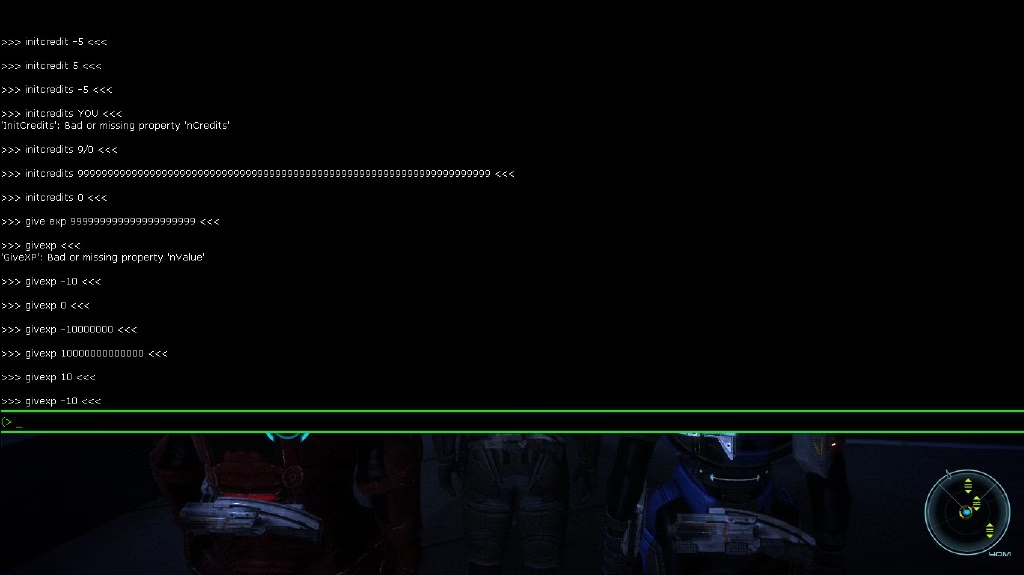
Mass Effect Andromeda, a pesar de su controvertido lanzamiento, sigue siendo una vasta aventura espacial que ofrece a los jugadores de PC una capa adicional de personalización gracias a su motor Frostbite. Oculta bajo la superficie del juego se encuentra una poderosa herramienta: la consola de comandos. Lejos de ser simples "trucos", estos comandos te permiten ajustar finamente el rendimiento, modificar aspectos visuales que no están en el menú de opciones y preparar el escenario perfecto para capturas de pantalla espectaculares. Si alguna vez te has preguntado cómo monitorizar tus FPS en tiempo real o cómo eliminar la interfaz para una inmersión total, esta guía es para ti. Te guiaremos paso a paso, desde la activación de la consola hasta el dominio de sus comandos más útiles, para que puedas adaptar tu viaje por la galaxia de Andrómeda exactamente a tu gusto.
- ¿Es Seguro Usar la Consola en Mass Effect Andromeda?
- Cómo Activar la Consola de Comandos: Guía Paso a Paso
- Los Comandos Más Útiles para Empezar
- Automatiza tus Comandos: Creando un Archivo user.cfg
- Tabla Comparativa: Optimización Visual a tu Alcance
- Lista Completa de Comandos de Consola
- Preguntas Frecuentes (FAQ)
¿Es Seguro Usar la Consola en Mass Effect Andromeda?
Esta es la primera pregunta que muchos jugadores se hacen, y la respuesta es un rotundo sí. Es completamente seguro utilizar la consola de comandos en Mass Effect Andromeda. Estos comandos son una funcionalidad integrada en el motor Frostbite de EA, presente en muchos de sus juegos. No son modificaciones de terceros ni hacks que puedan corromper tu partida o causar inestabilidad en el sistema. Su propósito principal es ofrecer a los desarrolladores y a los usuarios avanzados un mayor control sobre los ajustes técnicos del juego. Al ser un juego con un enfoque principal en la experiencia para un solo jugador, no existe riesgo alguno de ser baneado o penalizado. Puedes experimentar con total tranquilidad, sabiendo que estás utilizando una herramienta legítima para mejorar tu experiencia de juego.
Cómo Activar la Consola de Comandos: Guía Paso a Paso
Antes de poder teclear cualquier comando, primero necesitas habilitar la consola. El proceso es sencillo y solo requiere editar un archivo de configuración. Sigue estos pasos al pie de la letra:
- Localiza la Carpeta de Instalación: Navega hasta el directorio donde tienes instalado Mass Effect Andromeda. Por defecto, suele ser algo como
C:\Program Files (x86)\Origin Games\Mass Effect Andromeda. - Encuentra el Archivo 'BIOInput': Dentro de esa carpeta, busca un archivo llamado
BIOInput. Es importante que sea este y no otro con un nombre similar. - Ábrelo con un Editor de Texto: Haz clic derecho sobre el archivo y selecciona "Abrir con...". Elige un editor de texto simple como el Bloc de notas o, preferiblemente, Notepad++.
- Busca la Línea Clave: Una vez abierto el archivo, presiona las teclas
CTRL + Fpara abrir la función de búsqueda. EscribeEngine.Consoley presiona Enter. Esto te llevará directamente a la sección correcta del archivo. - Añade el Comando de Activación: Justo debajo de la línea que encontraste (
[Engine.Console]), añade una nueva línea exactamente así:ConsoleKey=Tilde. La tecla "Tilde" es la que normalmente se encuentra a la izquierda del número 1 en la mayoría de los teclados (~). - Guarda y Cierra: Guarda los cambios en el archivo y ciérralo.
¡Listo! La próxima vez que inicies el juego, podrás abrir y cerrar la consola de comandos simplemente presionando la tecla tilde (~).
Los Comandos Más Útiles para Empezar
Con la consola ya activa, es hora de explorar algunos de los comandos más prácticos y populares que transformarán tu manera de jugar y capturar momentos en Andrómeda.
PerfOverlay.DrawFps 1: Este es el comando esencial para cualquier jugador interesado en el rendimiento. Al teclearlo, activarás un contador de fotogramas por segundo (FPS) en una esquina de la pantalla. Es una herramienta invaluable para probar diferentes configuraciones gráficas y ver su impacto directo en la fluidez del juego. Para desactivarlo, simplemente escribePerfOverlay.DrawFps 0.UI.DrawEnable 0: ¿Quieres tomar una captura de pantalla épica sin la barra de vida, el minimapa y otros elementos de la interfaz? Este es tu comando. Al ejecutarlo, toda la interfaz de usuario (HUD) desaparecerá por completo, dejándote una vista limpia y cinematográfica. ¡Importante! Para que la interfaz vuelva a aparecer, debes abrir la consola de nuevo (aunque no la veas) y teclearUI.DrawEnable 1.GameTime.MaxVariableFps [valor]: Este comando te permite establecer un límite máximo de FPS. Por ejemplo, si quieres que el juego no supere los 60 FPS para mantener una experiencia estable y evitar el sobrecalentamiento de tu GPU, puedes escribirGameTime.MaxVariableFps 60. Esto puede ayudar a reducir el screen tearing y a conseguir una jugabilidad más consistente.
Automatiza tus Comandos: Creando un Archivo user.cfg
Escribir tus comandos favoritos cada vez que inicias el juego puede ser tedioso. Afortunadamente, hay una manera de que se ejecuten automáticamente. Esto se logra creando un archivo de configuración personal.
- Abre un nuevo documento en el Bloc de notas.
- Escribe los comandos que deseas activar por defecto, uno por línea. Por ejemplo:
WorldRender.MotionBlurEnabled 0PerfOverlay.DrawFps 1 - Ve a "Archivo" > "Guardar como...". En el campo "Nombre", escribe exactamente
user.cfg. En el campo "Tipo", selecciona "Todos los archivos (*.*)". - Guarda este archivo en el directorio principal de instalación de Mass Effect Andromeda, en la misma carpeta donde se encuentra el ejecutable del juego (
MassEffectAndromeda.exe).
Ahora, cada vez que lances el juego, estos comandos se aplicarán automáticamente sin que tengas que abrir la consola.
Tabla Comparativa: Optimización Visual a tu Alcance
Para ayudarte a optimizar tu juego, hemos creado esta tabla con algunos comandos gráficos clave y su función.
| Comando | Descripción | Valores Comunes |
|---|---|---|
WorldRender.MotionBlurEnabled | Activa o desactiva el desenfoque de movimiento. Muchos jugadores prefieren desactivarlo para una imagen más nítida. | 0 (Desactivado), 1 (Activado) |
PostProcess.DynamicAOEnabled | Controla la Oclusión Ambiental, que añade sombras de contacto realistas. Desactivarlo puede mejorar el rendimiento. | 0 (Desactivado), 1 (Activado) |
RenderDevice.VSyncEnable | Activa o desactiva la Sincronización Vertical para prevenir el screen tearing. | 0 (Desactivado), 1 (Activado) |
Render.ResolutionScale | Ajusta la escala de resolución interna. Un valor menor a 1.0 mejora el rendimiento; un valor mayor mejora la calidad (supersampling). | 1.0 (Nativo), 0.8 (Rendimiento), 1.5 (Calidad) |
Lista Completa de Comandos de Consola
Para los exploradores más intrépidos, aquí tienes una lista extensa de los comandos disponibles. Un buen truco es escribir list en la consola para que el propio juego te muestre todas las opciones disponibles. La siguiente lista ha sido recopilada y organizada para tu comodidad.
Interfaz y Ventana
- UI.DrawEnable
- Window.PosX
- Window.PosY
- Window.Width
- Window.Height
- IconSettings.DrawEnable
Rendimiento y Tiempo de Juego
- GameTime.MaxVariableFps
- Thread.JobThreadPriority
- Thread.ProcessorCount
- Thread.MaxProcessorCount
- Thread.MinFreeProcessorCount
Gráficos y Renderizado
- Render.DrawScreenInfo
- Render.ResolutionScale
- Render.FrameSynthesisScaleH
- Render.FrameSynthesisScaleY
- Render.VSyncFlashTestEnable
- WorldRender.TransparencyShadowmapsEnable
- WorldRender.MotionBlurEnabled
- WorldRender.MotionBlurQuality
- WorldRender.FilmicEffectsEnable
- WorldRender.SpotLightShadowmapEnable
- WorldRender.SpotLightShadowmapResolution
- RenderDevice.VSyncEnable
- RenderDevice.TripleBufferingEnable
- RenderDevice.RenderAheadLimit
Superposición de Rendimiento (Overlay)
- PerfOverlay.Enable
- PerfOverlay.DrawGpuGraph
- PerfOverlay.DrawFrameGraph
- PerfOverlay.DrawVblankGraph
- PerfOverlay.DrawFps
- PerfOverlay.DrawFpsMethod
- PerfOverlay.DrawGraph
- PerfOverlay.DrawCpuGraph
- PerfOverlay.FpsTimePeriod
- PerfOverlay.FpsDisplayScale
- PerfOverlay.FpsDisplayOffsetX
- PerfOverlay.FpsDisplayOffsetY
- NetworkPerfOverlay.Enable
Post-Procesado y Capturas
- PostProcess.ForceDofEnable
- PostProcess.DofMethod
- PostProcess.BlurMethod
- PostProcess.DynamicAOEnabled
- PostProcess.DynamicAOMethod
- PostProcess.ScreenSpaceRaytraceEnable
- Screenshot.Render
- Screenshot.Format
- Screenshot.LayerMode
Preguntas Frecuentes (FAQ)
P: ¿Estos comandos funcionan en consolas (PlayStation/Xbox)?
R: No, la consola de comandos es una característica exclusiva de la versión de PC del juego, ya que requiere acceso a los archivos del juego y el uso de un teclado para introducir los comandos.
P: ¿Puedo conseguir logros si uso la consola?
R: Sí. El uso de estos comandos no desactiva la obtención de logros. El juego no los considera "trucos" que alteren la progresión o la dificultad, sino ajustes técnicos y visuales.
P: Desactivé la interfaz con `UI.DrawEnable 0` y no sé cómo volver a activarla. ¡Ayuda!
R: ¡Que no cunda el pánico! Es una situación común. Aunque no veas la consola al pulsar la tecla `~`, esta sigue activa. Púlsala, escribe a ciegas UI.DrawEnable 1 y presiona Enter. La interfaz volverá a aparecer al instante.
P: ¿El comando `list` me muestra absolutamente todos los comandos?
R: Sí, al escribir `list` en la consola dentro del juego, se desplegará una lista completa de todos los comandos disponibles directamente desde el motor del juego en esa versión específica. Es la fuente de información más fiable y actualizada.
La consola de comandos es una puerta de entrada a un nuevo nivel de personalización en Mass Effect Andromeda. Te da el poder de ajustar la experiencia a las capacidades de tu hardware y a tus preferencias personales, ya sea que busques el máximo rendimiento competitivo o la calidad visual más cinematográfica posible. No dudes en experimentar con estos comandos y descubrir la configuración perfecta para tu aventura por la galaxia.
Si quieres conocer otros artículos parecidos a Guía Definitiva de Comandos en Andromeda puedes visitar la categoría Guías.