
13/06/2026
¿Alguna vez te has encontrado en esa frustrante situación? Tienes tu flamante Mac, amas su sistema operativo, su fluidez y su diseño, pero hay un programa específico, una herramienta de trabajo o ese juego que tanto te gusta que solo está disponible para Windows. Durante años, las soluciones eran engorrosas: particionar tu disco con Boot Camp y reiniciar cada vez, o sacrificar rendimiento y memoria con una máquina virtual. Afortunadamente, existe una alternativa elegante, potente y, lo mejor de todo, completamente gratuita: Wine. En este artículo, te sumergirás en el mundo de Wine, descubriendo no solo cómo instalarlo, sino cómo dominarlo para derribar las barreras entre macOS y Windows.
¿Qué es Exactamente Wine y Por Qué es Diferente?
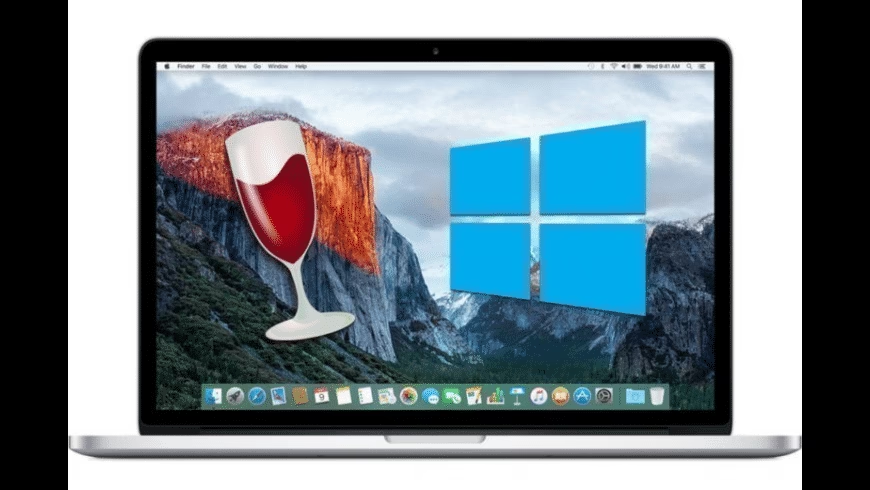
Lo primero es aclarar un error común. El nombre "Wine" es un acrónimo recursivo que significa "Wine Is Not an Emulator" (Wine No Es un Emulador). Y esto es clave. A diferencia de una máquina virtual como Parallels o VMware, que crea un ordenador completo dentro de tu Mac para correr Windows, Wine actúa como una capa de compatibilidad. En términos sencillos, traduce las "peticiones" que un programa de Windows hace al sistema operativo (como "necesito acceder a memoria" o "dibuja esta ventana en la pantalla") a un lenguaje que macOS pueda entender en tiempo real. Para el programa, es como si estuviera corriendo en su entorno nativo. Esto se traduce en un rendimiento significativamente mayor y un consumo de recursos mucho menor.
Para que quede más claro, veamos una comparación directa con las otras alternativas populares:
Tabla Comparativa: Wine vs. Virtualización vs. Boot Camp
| Característica | Wine | Máquina Virtual (Parallels/VMware) | Boot Camp |
|---|---|---|---|
| Costo | Gratuito (Open Source) | Requiere compra del software de virtualización y una licencia de Windows | Gratuito (incluido en macOS), pero requiere una licencia de Windows |
| Rendimiento | Muy alto, cercano al nativo | Bueno, pero con una sobrecarga notable por la emulación del hardware | Rendimiento nativo, el más alto posible |
| Integración con macOS | Alta. Las apps se ejecutan como ventanas nativas de Mac | Media. Se ejecuta Windows en una ventana o en modo "Coherence" | Nula. Son dos sistemas operativos separados; no se pueden usar a la vez |
| Uso de Recursos | Bajo. Solo consume los recursos de la aplicación en sí | Alto. Requiere asignar RAM y CPU a la máquina virtual | N/A (Usa todos los recursos del sistema para Windows) |
| Facilidad de Uso | Intermedia. Requiere uso de la línea de comandos | Fácil. Interfaces gráficas muy intuitivas | Fácil, pero requiere reiniciar el ordenador para cambiar de sistema |
Compatibilidad: ¿Funcionará Mi Programa con Wine?
Esta es la gran pregunta. La respuesta es: probablemente, pero siempre conviene verificar. El proyecto Wine mantiene una gigantesca base de datos llamada AppDB (Application Database), donde miles de usuarios de todo el mundo reportan sus experiencias ejecutando programas de Windows. Busca tu aplicación o juego allí y verás una calificación (Platinum, Gold, Silver, Bronze, Garbage) que te dará una idea muy clara de qué tan bien funciona. ¡No te desanimes si no está en la lista! Podrías ser el primero en descubrir que un programa oscuro funciona perfectamente.
Consideraciones Clave de Compatibilidad
- macOS Catalina y versiones posteriores: A partir de macOS 10.15 Catalina, Apple eliminó por completo el soporte para aplicaciones de 32 bits. Esto fue un golpe para Wine, ya que una gran parte de su base de código y muchas aplicaciones de Windows son de 32 bits. Aún puedes ejecutar aplicaciones de 64 bits, pero el catálogo es más reducido. Es un factor importante a tener en cuenta.
- Macs con Apple Silicon (M1/M2/M3): ¡Buenas noticias! Wine funciona en los Macs más modernos. La versión estable de Wine se instala y se ejecuta a través de Rosetta 2, la capa de traducción de Apple. Esto permite que las aplicaciones de Windows (diseñadas para procesadores Intel x86) se ejecuten en los chips ARM de Apple con un rendimiento sorprendentemente bueno. La instalación es prácticamente la misma que en un Mac con Intel.
Guía de Instalación Paso a Paso en tu Mac
Instalar Wine puede parecer intimidante por el uso de la Terminal, pero si sigues estos pasos, lo tendrás funcionando en poco tiempo. Usaremos Homebrew, un gestor de paquetes que simplifica enormemente la instalación de software de código abierto en macOS.
Paso 1: Requisitos Previos
Antes de empezar, asegúrate de tener lo siguiente:
- Una conexión a internet estable.
- Una cuenta de administrador en tu Mac con una contraseña establecida.
- Las Herramientas de Línea de Comandos de Xcode. Si no las tienes, abre la Terminal (en Aplicaciones/Utilidades) y escribe
xcode-select --install. Sigue las instrucciones que aparezcan.
Paso 2: Instalar Homebrew
Si aún no tienes Homebrew, este es el momento. Es una herramienta indispensable. Abre la Terminal y pega el siguiente comando, luego presiona Enter:
/bin/bash -c "$(curl -fsSL https://raw.githubusercontent.com/Homebrew/install/HEAD/install.sh)"
El script te informará de lo que va a instalar y te pedirá confirmación. Presiona Enter para continuar. Te solicitará la contraseña de tu Mac; escríbela (no verás los caracteres, es normal) y presiona Enter. La instalación durará unos minutos.
Paso 3: Instalar Wine
Con Homebrew listo, instalar Wine es tan simple como un solo comando. En la misma ventana de la Terminal, escribe:
brew install --cask wine-stable
Desglosemos el comando: brew es Homebrew, install es la acción que queremos realizar, --cask le indica que vamos a instalar una aplicación gráfica (no una herramienta de línea de comandos), y wine-stable es el paquete que queremos: la versión estable de Wine, que es la más recomendada para la mayoría de los usuarios por tener menos errores.
Homebrew se encargará de todo: descargará Wine y todas sus dependencias (otros programas que Wine necesita para funcionar). Este proceso puede tardar bastante, así que ten paciencia. Cuando termine y veas de nuevo el cursor esperando un comando, ¡lo has logrado!
Usando Wine: Tu Primera Aplicación de Windows en macOS
Ahora viene la parte divertida. El proceso se divide en dos fases: instalar el programa y luego ejecutarlo.
Instalando un Programa (.exe)
- Descarga el archivo instalador del programa de Windows que desees (normalmente un fichero con extensión
.exe). Por ejemplo, guárdalo en tu carpeta de Descargas. - Abre la Terminal. Debes navegar hasta la carpeta donde guardaste el instalador. Si está en Descargas, usa el comando:
cd ~/Downloads - Una vez en la carpeta correcta, ejecuta el instalador a través de Wine con el siguiente comando, reemplazando
nombre_del_instalador.exepor el nombre real de tu archivo: - ¡Magia! Verás aparecer una ventana con el asistente de instalación de Windows. Sigue los pasos como lo harías en un PC normal. Por defecto, el programa se instalará dentro de la "unidad C:" virtual que Wine crea en tu sistema.
wine nombre_del_instalador.exe
Ejecutando el Programa Instalado
Wine crea una carpeta oculta en tu directorio de usuario llamada .wine. Dentro de ella, simula la estructura de un disco de Windows. Para ejecutar tu programa recién instalado:
- Abre la Terminal.
- Navega hasta la carpeta donde se instaló el programa. La ruta suele ser similar a esta:
cd ~/.wine/drive_c/Program\ Files/NombreDelPrograma/(Recuerda usar una barra invertida\antes de los espacios en los nombres de las carpetas). - Una vez dentro de la carpeta, busca el archivo
.exeprincipal del programa (por ejemplo,programa.exe). - Ejecútalo con Wine:
wine programa.exe
La aplicación se abrirá en su propia ventana, ¡como si fuera una app más de tu Mac!
Preguntas Frecuentes (FAQ)
¿Wine es legal y seguro de usar?
Sí, totalmente. Wine es un software de código abierto desarrollado por una comunidad global. No utiliza ningún código propiedad de Microsoft. Es tan seguro como cualquier otro software de código abierto reputado. La seguridad de los programas de Windows que ejecutes, sin embargo, depende de esos programas mismos.
¿Necesito comprar una licencia de Windows para usar Wine?
No. Esta es una de sus mayores ventajas. Como Wine no es Windows, sino una reimplementación de sus API, no necesitas una licencia del sistema operativo de Microsoft.
Mi programa no funciona correctamente, ¿qué puedo hacer?
Primero, consulta la Wine AppDB para ver si otros usuarios han reportado problemas similares y si existen soluciones. A veces, se necesita instalar librerías adicionales (usando una herramienta llamada winetricks) o configurar Wine de una manera específica para esa aplicación.
¿Existen alternativas más sencillas que usar la Terminal?
Sí. Wine es el motor, pero existen "front-ends" o aplicaciones que le ponen una interfaz gráfica para simplificar el proceso. Algunas opciones populares son PlayOnMac o WineBottler, que te ayudan a gestionar las instalaciones. También existe CrossOver, una versión comercial de Wine con soporte profesional y compatibilidad mejorada, que es de pago pero puede valer la pena si dependes de una aplicación específica.
¿Cómo actualizo o desinstalo Wine?
Gracias a Homebrew, es muy fácil. Para actualizar a la última versión, simplemente ejecuta en la Terminal: brew upgrade. Esto actualizará todos los paquetes que instalaste con Homebrew, incluido Wine. Para desinstalarlo, el comando es: brew uninstall --cask wine-stable.
En definitiva, Wine es una herramienta increíblemente poderosa que abre un universo de software y juegos a los usuarios de Mac. Aunque requiere una curva de aprendizaje inicial y un poco de comodidad con la Terminal, la recompensa de poder ejecutar tus aplicaciones de Windows favoritas de forma integrada y con gran rendimiento es inmensa. ¡Anímate a probarlo!
Si quieres conocer otros artículos parecidos a Wine en Mac: Ejecuta Apps de Windows Fácilmente puedes visitar la categoría Juegos.