

09/11/2018
Estás en medio de una partida crucial, a punto de conseguir la victoria, y de repente, la imagen se congela. El infame lag, los tirones o una caída drástica de FPS arruinan la experiencia. Es una situación frustrante que todo gamer, ya sea en PC o en móvil, ha sufrido alguna vez. Pero, ¿y si te dijéramos que no siempre necesitas gastar una fortuna en nuevo hardware para solucionarlo? Existen multitud de ajustes y herramientas de software diseñados específicamente para exprimir cada gota de rendimiento de tu equipo. En esta guía definitiva, te mostraremos cómo transformar tu experiencia de juego, desde sencillos trucos en Windows hasta las aplicaciones más potentes para acelerar tus títulos favoritos tanto en tu ordenador como en tu dispositivo Android.

Primeros Pasos: Optimización Manual en Windows
Antes de instalar cualquier programa de terceros, hay una serie de ajustes que puedes realizar directamente en Windows para obtener una mejora de rendimiento inmediata y segura. Estos pasos son la base sobre la que cualquier otra optimización debería construirse.
Actualiza tus Controladores y el Sistema Operativo
Puede sonar básico, pero es el paso más crucial. Mantener Windows y, sobre todo, los drivers de tu tarjeta gráfica (NVIDIA, AMD o Intel) actualizados es fundamental. Los fabricantes lanzan constantemente nuevas versiones que no solo corrigen errores, sino que también incluyen optimizaciones específicas para los últimos lanzamientos de videojuegos, lo que puede traducirse en un aumento significativo de FPS.
Activa el Modo Juego de Windows
Windows incluye una herramienta nativa pensada para los jugadores. El "Modo Juego", cuando está activado, prioriza los recursos del sistema para el juego que estás ejecutando. Limita la actividad en segundo plano, como las actualizaciones de Windows o las notificaciones, para que nada interrumpa tu partida ni consuma recursos valiosos. Puedes activarlo fácilmente desde Configuración > Juegos > Modo Juego.
Elige el Plan de Máximo Rendimiento
Por defecto, Windows utiliza un plan de energía equilibrado para ahorrar electricidad. Sin embargo, al jugar, quieres que tu hardware funcione a su máxima capacidad. Ve al Panel de Control, busca "Opciones de energía" y selecciona el plan de "Alto rendimiento" o "Máximo rendimiento". Esto asegurará que tu CPU y otros componentes no estén limitados en su velocidad.
Reduce los Efectos Visuales
Las animaciones, transparencias y sombras de la interfaz de Windows son atractivas, pero consumen recursos. Desactivarlas puede liberar una pequeña pero útil cantidad de potencia para tus juegos. Puedes encontrar estas opciones en Configuración avanzada del sistema > Rendimiento > Configuración y seleccionar "Ajustar para obtener el mejor rendimiento".
Software para Potenciar tus Juegos en PC
Si ya has realizado los ajustes manuales y buscas un impulso extra, es hora de recurrir a software especializado. Estas aplicaciones están diseñadas para automatizar y profundizar el proceso de optimización.
Razer Cortex
Proveniente de una de las marcas más reconocidas en el mundo del gaming, Razer Cortex es una de las soluciones más populares y completas. Actúa en dos frentes: por un lado, como un potenciador general del sistema y, por otro, se enfoca específicamente en los juegos. Al ejecutar un título a través de Cortex, la aplicación suspende automáticamente procesos y servicios innecesarios de Windows, liberando RAM y potencia de CPU. Cuando terminas de jugar, restaura tu sistema a su estado normal. Su objetivo es claro: conseguir más FPS y reducir los tiempos de carga.
GameGain
Esta es una herramienta para quienes buscan una optimización más profunda. A diferencia de otros programas que solo cierran procesos, GameGain realiza cambios directamente en el registro de Windows y en archivos de configuración del sistema. Su objetivo es alterar la forma en que el sistema operativo gestiona la memoria y la priorización de la CPU, forzándolo a dar preferencia absoluta a las aplicaciones en primer plano (tus juegos). Afirma conseguir un rendimiento más fluido y menos lag con solo unos pocos clics.
Wise Game Booster
Wise Game Booster se destaca por su simplicidad y eficacia. Está diseñado para mejorar tu experiencia de juego finalizando programas innecesarios y deteniendo servicios irrelevantes con un solo clic. Una de sus funciones más interesantes es la capacidad de añadir tus juegos a su interfaz, permitiéndote gestionarlos y optimizar el sistema específicamente para cada uno antes de lanzarlo. Busca mejorar la estabilidad general del sistema y la velocidad de ejecución de los juegos.
JetBoost
JetBoost sigue una filosofía similar: liberar la mayor cantidad de recursos del sistema posible. Analiza todos los procesos y servicios que se ejecutan en segundo plano y los agrupa en categorías, permitiéndote elegir qué desactivar. Ofrece varios perfiles de configuración para que puedas decidir el nivel de "agresividad" de la optimización. Es una herramienta ligera y directa para quienes quieren un control claro sobre lo que se detiene.
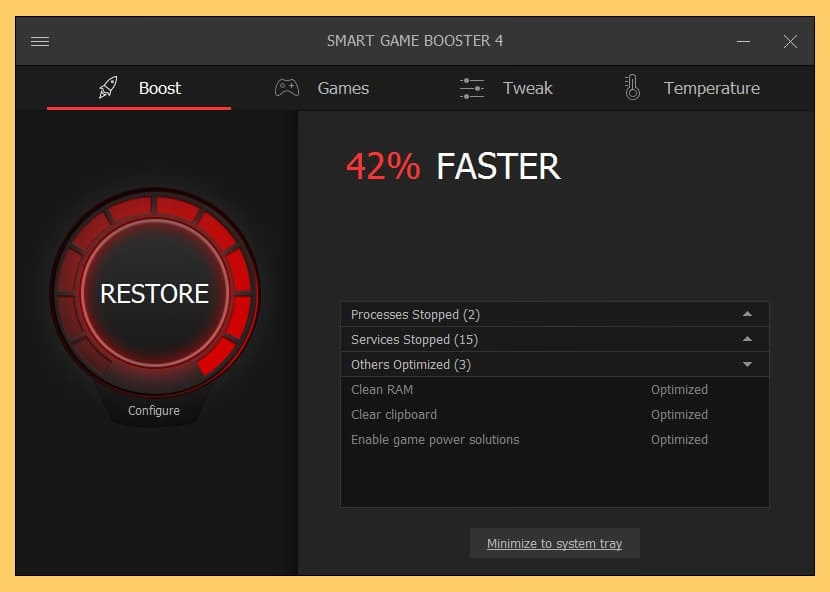
GameBoost
Si tu principal campo de batalla es el multijugador online, GameBoost podría ser tu mejor aliado. Su principal característica diferenciadora es que no solo optimiza el hardware de tu PC, sino también tu conexión a Internet. Realiza ajustes en la configuración de red del sistema para reducir la latencia y mejorar la velocidad de conexión, lo que se traduce en un ping más bajo y una experiencia online más estable. Es importante destacar que no modifica los archivos del juego, por lo que es seguro de usar con software anti-trampas.
GeForce Experience
Esta no es una herramienta de optimización genérica, sino el software oficial para los poseedores de una tarjeta gráfica NVIDIA. GeForce Experience es vital por dos razones: te notifica y facilita la instalación de los últimos controladores gráficos, y su función "Game Ready" puede optimizar automáticamente la configuración gráfica de tus juegos. Analiza tu hardware (CPU, GPU, RAM) y aplica los ajustes óptimos para ofrecer el mejor equilibrio entre calidad visual y rendimiento.
Latency Optimizer
Como su nombre indica, esta es otra herramienta enfocada en reducir la alta latencia en los juegos online. Incorpora una serie de funciones para mejorar los FPS y acelerar el funcionamiento general de los juegos, pero su punto fuerte es la optimización de la conexión a Internet para que tus partidas multijugador sean lo más fluidas posible.
Tabla Comparativa de Optimizadores para PC
| Herramienta | Enfoque Principal | Método Clave |
|---|---|---|
| Razer Cortex | Rendimiento General y FPS | Cierre de procesos y servicios |
| GameGain | Optimización Profunda del Sistema | Modificación del registro de Windows |
| Wise Game Booster | Facilidad de Uso y Estabilidad | Gestión y cierre de servicios |
| JetBoost | Liberación Rápida de Recursos | Cierre de procesos por perfiles |
| GameBoost | Juego Online y Latencia | Optimización de conexión a Internet |
| GeForce Experience | Gráficos NVIDIA | Actualización de drivers y auto-configuración |
| Latency Optimizer | Reducción de Latencia | Ajustes de red y sistema |
Acelerando la Partida en tu Móvil Android
El gaming en dispositivos móviles ha explotado, y con él, los mismos problemas de rendimiento. Los teléfonos, especialmente los de gama media o con algunos años, pueden tener dificultades para ejecutar los juegos más exigentes. Aquí es donde entran en juego las aplicaciones de "Game Booster".
El principio de funcionamiento de estas aplicaciones es casi universal: se encargan de liberar la mayor cantidad de memoria RAM posible justo antes de que inicies un juego. Lo consiguen cerrando todas las aplicaciones y procesos que se están ejecutando en segundo plano y que no son esenciales. Al tener más RAM disponible, el juego puede cargar sus recursos más rápido y funcionar de manera más fluida. Algunas de las opciones más conocidas en la Play Store incluyen:
- Game Booster
- Game Booster by InfoLife
- Anspeeder
- Qcleaner
- G19 Mobile Booster
- Gamer Booster Pro
Ventajas y Desventajas Comunes
La mayoría de estas aplicaciones comparten un conjunto similar de pros y contras. Su principal ventaja es que son extremadamente fáciles de usar: con uno o dos toques, tu dispositivo está optimizado y listo para jugar. Son efectivas para mejorar la fluidez en dispositivos con recursos limitados. Sin embargo, su desventaja es que son herramientas básicas. No ofrecen funciones avanzadas como la limpieza profunda de archivos basura, la desinstalación de aplicaciones o la personalización de la interfaz.
Entonces, ¿Cuál es la Mejor Opción para Ti?
Con tantas alternativas, es normal dudar. Aquí te ofrecemos una ruta recomendada:
- La Base: Empieza siempre por los ajustes nativos de Windows que mencionamos al principio. Son gratis, seguros y a menudo muy efectivos para establecer una base sólida de rendimiento.
- El Software del Fabricante: Si tienes una tarjeta gráfica dedicada, su software oficial (como GeForce Experience para NVIDIA o AMD Adrenalin para AMD) es tu mejor aliado. Está diseñado específicamente para tu hardware.
- El Potenciador General: Si buscas una solución todo en uno, más agresiva y fácil de usar, Wise Game Booster es una opción fantástica. Su capacidad para analizar tu sistema y configurar los juegos automáticamente lo hace ideal para la mayoría de los usuarios.
- Para los Jugadores Online: Si tu principal problema es la latencia o el ping alto, herramientas especializadas como Latency Optimizer o GameBoost deberían ser tu prioridad, ya que atacan directamente la raíz del problema en el juego multijugador.
Preguntas Frecuentes (FAQ)
¿Es seguro utilizar estos programas de optimización?
En su mayoría, sí, especialmente si los descargas de sus sitios web oficiales. Sin embargo, ten precaución con aquellos que modifican el registro de Windows, como GameGain. Siempre es recomendable crear un punto de restauración del sistema antes de realizar cambios profundos.
¿Veré una mejora masiva en mis FPS?
La mejora depende enormemente de tu hardware actual y del juego. En equipos más antiguos o de gama baja, el impacto de liberar recursos es mucho más notable. En un PC de alta gama, la ganancia puede ser más modesta, pero aun así puede ayudar a conseguir una mayor estabilidad y eliminar micro-tirones.
¿Estos programas pueden dañar mi ordenador?
Es muy poco probable. Estas herramientas están diseñadas para cerrar procesos y ajustar configuraciones de software de forma temporal. La mayoría revierte los cambios cuando dejas de usarlos o cierras la aplicación. El riesgo es mínimo si se usan correctamente.
¿Un game booster para Android realmente funciona?
Sí, pueden ser útiles, sobre todo en dispositivos con memoria RAM limitada. Al cerrar aplicaciones en segundo plano, aseguran que el juego tenga acceso a la mayor cantidad de recursos posible, lo que puede reducir tirones y mejorar la fluidez general de la partida.
Si quieres conocer otros artículos parecidos a Optimiza tus Juegos al Máximo: Guía Definitiva puedes visitar la categoría Juegos.