
17/04/2017
Para cualquier artista digital, la velocidad y la eficiencia son claves para mantener el flujo creativo. Krita, como una de las herramientas de pintura digital más potentes y gratuitas, ofrece una increíble flexibilidad no solo en sus pinceles y funciones, sino también en su interfaz. Una de las formas más efectivas de acelerar tu flujo de trabajo es dominando los atajos de teclado. Dejar de buscar herramientas en los menús y empezar a usar combinaciones de teclas te permitirá mantener la concentración en tu lienzo y dar vida a tus ideas sin interrupciones. En este artículo, exploraremos desde los atajos más básicos hasta cómo puedes personalizarlos para que Krita se adapte perfectamente a ti.
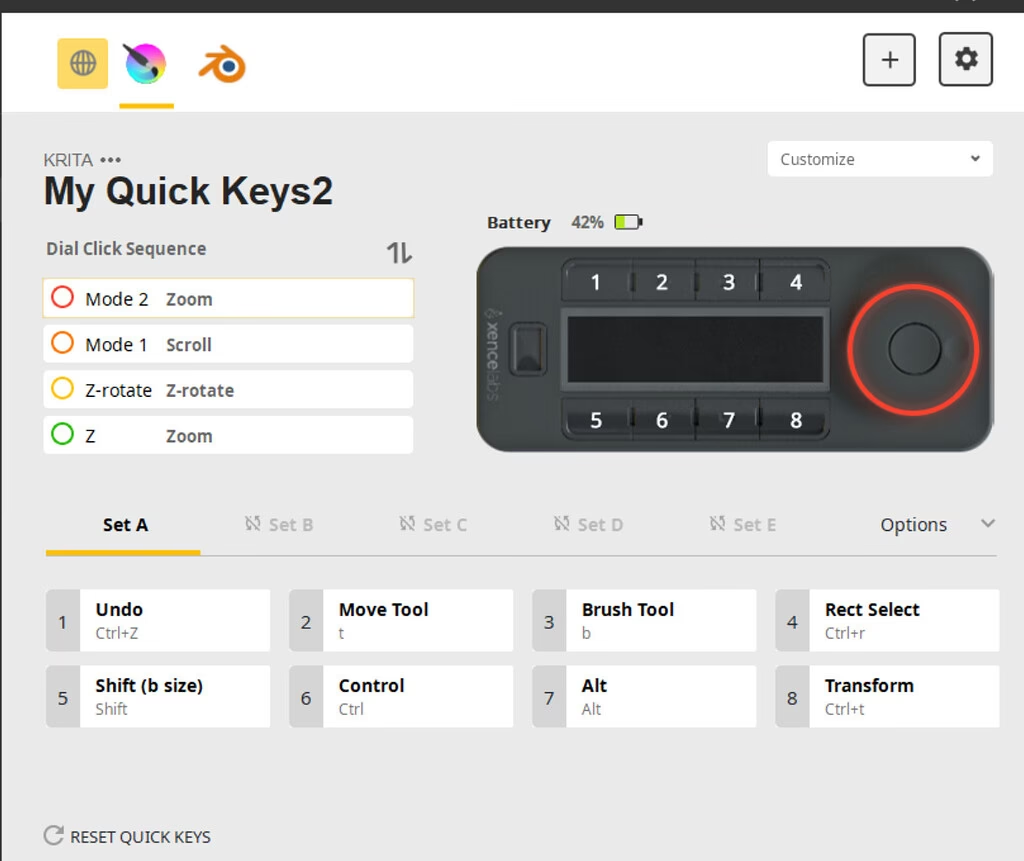
¿Cómo Personalizar los Atajos en Krita?
Antes de sumergirnos en la lista de atajos predeterminados, es fundamental que sepas que Krita te da el poder de cambiar casi todo. Si vienes de otro software o simplemente hay una combinación que te resulta más cómoda, puedes configurarla en pocos pasos. Esta capacidad de personalizar la experiencia es uno de los puntos fuertes de Krita.
Para acceder al menú de configuración, sigue esta ruta:
- Ve al menú superior y haz clic en Preferencias > Configurar Krita…
- En la ventana que se abre, selecciona la pestaña Atajos de teclado.
Aquí verás una lista de todas las acciones disponibles en Krita. Para modificar una, simplemente búscala en la barra de búsqueda. Por ejemplo, si quieres asignar Ctrl + G para agrupar capas:
- Escribe "Agrupar capas" en el campo de búsqueda.
- Haz clic sobre la acción "Agrupar capas" en la lista.
- Aparecerá un pequeño cuadro. Selecciona la opción "Personalizado".
- Haz clic en el botón que aparece y presiona la combinación de teclas que deseas, en este caso,
Ctrl + G. - Haz clic en "Aceptar" para guardar los cambios.
¡Listo! Ahora cada vez que presiones Ctrl + G, crearás un nuevo grupo de capas. Además, desde la versión 5.0, Krita introdujo una función increíblemente útil llamada "Buscar Acciones" con el atajo Ctrl + Enter. Esto abre una barra de búsqueda donde puedes escribir el nombre de cualquier herramienta o acción y ejecutarla directamente, reduciendo la necesidad de memorizar cientos de atajos.
Atajos Esenciales para el Pincel
El pincel es el corazón de Krita. Poder cambiar sus propiedades sobre la marcha es vital para un proceso de pintura fluido. Aquí tienes los atajos que usarás constantemente.
- Seleccionar la herramienta de Pincel:
B - Activar el modo Borrador:
E(presiona de nuevo para volver al modo pincel) - Cambiar entre el pincel actual y el anterior:
/ - Aumentar/Disminuir tamaño del pincel:
]/[ - Cambiar tamaño del pincel con el ratón:
Shift+ Arrastrar LMB (izquierda para reducir, derecha para aumentar) - Aumentar/Disminuir opacidad del pincel:
O/I(en incrementos del 10%) - Hacer el color del pincel más oscuro/claro:
K/L - Mostrar preajustes de pincel:
F6 - Editar propiedades del pincel:
F5 - Mostrar la paleta emergente: Clic derecho del ratón. Esta es una de las funciones más queridas, ya que te da acceso rápido a tus pinceles favoritos, el selector de color, el tamaño y la opacidad, todo sin moverte del lienzo.
Gestionando Colores Como un Profesional
La manipulación del color es otra tarea diaria para un artista. Krita facilita enormemente este proceso con atajos intuitivos.
- Herramienta Cuentagotas (Muestreador de color):
P - Muestrear color de primer plano con cualquier herramienta:
Ctrl+ Clic izquierdo (LMB) - Muestrear color de fondo con cualquier herramienta:
Ctrl+ Clic derecho (RMB) - Intercambiar colores de primer plano y fondo:
X - Restablecer colores a blanco y negro:
D - Mostrar historial de colores:
H - Mostrar selector de color avanzado:
Shift+I - Herramienta de Relleno (Bote de pintura):
F - Rellenar capa/selección con color de primer plano:
Shift+Retroceso - Rellenar capa/selección con color de fondo:
Retroceso
Moverse por un archivo de alta resolución puede ser tedioso. Estos atajos te convierten en un maestro de la navegación por el lienzo.
| Acción | Atajo Principal | Atajo Alternativo |
|---|---|---|
| Mover (Pan) | Clic en la rueda del ratón (MMB) + Arrastrar | Barra espaciadora + LMB + Arrastrar |
| Zoom | Rueda del ratón arriba/abajo | Ctrl + Barra espaciadora + LMB + Arrastrar |
| Rotar | Shift + MMB + Arrastrar | Shift + Barra espaciadora + LMB + Arrastrar |
Además, existen atajos de teclado para un control más preciso:
- Rotar lienzo a la izquierda/derecha (15°):
4/6 - Restablecer rotación del lienzo:
5 - Restablecer zoom al 100%:
1 - Ajustar lienzo a la vista:
2 - Ajustar lienzo al ancho de la vista:
3 - Vista en espejo temporal:
M(¡Esencial para comprobar la composición y los errores de anatomía!) - Modo solo lienzo (oculta toda la interfaz):
Tab
El Poder de las Capas: Atajos Indispensables
Las capas son la base de la edición no destructiva. Gestionarlas rápidamente es crucial.
- Crear nueva capa de pintura:
Insert - Duplicar capa o máscara actual:
Ctrl+J - Eliminar capa:
Shift+Supr - Renombrar capa:
F2 - Propiedades de la capa:
F3 - Seleccionar capa superior/inferior:
Re Pág/Av Pág - Mover capa hacia arriba/abajo:
Ctrl+Re Pág/Ctrl+Av Pág - Combinar con la capa inferior:
Ctrl+E - Acoplar todas las capas (Aplanar imagen):
Ctrl+Shift+E - Agrupar capas:
Ctrl+G - Desagrupar capas:
Ctrl+Alt+G - Crear grupo de recorte rápido:
Ctrl+Shift+G
Selecciones y Transformaciones
Ya sea para aislar un área, mover un objeto o cambiar su perspectiva, las herramientas de selección y transformación son fundamentales.
- Herramienta de Selección Rectangular:
Ctrl+R - Herramienta de Selección Elíptica:
J - Deseleccionar todo:
Ctrl+Shift+A - Invertir selección:
Ctrl+Shift+I - Ocultar/Mostrar contorno de selección:
Ctrl+H - Herramienta de Movimiento:
T - Herramienta de Transformación:
Ctrl+T(Dentro de este modo, manténShiftpara mantener la proporción al escalar). - Copiar:
Ctrl+C - Copiar de todas las capas visibles:
Ctrl+Shift+C - Cortar:
Ctrl+X - Pegar:
Ctrl+V
Plugins y Scripts: El Plugin "Ten Brush Sizes"
Krita permite expandir su funcionalidad mediante scripts y plugins. Uno muy popular es el "Ten Brush Sizes", que te permite configurar diez tamaños de pincel y acceder a ellos con atajos de teclado. Para usarlo:
- Asegúrate de que el plugin está activado en Preferencias > Gestionar Plugins de Python.
- Configura los tamaños en Herramientas > Scripts > Ten Brush Sizes.
- Asigna los atajos en Preferencias > Configurar Krita > Atajos de teclado, buscando "Scripts" y luego "Ten Brush Sizes". Por defecto, se suelen usar combinaciones como
Ctrl + Alt + [Número].
Preguntas Frecuentes (FAQ)
¿Cómo puedo restablecer todos los atajos a su estado original?
Dentro de la ventana de configuración de atajos (Preferencias > Configurar Krita > Atajos de teclado), busca un botón para cargar o guardar esquemas de atajos. Generalmente, hay una opción para cargar el esquema "predeterminado" o "default", lo que restaurará todas las combinaciones a su estado original.
¿Cuál es el atajo más importante para un principiante?
Sin duda, Ctrl + Z para Deshacer es tu mejor amigo. Aparte de ese, aprender a navegar por el lienzo (Mover, Zoom, Rotar) y los atajos básicos del pincel (B, E, [, ]) te dará el mayor impulso de productividad al principio.
¿Existen atajos para la animación?
¡Sí! Krita tiene un robusto conjunto de herramientas de animación. Los atajos más básicos para la línea de tiempo son la Flecha Derecha para ir al siguiente fotograma y la Flecha Izquierda para ir al anterior. Puedes crear fotogramas clave y gestionar tu animación de manera mucho más eficiente usando los atajos del panel de capas.
¿Y para pantallas táctiles?
Krita está diseñado pensando en dispositivos táctiles. La navegación es muy intuitiva:
- Deshacer: Toque con dos dedos.
- Rehacer: Toque con tres dedos.
- Mover Lienzo: Arrastrar con dos dedos.
- Zoom: Pellizcar con dos dedos (separar/juntar).
- Rotar: Girar con dos dedos.
- Paleta emergente: Mantener presionado con un dedo.
Dominar los atajos de teclado en Krita es un viaje que transforma por completo tu experiencia de dibujo. No intentes aprenderlos todos de una vez. Comienza con los que más utilizas, intégralos en tu memoria muscular y poco a poco añade más a tu repertorio. Verás cómo tu velocidad y comodidad aumentan exponencialmente, permitiéndote crear sin barreras técnicas.
Si quieres conocer otros artículos parecidos a Domina Krita: Guía Esencial de Atajos de Teclado puedes visitar la categoría Juegos.