
25/04/2011
My Summer Car es un juego que brilla por su realismo crudo y su increíble capacidad de inmersión. Cada viaje por los polvorientos caminos de tierra de Finlandia, cada ajuste de motor en el garaje y cada visita al pueblo se sienten auténticos. En medio de esta simulación de vida, la radio del coche se convierte en una compañera inseparable. Sin embargo, ¿qué pasa cuando te cansas de las emisoras predeterminadas? Aquí es donde entra en juego Toiveradio, la joya oculta que te permite tomar el control total de la banda sonora de tu aventura y llevar la personalización a un nuevo nivel. Este artículo es la guía definitiva para que dejes de escuchar anuncios en bucle y empieces a disfrutar de tus temas favoritos mientras conduces tu querido Satsuma.
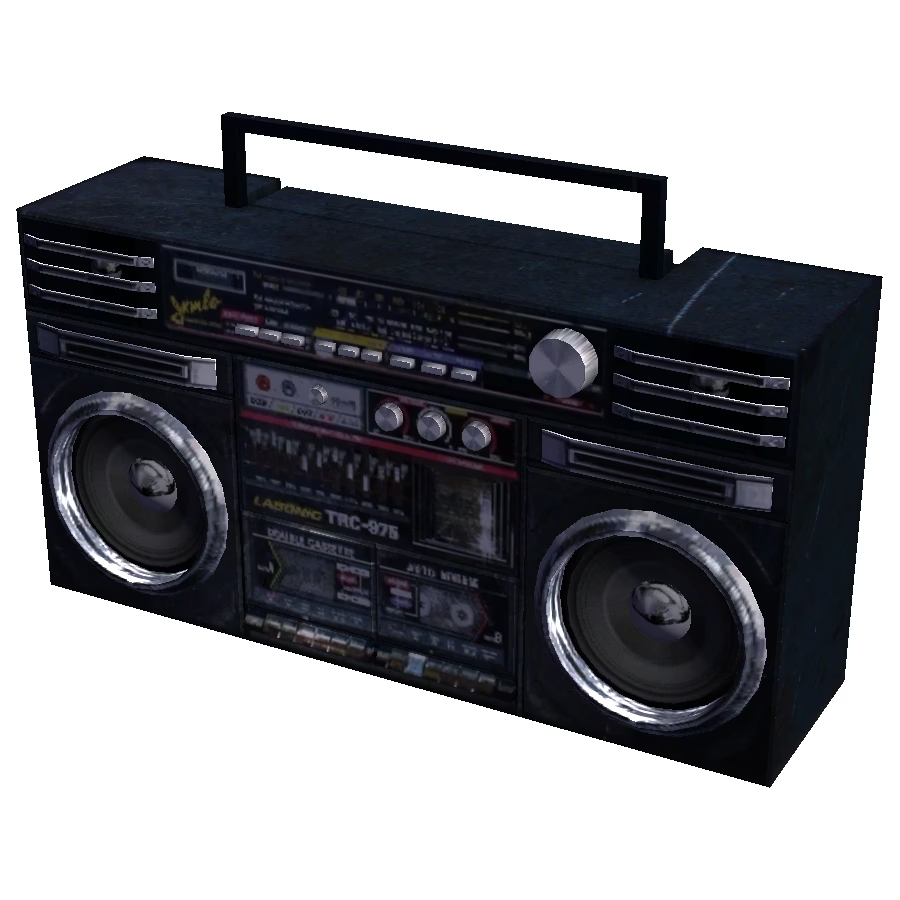
¿Qué es Toiveradio y Cómo Sintonizarla?
Toiveradio no es una emisora de radio común dentro del universo de My Summer Car. A diferencia de las otras, que tienen una programación fija, esta es un lienzo en blanco diseñado para el jugador. Ubicada en la frecuencia 81MHz en tu radio, Toiveradio tiene un propósito muy especial: reproducir la música que tú mismo importes al juego.
Su funcionamiento es ingenioso. La emisora está programada para mezclar las canciones que añadas con los anuncios y jingles característicos del juego, creando una experiencia de radio auténtica y personalizada. Sin embargo, aquí viene la trampa que muchos jugadores nuevos descubren de la peor manera: si no has importado ninguna canción, Toiveradio no se quedará en silencio. En su lugar, reproducirá única y exclusivamente su catálogo de anuncios, uno tras otro, en un bucle infinito que puede poner a prueba la paciencia del conductor más tranquilo de Alivieska. Por tanto, aprender a usarla es fundamental para mejorar la experiencia de juego.
Guía Paso a Paso para Importar tu Propia Música
El proceso para convertir a Toiveradio en tu emisora personal es sencillo, pero requiere seguir unos pasos muy específicos. Si omites alguno, lo más probable es que sigas escuchando el anuncio de los neumáticos Gringo una y otra vez. A continuación, te detallamos el proceso completo.
Paso 1: Prepara tus Archivos de Audio
El primer y más importante requisito es el formato de los archivos. My Summer Car solo reconoce archivos de audio en formato .ogg. Esto significa que tus canciones en .mp3, .wav, .flac o cualquier otro formato no funcionarán directamente. Deberás convertirlas.
Puedes usar programas gratuitos como Audacity o conversores online para pasar tus canciones a .ogg. Durante el proceso de conversión, tienes una oportunidad de oro para maximizar la compatibilidad y la inmersión:
- Tasa de Muestreo: El juego utiliza internamente archivos de audio a 22050 Hz. Convertir tus canciones a esta tasa asegurará que se reproduzcan a la velocidad y tono correctos.
- Canales: La mayoría de la música moderna es estéreo, pero el audio del juego y la sensación de una radio de coche de los 90 se ajustan mejor al sonido Mono. Convertir tus pistas a Mono no solo es coherente con la atmósfera del juego, sino que también puede prevenir posibles problemas de audio.
Paso 2: Nombra los Archivos Correctamente
Una vez que tengas tus archivos en formato .ogg, no puedes simplemente ponerles cualquier nombre. El juego busca una nomenclatura específica y secuencial. Debes nombrar tus archivos de la siguiente manera:
track1.oggtrack2.oggtrack3.ogg- ...y así sucesivamente.
Es crucial que no haya saltos en la numeración. Si tienes track1.ogg y track3.ogg pero falta track2.ogg, es posible que el juego solo reconozca la primera canción.
Paso 3: Localiza la Carpeta de Destino
Con tus archivos listos y bien nombrados, es hora de colocarlos en el lugar correcto. Para ello, necesitas navegar hasta el directorio de instalación del juego. Si tienes el juego en Steam, la ruta suele ser:
C:\Program Files (x86)\Steam\steamapps\common\My Summer Car\Radio
Simplemente copia y pega todos tus archivos trackX.ogg dentro de esa carpeta llamada "Radio".
Paso 4: Importa la Música Dentro del Juego (¡El Paso Clave!)
Este es el paso que muchos jugadores olvidan. Colocar los archivos en la carpeta no es suficiente. Cada vez que inicies My Summer Car, debes decirle al juego que cargue estas nuevas canciones.
Para ello, en el menú principal del juego, busca un botón que dice "IMPORT MUSIC FILES" o similar. Haz clic en él. El juego procesará los archivos de la carpeta "Radio". Una vez hecho esto, ya puedes cargar tu partida. Súbete a tu Satsuma, enciende la radio, sintoniza la 81MHz y disfruta de tu propia selección musical intercalada con el encanto local de los anuncios finlandeses.
Tabla Comparativa de Formatos de Audio
Para que no queden dudas, aquí tienes una tabla sencilla que resume qué formatos funcionan y cuáles no.
| Formato | ¿Compatible con Toiveradio? | Nomenclatura Requerida | Notas Adicionales |
|---|---|---|---|
| .ogg | Sí | track1.ogg, track2.ogg... | Formato nativo requerido. Recomendado: 22050 Hz, Mono. |
| .mp3 | No | N/A | Debe ser convertido a .ogg antes de su uso. |
| .wav | No | N/A | Formato sin compresión. Debe ser convertido a .ogg. |
Preguntas Frecuentes (FAQ)
Aquí resolvemos algunas de las dudas más comunes que surgen al intentar personalizar Toiveradio.
¿Por qué no escucho mi música aunque puse los archivos en la carpeta?
La causa más probable es que olvidaste presionar el botón de importar en el menú principal del juego. Recuerda que este es un paso obligatorio que debes realizar cada vez que inicias una sesión de juego si has modificado las canciones.
¿Cuántas canciones puedo añadir?
No existe un límite estricto documentado por el desarrollador. La comunidad ha reportado poder añadir cientos de canciones sin problemas, siempre y cuando se respete la nomenclatura secuencial trackX.ogg.
Mi música suena acelerada o a un tono incorrecto, ¿qué hago?
Este problema casi siempre se debe a una tasa de muestreo incompatible. Asegúrate de convertir tus archivos de audio a 22050 Hz, que es la tasa que el juego maneja de forma nativa. Esto debería solucionar cualquier problema de velocidad o tono.
¿Puedo eliminar los anuncios de la emisora?
No, los anuncios son una parte fundamental de la atmósfera y el diseño de Toiveradio. Se reproducirán de forma aleatoria entre tus canciones importadas. ¡Abrázalos como parte del encanto único de My Summer Car!
¿Las canciones se reproducen en orden?
No. Aunque las nombres de forma secuencial, el juego seleccionará y reproducirá tus canciones de forma completamente aleatoria, simulando una verdadera emisora de radio. No hay forma de crear una lista de reproducción con un orden predefinido.
Con esta guía, ya estás listo para transformar tus largos y a veces solitarios viajes por Finlandia en una experiencia musical totalmente a tu medida. Elige bien tu banda sonora, súbele el volumen y ten cuidado con los alces en la carretera. ¡Buen viaje!
Si quieres conocer otros artículos parecidos a Toiveradio: Tu Música en My Summer Car puedes visitar la categoría Juegos.