
02/04/2017
La experiencia de ver un vídeo puede cambiar drásticamente dependiendo de cómo se presenta. No es lo mismo disfrutar de una película en una pequeña ventana rodeada de distracciones del escritorio, que sumergirse por completo en la acción a pantalla completa. La mayoría de los reproductores multimedia ofrecen un botón para maximizar el vídeo, pero para aquellos que buscan la máxima comodidad y una experiencia de usuario optimizada, configurar la reproducción a pantalla completa por defecto puede ser un cambio revolucionario. En este artículo, exploraremos no solo cómo hacerlo, sino también las implicaciones, ventajas y todo lo que necesitas saber para dominar esta funcionalidad, centrándonos en uno de los reproductores más versátiles y queridos por la comunidad: VLC Media Player.
- ¿Por qué automatizar la pantalla completa?
- VLC Media Player: El campeón de la personalización
- Guía paso a paso: Configurar VLC para inicio en pantalla completa
- ¿Cambiaste de opinión? Cómo revertir la configuración
- Ventajas y desventajas de la pantalla completa por defecto
- Una nota sobre la calidad y la distorsión
- Preguntas Frecuentes (FAQ)
¿Por qué automatizar la pantalla completa?
Antes de sumergirnos en los pasos técnicos, es importante entender el motivo detrás de esta configuración. ¿Qué beneficios reales obtenemos al hacer que los vídeos se abran directamente en pantalla completa? La respuesta varía según el usuario, pero los puntos clave suelen ser la inmersión y la eficiencia.
Imagina que utilizas tu ordenador como un centro multimedia conectado a un televisor. Cada vez que quieres ver algo, tienes que buscar el ratón o el teclado, abrir el archivo y luego hacer clic en el icono de pantalla completa. Automatizar este paso simplifica el proceso, creando una transición fluida desde que haces doble clic en el archivo hasta que comienza la reproducción inmersiva. Además, elimina el problema común del tamaño de la ventana. Muchos reproductores, incluido VLC, ajustan por defecto el tamaño de la ventana a la resolución nativa del vídeo. Esto significa que un vídeo antiguo en baja resolución se abrirá en una ventana diminuta, mientras que un vídeo 4K podría ocupar más espacio del que tiene tu monitor, obligándote a redimensionar y mover la ventana manualmente, lo cual es una molestia innecesaria. Configurar la pantalla completa por defecto resuelve este inconveniente de raíz.
VLC Media Player: El campeón de la personalización
Cuando hablamos de reproductores de vídeo, VLC Media Player suele ser la primera recomendación. Es un software de código abierto, completamente gratuito, libre de publicidad o software espía, y compatible con prácticamente cualquier formato de audio o vídeo que puedas imaginar sin necesidad de instalar códecs adicionales. Pero su verdadera fortaleza reside en su increíble capacidad de personalización. Mientras que otros reproductores ofrecen una experiencia más cerrada, VLC permite al usuario modificar casi todos los aspectos de su comportamiento, desde la interfaz hasta los atajos de teclado y, por supuesto, el modo de reproducción.
Aunque sus ajustes predeterminados son excelentes para la mayoría, explorar su menú de preferencias puede desbloquear un nuevo nivel de comodidad y eficiencia, adaptando el programa exactamente a tus necesidades. La función de iniciar en pantalla completa es un ejemplo perfecto de estas joyas ocultas.
Guía paso a paso: Configurar VLC para inicio en pantalla completa
Activar esta función es un proceso sorprendentemente sencillo que no te llevará más de un minuto. A continuación, te detallamos los pasos exactos que debes seguir en la versión de escritorio de VLC para Windows, macOS o Linux (la interfaz es muy similar en todos los sistemas).
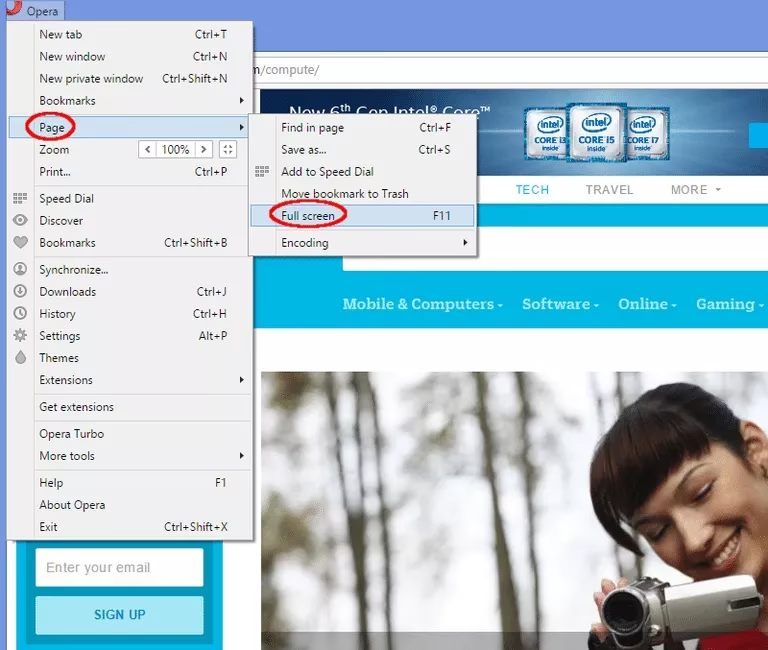
- Abre VLC Media Player: Inicia el programa. No es necesario que tengas un vídeo reproduciéndose para acceder a la configuración.
- Accede a las Preferencias: En el menú superior, haz clic en "Herramientas" y luego selecciona la opción "Preferencias" en el menú desplegable. También puedes usar el atajo de teclado Ctrl + P.
- Navega a la sección de Vídeo: Se abrirá una nueva ventana llamada "Preferencias simples". En la parte superior de esta ventana, verás una serie de iconos (Interfaz, Audio, Vídeo, etc.). Haz clic en el icono que dice "Vídeo".
- Activa la opción deseada: Dentro de la pestaña de Vídeo, busca en la sección "Mostrar" una opción llamada "Pantalla completa". Por defecto, esta casilla estará desmarcada. Simplemente haz clic en ella para activarla.
- Guarda los cambios: Una vez marcada la casilla, haz clic en el botón "Guardar" en la esquina inferior derecha de la ventana.
¡Y eso es todo! A partir de este momento, cada vez que abras un archivo de vídeo con VLC, se iniciará automáticamente en modo de pantalla completa, sin importar su resolución original.
¿Cambiaste de opinión? Cómo revertir la configuración
Si después de un tiempo decides que prefieres el comportamiento clásico del reproductor o simplemente la función no se adapta a tu flujo de trabajo, desactivarla es igual de fácil. Tienes dos métodos para hacerlo.
Método 1: Desactivación manual (Recomendado)
Este es el camino más directo y seguro. Simplemente repite los pasos anteriores:
- Abre VLC y ve a Herramientas > Preferencias.
- Dirígete a la pestaña de Vídeo.
- Busca la opción "Pantalla completa" y desmarca la casilla.
- Haz clic en "Guardar".
El programa volverá a abrir los vídeos en una ventana flotante, como lo hacía originalmente.
Método 2: Restablecer todas las preferencias
En la parte inferior de la ventana de "Preferencias", verás un botón llamado "Restaurar preferencias". Esta es la opción "nuclear". Si haces clic en él, VLC no solo desactivará la pantalla completa, sino que revertirá absolutamente todos los ajustes que hayas realizado desde que lo instalaste. Utiliza esta opción con precaución, ya que perderás cualquier otra personalización que hayas configurado.
Ventajas y desventajas de la pantalla completa por defecto
Como toda configuración, esta tiene sus pros y sus contras. Es importante sopesarlos para decidir si es la opción adecuada para ti. Aquí te presentamos una tabla comparativa:
| Ventajas | Desventajas |
|---|---|
| ✔️ Experiencia inmersiva e inmediata, sin pasos intermedios. | ❌ Dificulta la multitarea, ya que el vídeo ocupa todo el espacio de trabajo. |
| ✔️ Elimina distracciones del escritorio, la barra de tareas y otras notificaciones. | ❌ Puede ser confuso para usuarios inexpertos que no sepan cómo salir o minimizar el vídeo. |
| ✔️ Ideal para PCs usados como centros multimedia (HTPC). | ❌ No es práctico si solo quieres previsualizar rápidamente un archivo sin comprometer toda la pantalla. |
| ✔️ Soluciona el problema de las ventanas de tamaño variable según la resolución del vídeo. | ❌ Si otro usuario utiliza el ordenador, puede que no entienda este comportamiento y no sepa cómo cambiarlo. |
Una nota sobre la calidad y la distorsión
Un aspecto crucial a considerar, especialmente si trabajas con presentaciones o contenido de diversas fuentes, es la resolución original del archivo. Reproducir un vídeo a pantalla completa fuerza al software a estirar la imagen para que se ajuste a las dimensiones de tu monitor. Si el vídeo tiene una resolución baja (por ejemplo, 480p) y tu pantalla es de alta resolución (1080p o 4K), el resultado será una imagen distorsionada, pixelada y de baja calidad. Siempre es una buena práctica previsualizar el contenido para asegurarte de que se ve aceptable a pantalla completa antes de mostrarlo a una audiencia.
Preguntas Frecuentes (FAQ)
- ¿Cómo salgo temporalmente de la pantalla completa en VLC?
- Es muy sencillo. Puedes presionar la tecla 'F', la tecla 'Esc' o simplemente hacer doble clic en cualquier parte del vídeo para alternar entre el modo de pantalla completa y el modo ventana.
- ¿Activar esta opción consume más recursos de mi PC?
- No. El consumo de recursos (CPU, GPU, RAM) es prácticamente idéntico. El reproductor realiza el mismo trabajo de decodificación y renderizado, independientemente de si el vídeo se muestra en una ventana o a pantalla completa. La diferencia es insignificante.
- ¿Este tutorial funciona para la versión de VLC de la Microsoft Store?
- No necesariamente. La versión de la tienda de Microsoft (UWP) es una aplicación diferente a la versión de escritorio clásica. Aunque puede tener opciones similares, los menús y la ubicación de las configuraciones pueden variar. Esta guía está pensada para la versión estándar que se descarga desde el sitio web oficial de VideoLAN.
- ¿Puedo hacer esto con otros reproductores de vídeo?
- Depende del reproductor. Algunos, como MPC-HC, también ofrecen niveles profundos de personalización que permiten un comportamiento similar. Sin embargo, reproductores más básicos como el predeterminado de Windows ("Películas y TV") suelen tener menos opciones y puede que no incluyan esta funcionalidad específica.
Si quieres conocer otros artículos parecidos a Guía para reproducir vídeos a pantalla completa puedes visitar la categoría Juegos.