
09/10/2020
Minecraft en PC es una experiencia casi infinita, un lienzo digital donde la creatividad y la supervivencia van de la mano. Tradicionalmente, esta aventura se ha controlado con la precisión del teclado y el ratón. Sin embargo, muchos jugadores, especialmente aquellos que vienen del mundo de las consolas o simplemente buscan una experiencia más relajada, se preguntan si es posible disfrutar de este universo de bloques con la comodidad de un mando. La respuesta corta es sí, y aunque Minecraft Java Edition no ofrece soporte nativo para mandos, existe un método increíblemente eficaz y sencillo para hacerlo funcionar. Con unos pocos ajustes, podrás usar tu mando de Xbox, PlayStation o prácticamente cualquier otro para explorar, construir y luchar.
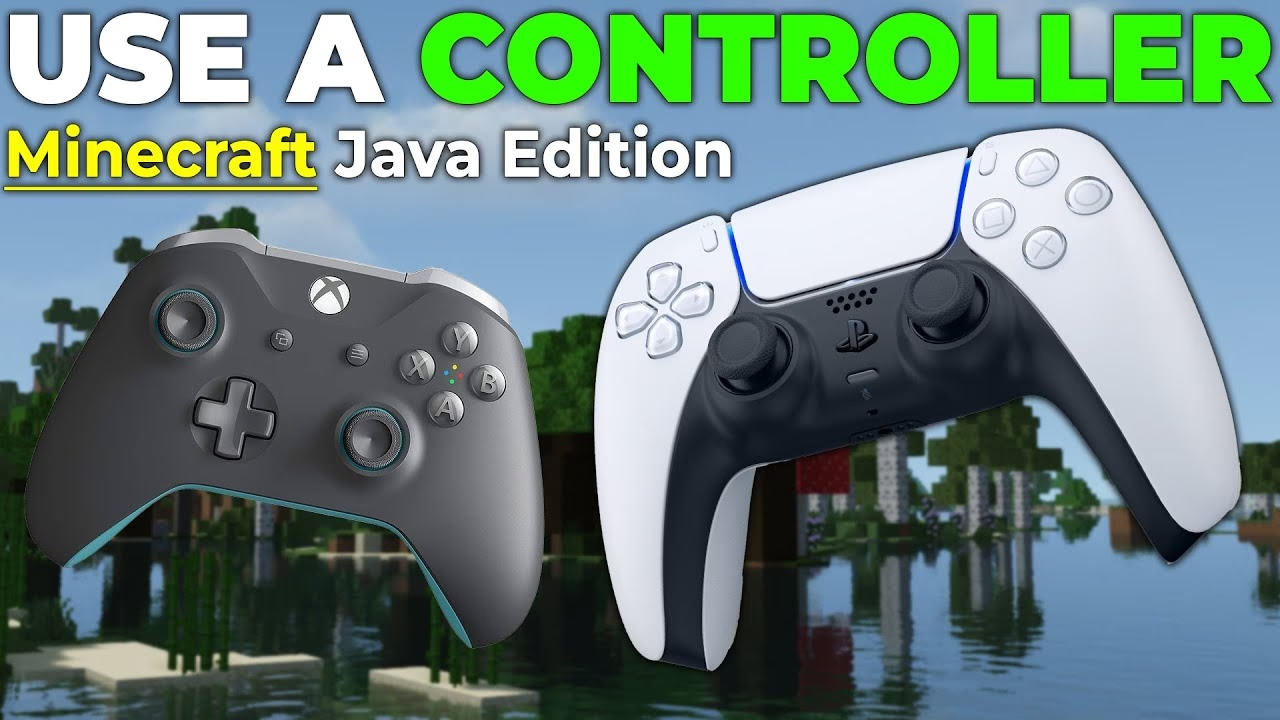
Esta guía completa te llevará de la mano a través de todo el proceso, desde la configuración inicial hasta consejos avanzados para optimizar tu juego. Olvídate de las limitaciones y prepárate para redescubrir Minecraft desde la comodidad de tu sofá, con el control total en la palma de tus manos.
¿Por Qué Jugar Minecraft Java con un Mando?
Antes de sumergirnos en el cómo, exploremos el porqué. La decisión de cambiar el teclado y el ratón por un mando es puramente personal, pero ofrece varias ventajas que pueden transformar por completo tu manera de jugar:
- Comodidad y Ergonomía: Las sesiones de juego en Minecraft pueden ser muy largas. Un mando está diseñado ergonómicamente para sostenerse durante horas, reduciendo la tensión en las muñecas y los dedos en comparación con una postura de teclado y ratón.
- Movimiento Analógico: A diferencia de las teclas W, A, S, D que solo tienen dos estados (presionado o no presionado), el joystick de un mando permite un control analógico del movimiento. Esto se traduce en un desplazamiento más fluido y un control más preciso sobre la velocidad de tu personaje, ideal para explorar con sigilo o moverte con cuidado por cornisas peligrosas.
- Experiencia Relajada: Jugar con mando fomenta una postura más relajada. Puedes recostarte en tu silla o jugar desde el sofá si conectas tu PC a un televisor, convirtiendo Minecraft en una experiencia de "couch gaming" perfecta.
- Familiaridad para Jugadores de Consola: Si estás acostumbrado a jugar en consolas, usar un mando te resultará completamente natural, eliminando la curva de aprendizaje que puede suponer adaptarse al teclado y ratón.
El Método Definitivo: Usando Steam como Puente
La solución más robusta y popular para usar un mando en Minecraft Java Edition es aprovechar la potente herramienta de configuración de mandos de Steam. Incluso si no compraste Minecraft a través de su plataforma, puedes añadirlo como un "juego que no es de Steam" y utilizar su software para que el juego reconozca tu mando. Steam actúa como un traductor, convirtiendo las pulsaciones de los botones y los movimientos de los joysticks de tu mando en las entradas de teclado y ratón que Minecraft entiende. Es un sistema versátil, gratuito y compatible con una inmensa variedad de mandos.
Guía Paso a Paso para Configurar tu Mando
A continuación, detallamos el proceso exacto para que puedas empezar a jugar en cuestión de minutos. Sigue estos pasos cuidadosamente.
Paso 1: Agrega Minecraft a tu Biblioteca de Steam
Lo primero es hacer que Steam sepa que quieres lanzar Minecraft a través de él.
- Abre la aplicación de Steam en tu PC.
- En la esquina inferior izquierda de la ventana, haz clic en el botón "AÑADIR UN PRODUCTO".
- En el menú que aparece, selecciona "Añadir un producto que no es de Steam...".
- Se abrirá una ventana con una lista de programas instalados en tu ordenador. Busca y selecciona "Minecraft Launcher" o "Minecraft". Si no aparece, pulsa en "BUSCAR..." y navega hasta la carpeta donde instalaste el juego para seleccionar el archivo
MinecraftLauncher.exe. - Una vez seleccionado, haz clic en "Añadir seleccionados". Ahora Minecraft aparecerá en tu biblioteca de Steam.
Paso 2: Conecta tu Mando e Inicia el Modo Big Picture
Ahora es el momento de preparar el mando y la interfaz de Steam adecuada para la configuración.
- Conecta tu mando al PC, ya sea por cable USB o de forma inalámbrica (Bluetooth). Windows debería reconocerlo automáticamente.
- En la aplicación de Steam, busca el icono del Modo Big Picture en la esquina superior derecha (parece un recuadro con dos flechas diagonales). Haz clic en él.
- Steam se reiniciará en una interfaz a pantalla completa diseñada para ser usada con mando. Es similar a la de una consola.
- Usa tu mando para navegar hasta el icono del engranaje (Ajustes) en la esquina superior derecha.
- Ve a "Ajustes del mando". Aquí, asegúrate de que tu mando aparece en la lista de "Mandos detectados". También puedes marcar las casillas correspondientes a tu tipo de mando (por ejemplo, "Asistencia de configuración de PlayStation" o "Asistencia de configuración de Xbox") para asegurar la mejor compatibilidad.
Paso 3: Elige una Configuración para Minecraft
Este es el paso clave donde asignamos los controles.
- Vuelve al menú principal del Modo Big Picture y selecciona "Biblioteca".
- Busca Minecraft en tu lista de juegos y selecciónalo.
- En la página del juego, en la columna de la izquierda, selecciona "Administrar acceso directo".
- En el nuevo menú, elige "Configuración del control".
- Se abrirá una pantalla que muestra un mando y todas las acciones asignadas. En lugar de configurarlo todo manualmente, vamos a usar una plantilla creada por la comunidad, lo cual es mucho más rápido.
- Haz clic en el botón "Explorar configs" en la parte inferior de la pantalla.
- Ve a la pestaña "Comunidad". Aquí verás una lista de configuraciones creadas y compartidas por otros jugadores. Generalmente están ordenadas por popularidad. Elige una que tenga muchos votos positivos y un nombre descriptivo como "Minecraft Java Controller Support".
- Selecciona la configuración que prefieras y pulsa "Aplicar configuración".
¡Y eso es todo! Ahora puedes volver a la biblioteca, lanzar Minecraft desde el Modo Big Picture y tu mando debería funcionar perfectamente en el juego.
Comparativa de Mandos para Jugar Minecraft
Aunque el método funciona con casi cualquier mando, la experiencia puede variar ligeramente. Aquí tienes una tabla comparativa para ayudarte a decidir.
| Mando | Ventajas | Desventajas | Facilidad de Configuración |
|---|---|---|---|
| Mando de Xbox (One/Series X|S) | Compatibilidad nativa con Windows, muy ergonómico, robusto. | Requiere pilas o batería recargable (se vende por separado). | Muy fácil. Windows y Steam lo reconocen al instante. |
| Mando de PlayStation (DualShock 4/DualSense) | Joysticks simétricos, panel táctil configurable, giroscopio. | Puede mostrar los iconos de botones de Xbox en algunos juegos. | Fácil. Steam ofrece soporte completo, solo hay que activar la asistencia. |
| Mando Pro de Nintendo Switch | Excelente duración de la batería, giroscopio preciso. | La distribución de botones (A/B, X/Y) está invertida respecto a Xbox. | Fácil. Steam también ofrece soporte, pero puede requerir ajustar la distribución de botones. |
| Mando Genérico (PC) | Suelen ser más económicos. | Calidad de construcción variable, posible "zona muerta" en los joysticks. | Variable. La mayoría funciona bien con Steam, pero algunos pueden dar problemas. |
Preguntas Frecuentes (FAQ)
¿Puedo usar mi mando en servidores de Minecraft o en Realms?
Sí. Como este método simplemente traduce las entradas de tu mando a señales de teclado y ratón, funciona en cualquier lugar donde puedas jugar Minecraft Java: mundos de un jugador, servidores multijugador y Minecraft Realms. Para el juego, es como si estuvieras usando un teclado y un ratón.
Mi mando no funciona después de seguir los pasos. ¿Qué hago?
Primero, asegúrate de haber lanzado Minecraft siempre a través del Modo Big Picture de Steam. Si lo lanzas desde el acceso directo normal, la configuración del mando no se activará. Segundo, verifica que la Superposición de Steam (Steam Overlay) esté activada en los ajustes generales de Steam, ya que es necesaria para que el sistema funcione.
Es el punto más débil de esta adaptación. Los menús de Minecraft, especialmente el inventario y la mesa de crafteo, están diseñados para la velocidad y precisión de un ratón. Con un mando, controlarás un cursor virtual con el joystick, lo cual es más lento. Sin embargo, las configuraciones de la comunidad suelen optimizar esto lo mejor posible, y con la práctica, te acostumbrarás.
¿Afecta al rendimiento del juego?
El impacto en el rendimiento por usar la Superposición de Steam es prácticamente nulo en la mayoría de los PCs modernos. No deberías notar ninguna caída de fotogramas por segundo ni un aumento de la latencia.
¿Es mejor jugar con mando o con teclado y ratón?
No hay una respuesta correcta. El teclado y el ratón ofrecen una velocidad y precisión inigualables, especialmente para la construcción rápida, el combate PvP y la gestión del inventario. El mando, por otro lado, ofrece una comodidad y una experiencia de juego más relajada, ideal para la exploración y el juego casual. Te animamos a probarlo y decidir qué prefieres.
Si quieres conocer otros artículos parecidos a Juega Minecraft Java con Mando: Guía Completa puedes visitar la categoría Guías.