
07/10/2015
¿Estás listo para una partida de Valorant, pero un misterioso error con el código VAN9001 o VAN9003 te lo impide? Es una situación frustrante que ha desconcertado a miles de jugadores. El mensaje menciona algo sobre "Secure Boot" y "TPM 2.0", términos que suenan intimidantes y te dirigen a un lugar aún más misterioso: la BIOS de tu ordenador. No te preocupes, no es tan complicado como parece. En este artículo, te guiaremos paso a paso a través de este laberinto técnico para que puedas solucionar el problema de raíz y regresar al campo de batalla. Entenderás por qué Valorant exige estos requisitos y te convertirás en un experto en la configuración de tu propio sistema.
¿Por qué Valorant me obliga a modificar la BIOS?
La respuesta corta es: por seguridad. La respuesta larga involucra a su software anti-trampas, Riot Vanguard. Este sistema es increíblemente riguroso y funciona a un nivel muy profundo en tu sistema operativo para garantizar que las partidas sean justas y libres de tramposos. Para lograrlo en sistemas operativos modernos como Windows 11, Vanguard exige que dos características de seguridad clave estén activadas:
- Secure Boot (Inicio Seguro): Es una característica de seguridad de la UEFI (la interfaz moderna que reemplazó a la BIOS tradicional) que ayuda a asegurar que tu PC arranque utilizando únicamente software de confianza para el fabricante. Esto impide que programas maliciosos o trampas se carguen antes que el propio sistema operativo, donde serían más difíciles de detectar.
- TPM 2.0 (Trusted Platform Module): Es un microchip especializado en tu placa base que proporciona funciones de seguridad a nivel de hardware. Almacena claves criptográficas y garantiza la integridad de la plataforma. Para Vanguard, es una prueba de que el entorno en el que se ejecuta el juego no ha sido manipulado.
Cuando te encuentras con los errores VAN9001 o VAN9003, simplemente significa que Vanguard ha detectado que una o ambas de estas funciones están desactivadas en la BIOS de tu PC. La única forma de solucionarlo es entrar y activarlas manualmente.
Paso Previo: Comprueba el Estado de TPM 2.0 en Windows
Antes de reiniciar tu PC y sumergirte en la BIOS, es una buena idea verificar si tu sistema realmente tiene TPM 2.0 y si simplemente está desactivado. Esto te dará la certeza de que el problema se puede solucionar. Sigue estos sencillos pasos:
- Presiona la combinación de teclas Windows + R para abrir el cuadro de diálogo "Ejecutar".
- Escribe
tpm.mscen el cuadro y presiona Enter. - Se abrirá una ventana de "Administración de Módulo de plataforma segura". Aquí pueden pasar dos cosas:
- Escenario 1 (Ideal): Verás una pantalla con información sobre el TPM. Busca en la sección "Estado" el mensaje "El TPM está listo para usarse" y en "Información del fabricante de TPM", asegúrate de que la "Versión de la especificación" sea 2.0. Si ves esto, ¡perfecto! Significa que tienes el chip, solo falta activarlo en la BIOS.
- Escenario 2 (Problema): Recibirás un mensaje de error que dice "No se encontró TPM compatible". Esto puede significar que tu PC no tiene el chip (si es muy antiguo) o que está completamente desactivado a nivel de BIOS, haciéndolo invisible para Windows. En la mayoría de los casos modernos, es lo segundo.
Guía Detallada: Entrar a la BIOS y Activar los Requisitos de Valorant
Aquí llega el momento de la verdad. Ten en cuenta que la apariencia de la BIOS/UEFI varía enormemente entre fabricantes de placas base (como ASUS, GIGABYTE, MSI, ASRock, etc.), pero los nombres de las opciones y la lógica general son muy similares.
Paso 1: Reinicia tu PC y Accede a la BIOS
Para entrar a la BIOS, debes presionar una tecla específica justo después de encender o reiniciar tu ordenador, durante la pantalla de arranque inicial (normalmente donde ves el logo del fabricante). La tecla más común es Supr (Delete) o F2. Debes presionarla repetidamente hasta que aparezca la interfaz de la BIOS.
| Fabricante | Tecla Común |
|---|---|
| ASUS | Supr / F2 |
| GIGABYTE / AORUS | Supr |
| MSI | Supr |
| ASRock | Supr / F2 |
| HP | F10 / Esc |
| Dell / Alienware | F2 / F12 |
| Lenovo | F1 / F2 / Enter |
Muchas BIOS modernas se inician en un "Modo EZ" o "Modo Fácil" que muestra información básica. Necesitamos acceder al modo completo para encontrar las opciones que buscamos. Generalmente, hay un botón en pantalla o una tecla (como F2 o F7) para cambiar al "Modo Avanzado" ("Advanced Mode").
Paso 3: Localiza y Activa TPM 2.0
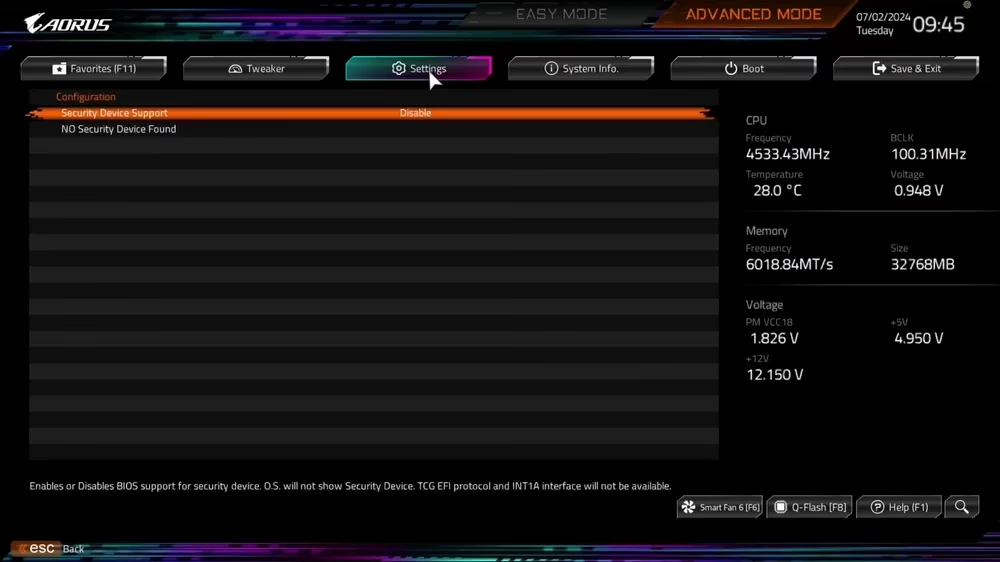
Esta es la parte más variable. La opción de TPM 2.0 puede tener diferentes nombres dependiendo de si tu procesador es Intel o AMD. Busca en pestañas como "Advanced", "Security", "Settings" o "Trusted Computing".
Aquí tienes una lista de los nombres más comunes que podrías encontrar:
- Para procesadores Intel: Busca "Intel PTT" o "Intel Platform Trust Technology". Asegúrate de que esté en "Enabled" (Activado).
- Para procesadores AMD: Busca "AMD fTPM Switch" o "AMD PSP fTPM". Asegúrate de que esté en "Enabled" (Activado).
- Otros nombres genéricos: "Security Device Support", "TPM State", "Trusted Platform Module". Habilita cualquiera de estas opciones.
Paso 4: Encuentra y Habilita Secure Boot
La opción de Secure Boot (Inicio Seguro) se encuentra casi siempre en la pestaña "Boot" (Arranque) o a veces en "Security".
- Navega hasta la pestaña "Boot".
- Busca la opción "Secure Boot" y entra en su submenú.
- Asegúrate de que la opción "Secure Boot" esté en "Enabled" (Activado).
- En algunos casos, puede que necesites configurar el "OS Type" (Tipo de SO) a "Windows UEFI Mode" para que la opción de Secure Boot se pueda activar correctamente.
Paso 5: Guarda los Cambios y Reinicia
Este es el paso más importante. Después de hacer los cambios, no apagues el ordenador. Debes guardar la configuración. La forma universal de hacerlo es presionar la tecla F10. Te aparecerá una ventana de confirmación preguntando si quieres "Guardar cambios y salir" ("Save changes and exit"). Selecciona "Sí" (Yes) y presiona Enter. Tu PC se reiniciará automáticamente aplicando la nueva configuración.
Una vez que Windows se inicie, intenta abrir Valorant. ¡El error VAN9001 o VAN9003 debería haber desaparecido!
¿Qué Pasa si Veo un Error de "CMOS Checksum Error"?
A veces, al manipular la BIOS, puedes encontrarte con otros mensajes de error al arrancar, como "CMOS Checksum Error" o "CMOS Checksum Bad". Este error no está directamente relacionado con Valorant, pero indica que la información guardada en la BIOS se ha corrompido. La causa más común es una batería CMOS agotada.
La CMOS es un pequeño chip en tu placa base que almacena la configuración de la BIOS (como la hora, la fecha y el orden de arranque) gracias a una pequeña batería de tipo botón (CR2032). Si esta batería se agota, la BIOS pierde su configuración cada vez que apagas el PC.
Si te encuentras con este error:
- Entra a la BIOS: Como ya sabes hacer.
- Carga los valores predeterminados: Busca una opción llamada "Load Optimized Defaults" o "Load Fail-Safe Defaults" (generalmente se activa con F5 o F7). Esto restaurará la BIOS a una configuración de fábrica estable.
- Configura la fecha y la hora: Asegúrate de que la fecha y la hora del sistema sean correctas.
- Activa de nuevo TPM y Secure Boot: No olvides volver a habilitar las opciones para Valorant.
- Guarda y sal (F10): Si el error persiste tras reiniciar, es casi seguro que necesitas reemplazar esa pequeña batería en tu placa base. Es un procedimiento sencillo y la batería es muy económica.
Preguntas Frecuentes (FAQ)
- ¿Es seguro activar TPM 2.0 y Secure Boot?
- Absolutamente. No solo es seguro, sino que es recomendable. Son estándares de seguridad modernos que protegen tu sistema contra malware y ataques desde el arranque, mejorando la seguridad general de tu PC.
- Mi PC es antiguo y no encuentro estas opciones. ¿Qué hago?
- Si tu PC tiene más de 6-7 años, es posible que no sea compatible con TPM 2.0 o Secure Boot. Estos son requisitos obligatorios de Windows 11 y, por extensión, de Riot Games para jugar Valorant en dicho sistema. Podrías considerar jugar en Windows 10 (donde los requisitos son menos estrictos) o, lamentablemente, necesitarías una actualización de hardware para ser compatible.
- Activé todo, pero el error de Valorant sigue apareciendo. ¿Y ahora?
- Si estás 100% seguro de que ambas opciones están activadas en la BIOS, intenta lo siguiente: 1) Asegúrate de que tu Windows esté completamente actualizado. 2) Busca una actualización de la BIOS para tu placa base en la web del fabricante (procede con cuidado, es un proceso delicado). 3) Desinstala Riot Vanguard, reinicia el PC y luego abre Valorant para que se reinstale automáticamente. 4) Como último recurso, reinstala Valorant por completo.
- ¿Puedo dañar mi PC cambiando cosas en la BIOS?
- Si te limitas únicamente a activar TPM y Secure Boot como se describe en esta guía, el riesgo es prácticamente nulo. El peligro en la BIOS reside en cambiar configuraciones avanzadas sin conocimiento, como voltajes, frecuencias de reloj (overclocking) o timings de memoria. Mantente en las opciones que te hemos indicado y todo irá bien.
En resumen, aunque los errores VAN9001 y VAN9003 pueden parecer una barrera técnica insuperable, la solución está al alcance de tu mano. Entender que se trata de una medida de seguridad de Riot Vanguard y saber cómo navegar por la BIOS para activar TPM 2.0 y Secure Boot te da el control total sobre tu sistema. Ahora que tienes el conocimiento, reinicia tu PC, aplica estos cambios y prepárate para volver a la acción. ¡Nos vemos en el juego!
Si quieres conocer otros artículos parecidos a Guía BIOS para Errores de Valorant: VAN9001/9003 puedes visitar la categoría Guías.