
02/10/2006
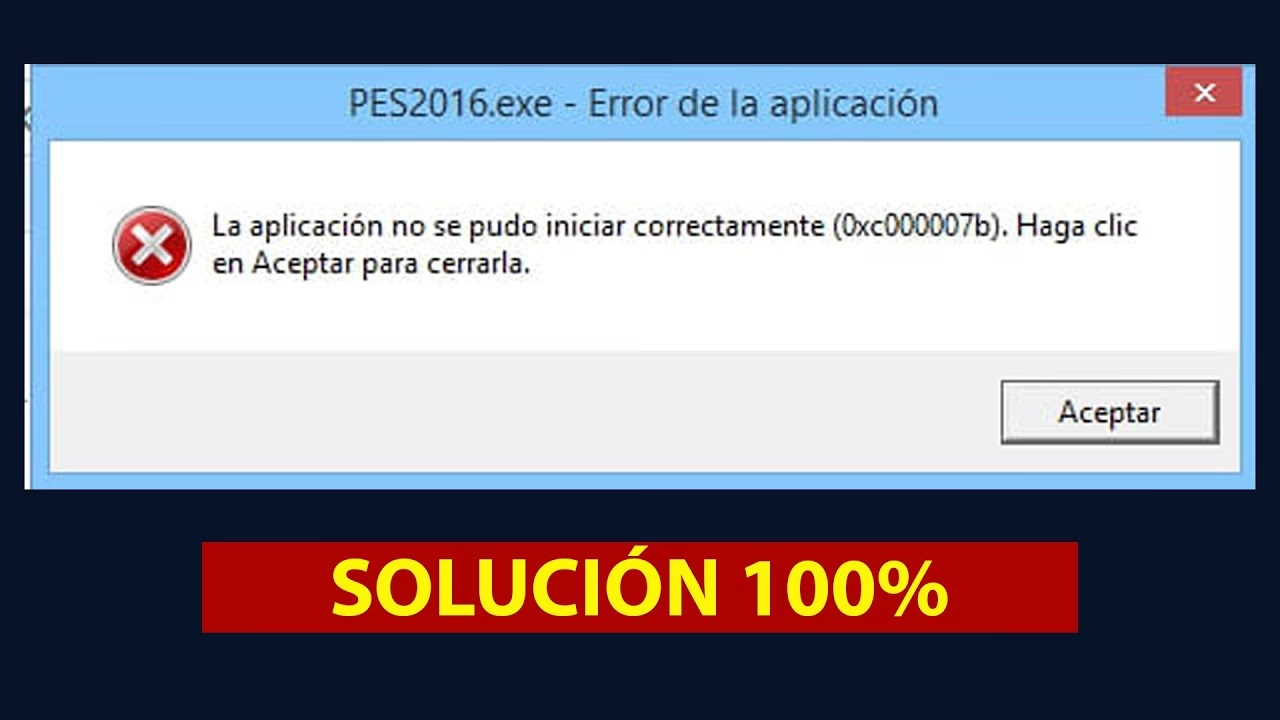
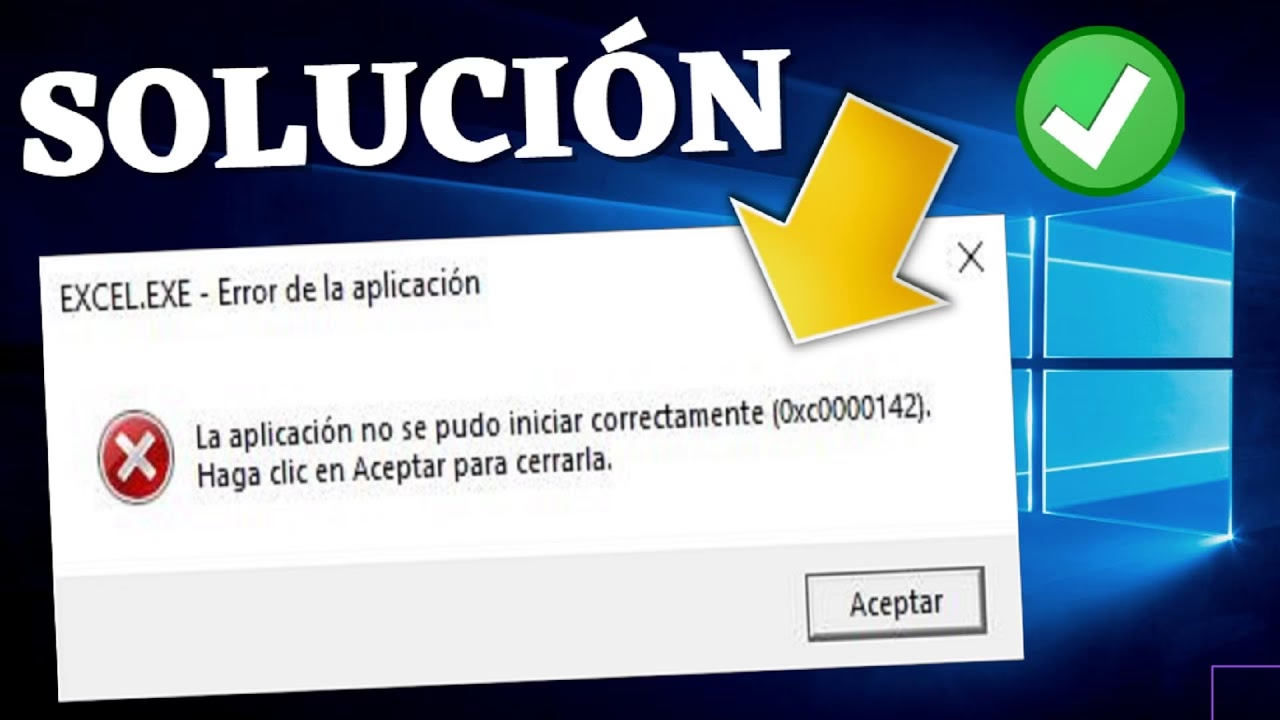
Es una de las situaciones más frustrantes para cualquier usuario de Windows: haces doble clic en el icono de un juego o una aplicación esencial, esperas que se inicie, y en su lugar, te recibe un mensaje de error críptico y desalentador: "Esta aplicación no se puede abrir". A veces, el mensaje viene acompañado de un código de error como 0xc000007b, 0xc000009a, o una descripción confusa como "la configuración en paralelo no es correcta". Este problema puede aparecer de la nada, después de una actualización de Windows, al instalar un nuevo programa o incluso tras realizar una Restauración del Sistema.
La buena noticia es que, aunque el mensaje sea vago, las causas suelen ser identificables y, lo más importante, solucionables. Este error no significa que tu ordenador esté fallando catastróficamente; más bien, apunta a un desajuste o a la falta de un componente de software específico que la aplicación necesita para funcionar. En esta guía completa, desglosaremos las razones más comunes detrás de este problema y te guiaremos a través de una serie de soluciones, desde las más sencillas hasta las más avanzadas, para que puedas volver a disfrutar de tus aplicaciones y juegos sin interrupciones.
¿Por qué mi PC dice "Esta aplicación no se puede abrir"?
Antes de sumergirnos en las soluciones, es crucial entender qué puede estar causando el problema. El error es un síntoma de varias posibles dolencias subyacentes en tu sistema operativo. Identificar la causa raíz puede ayudarte a elegir la solución más efectiva.
- Conflictos tras una Restauración del Sistema: Si recientemente utilizaste la herramienta "Restaurar sistema" de Windows, es posible que algunas aplicaciones, especialmente las que usan el formato de paquete MSIX (como el Bloc de notas, Paint o Terminal en versiones recientes de Windows), presenten un comportamiento anómalo. Esto puede incluir el error de inicio, entradas duplicadas en el menú Inicio o bloqueos. Generalmente, es un estado temporal mientras el sistema reajusta los registros de las aplicaciones.
- Dependencias de Software Faltantes o Corruptas: Esta es la causa más común. Muchos programas y juegos, especialmente los desarrollados para Windows, dependen de bibliotecas de software compartidas para funcionar. Las más importantes son .NET Framework y los paquetes Redistribuibles de Microsoft Visual C++. Si estas bibliotecas están desactualizadas, corruptas o falta la versión específica que el programa necesita, la aplicación simplemente no podrá iniciarse.
- Conflicto de Arquitectura (32-bit vs. 64-bit): Si intentas ejecutar una aplicación diseñada exclusivamente para sistemas de 64 bits en una versión de Windows de 32 bits, recibirás este error. Aunque es menos común hoy en día, sigue siendo una posibilidad, especialmente con software más antiguo o especializado.
- Archivos del Sistema Corruptos: El propio sistema operativo Windows puede tener archivos dañados debido a una actualización fallida, un apagado incorrecto o la acción de malware. Cuando una aplicación intenta acceder a uno de estos archivos corruptos, no puede ejecutarse y muestra el error.
- Problemas de Permisos: A veces, la aplicación necesita privilegios elevados para acceder a ciertos archivos o configuraciones del sistema. Si no se ejecuta con los permisos adecuados, Windows puede bloquear su inicio por seguridad.
- Errores en el Disco Duro: Sectores defectuosos o errores en el sistema de archivos de tu disco duro o SSD pueden impedir que el sistema operativo lea correctamente los archivos de la aplicación, llevando al fallo de inicio.
Soluciones Rápidas para Empezar
Antes de realizar cambios profundos en el sistema, siempre es recomendable empezar por las soluciones más sencillas. A menudo, un pequeño problema temporal puede resolverse con uno de estos pasos.
1. Reiniciar el Ordenador
Puede parecer demasiado simple, pero nunca subestimes el poder de un buen reinicio. Esta acción limpia la memoria RAM, cierra procesos en segundo plano que podrían estar causando conflictos y permite que el sistema comience de nuevo. Si el error fue un fallo puntual, un reinicio podría solucionarlo al instante.
2. Ejecutar la Aplicación como Administrador
Como mencionamos, la falta de permisos es una causa frecuente. Forzar la ejecución de la aplicación con privilegios de administrador puede resolver el problema de inmediato.
- Busca el archivo ejecutable de la aplicación (normalmente un archivo .exe) o su acceso directo.
- Haz clic derecho sobre él.
- En el menú contextual, selecciona la opción "Ejecutar como administrador".
- Si aparece una ventana de Control de Cuentas de Usuario, haz clic en "Sí".
Si esto funciona, puedes configurar la aplicación para que siempre se ejecute con estos privilegios. Para ello, haz clic derecho, ve a "Propiedades", luego a la pestaña "Compatibilidad" y marca la casilla "Ejecutar este programa como administrador".
3. Reinstalar la Aplicación
Los archivos de la propia aplicación pueden haberse corrompido durante la instalación o por alguna otra razón. Una reinstalación limpia a menudo resuelve el problema.
- Abre el Panel de Control (puedes buscarlo en el menú Inicio).
- Ve a "Programas" y luego a "Programas y características".
- Busca la aplicación problemática en la lista, selecciónala y haz clic en "Desinstalar".
- Sigue las instrucciones para eliminarla por completo.
- Reinicia tu ordenador.
- Descarga la última versión del instalador desde la página web oficial del desarrollador y vuelve a instalarla.
Soluciones Avanzadas: Profundizando en el Sistema
Si las soluciones rápidas no han funcionado, es hora de investigar problemas más profundos relacionados con las dependencias de software y la integridad del sistema operativo.
1. Reparar o Reinstalar .NET Framework y Visual C++
Estas son las bibliotecas más críticas. Solucionar problemas con ellas tiene un alto índice de éxito.
Reparando .NET Framework:
- Abre el Panel de Control y ve a "Programas y características".
- En el panel izquierdo, haz clic en "Activar o desactivar las características de Windows".
- En la ventana que aparece, busca las entradas relacionadas con ".NET Framework" (por ejemplo, .NET Framework 3.5 y 4.8).
- Si están marcadas, desmárcalas y haz clic en Aceptar. Reinicia el PC. Luego, vuelve a esta ventana, márcalas de nuevo y Aceptar. Windows reinstalará los componentes.
- Si no están marcadas, simplemente márcalas y haz clic en Aceptar para que Windows las descargue e instale.
Reinstalando los Paquetes Redistribuibles de Microsoft Visual C++:
Este proceso es un poco más tedioso pero extremadamente efectivo.
- Ve a "Programas y características" en el Panel de Control.
- Desinstala TODAS las entradas que comiencen con "Microsoft Visual C++ Redistributable". No te preocupes, esto es seguro.
- Una vez desinstaladas todas, reinicia tu ordenador.
- Ahora, debes descargar e instalar las versiones más recientes. Es recomendable instalar tanto las versiones x86 (32 bits) como las x64 (64 bits) de los paquetes más comunes (2015-2022, 2013, 2012). Puedes encontrarlas buscando "Latest supported Visual C++ Redistributable downloads" en la web oficial de Microsoft.
- Instala los paquetes descargados y reinicia el PC una última vez.
2. Verificar la Integridad del Sistema y del Disco Duro
Utilizaremos herramientas integradas en Windows para escanear y reparar archivos del sistema y errores del disco.
- Busca "Símbolo del sistema" o "cmd" en el menú Inicio.
- Haz clic derecho sobre el resultado y selecciona "Ejecutar como administrador".
- En la ventana negra que aparece, escribe el siguiente comando y presiona Enter:
sfc /scannow. - Windows escaneará todos los archivos protegidos del sistema y reemplazará las versiones corruptas. Este proceso puede tardar un tiempo.
- Una vez finalizado, y sin cerrar la ventana, ejecuta el comando para revisar el disco duro:
chkdsk c: /f /r(reemplaza 'c:' si tu Windows está en otra unidad). - El sistema te dirá que no puede ejecutar el comando porque el disco está en uso y te preguntará si quieres programarlo para el próximo reinicio. Escribe 'S' y presiona Enter.
- Cierra la ventana y reinicia tu ordenador. Antes de que Windows se inicie, comenzará el proceso de comprobación del disco. Sé paciente, ya que puede tardar bastante.
3. Modificar el Registro de Windows (Con Precaución)
Advertencia: Modificar el registro incorrectamente puede causar problemas graves en el sistema. Procede con cuidado y solo si te sientes cómodo.
Una clave de registro específica puede interferir con el inicio de las aplicaciones.
- Presiona las teclas Windows + R para abrir el cuadro de diálogo Ejecutar.
- Escribe
regedity presiona Enter para abrir el Editor del Registro. - Navega a la siguiente ruta en el panel izquierdo:
HKEY_LOCAL_MACHINE\SOFTWARE\Microsoft\Windows NT\CurrentVersion\Windows - En el panel derecho, busca una entrada llamada
LoadAppInit_DLLs. - Haz doble clic sobre ella. En la ventana que se abre, cambia el campo "Información del valor" a 0.
- Haz clic en Aceptar y cierra el Editor del Registro. Reinicia tu ordenador.
Tabla Comparativa de Códigos de Error Comunes
A veces, el código de error específico nos da una pista sobre la causa del problema. Aquí tienes una tabla resumen:
| Código de Error | Causa Probable Principal | Solución Recomendada |
|---|---|---|
| 0xc000007b | Conflicto entre aplicaciones de 32 y 64 bits, o .NET Framework / Visual C++ corruptos. | Reinstalar .NET Framework y todos los paquetes de Visual C++. Asegurarse de que la aplicación es compatible con la arquitectura de tu SO. |
| 0xc000009a | Archivos del sistema dañados o problemas con Visual C++. También puede ser causado por controladores obsoletos. | Ejecutar sfc /scannow, reinstalar Visual C++ y actualizar los controladores de la tarjeta gráfica. |
| 0xc0000142 | Una DLL (biblioteca de vínculos dinámicos) necesaria para la aplicación está dañada o no es la correcta. | Reinstalar la aplicación afectada y los paquetes de Visual C++. |
| "La configuración en paralelo no es correcta" | Fallo específico con las bibliotecas de tiempo de ejecución de Microsoft Visual C++. La aplicación no encuentra la versión que necesita. | Reinstalar todos los paquetes de Visual C++ Redistributable. |
Preguntas Frecuentes (FAQ)
¿Qué significa realmente el error 0xc000007b?
Este código de error, "STATUS_INVALID_IMAGE_FORMAT", generalmente indica una incompatibilidad de formato. En la práctica, casi siempre se debe a que una aplicación de 32 bits está intentando cargar una DLL de 64 bits, o viceversa. Por eso, la solución más efectiva es reinstalar las dependencias como Visual C++ y .NET Framework, asegurándote de instalar tanto las versiones x86 como x64.
¿Reinstalar Windows solucionará este problema?
Sí, una instalación limpia de Windows casi con total seguridad resolverá el problema, ya que restaura todos los archivos del sistema y las bibliotecas a su estado original. Sin embargo, esto debe considerarse como el último recurso, ya que implica hacer una copia de seguridad de todos tus datos y reinstalar todos tus programas. Es mucho más eficiente probar primero las soluciones de esta guía.
¿Por qué ocurre este error justo después de una Restauración del Sistema?
Cuando restauras el sistema a un punto anterior, Windows revierte los archivos del sistema y el registro, pero no siempre revierte perfectamente los archivos de las aplicaciones instaladas. Esto puede crear un desajuste, donde el registro apunta a una versión de un archivo que ya no existe o es diferente, causando el error de inicio. En muchos casos, simplemente reinstalar la aplicación afectada soluciona este desajuste.
¿Es seguro modificar el Registro de Windows?
Es seguro siempre y cuando sigas las instrucciones al pie de la letra y no cambies nada más de lo indicado. El Editor del Registro es una herramienta muy poderosa que controla el funcionamiento de todo el sistema operativo. Un cambio incorrecto puede impedir que Windows se inicie. Si no te sientes seguro, es mejor omitir la solución que implica editar el registro y probar las otras alternativas.
Si quieres conocer otros artículos parecidos a Soluciona 'Esta aplicación no se puede abrir' en Windows puedes visitar la categoría Juegos.