
17/01/2014
El mundo de los videojuegos es un pasatiempo cada vez más costoso. Las consolas de última generación tienen precios elevados, y montar un PC capaz de correr los títulos más recientes puede suponer una inversión considerable. A todo esto hay que sumarle el coste de los propios juegos, que no para de aumentar. Afortunadamente, Valve ofrece una solución para los jugadores de PC a través de su plataforma: Steam. Una de sus funciones más útiles y a la vez desconocidas por muchos es el Préstamo Familiar (Family Sharing), una herramienta que te permite compartir tu biblioteca completa de juegos con otros usuarios.
Esta funcionalidad fue diseñada pensando en las familias que comparten un mismo hogar, permitiendo que varios miembros puedan disfrutar de una única colección de juegos sin necesidad de comprarlos por duplicado. Sin embargo, su uso se ha extendido entre amigos para ahorrar dinero y descubrir nuevos títulos. En esta guía completa, te guiaremos paso a paso a través de todo el proceso para que puedas empezar a compartir tus juegos hoy mismo.
Puntos Clave Antes de Activar el Préstamo Familiar de Steam
Antes de lanzarte a configurar el Préstamo Familiar, es fundamental que conozcas sus reglas y limitaciones. Ignorarlas puede llevar a confusiones o incluso a problemas con tu cuenta. Presta atención a los siguientes puntos:
- Límites de uso: Puedes compartir tu biblioteca con un máximo de cinco cuentas de Steam. Además, estas cuentas solo podrán acceder a tus juegos desde un máximo de diez dispositivos autorizados previamente por ti.
- Uso simultáneo: Aquí reside la mayor limitación. Solo una persona puede usar una biblioteca a la vez. Si tú, como propietario, estás jugando a un juego de tu biblioteca, nadie más podrá acceder a ella. Si alguien está jugando a un juego de tu biblioteca prestada y tú decides iniciar sesión para jugar, la otra persona recibirá una notificación y tendrá unos minutos para guardar su partida y cerrar el juego.
- Se comparte todo o nada: No puedes elegir qué juegos compartir. Al autorizar a un usuario, le das acceso a tu biblioteca completa, con algunas excepciones.
- Juegos no compatibles: No todos los títulos se pueden compartir. Algunos juegos que requieren una clave de activación de terceros, una cuenta adicional o una suscripción no son compatibles con el Préstamo Familiar. La decisión final recae en el desarrollador del juego.
- DLCs y contenido del juego: Un prestatario tendrá acceso a los DLC del propietario, pero no podrá comprar DLCs para un juego que no posee. Además, si ambos poseen el mismo juego base, no podrán compartir los DLCs entre sí.
- Consecuencias por trampas: Este es el punto más crítico. Si una persona a la que le has prestado tu biblioteca utiliza trampas o comete fraude, tu cuenta podría ser sancionada. Valve puede revocar tus privilegios de Préstamo Familiar e incluso aplicarte un bloqueo VAC (Valve Anti-Cheat) a ti, el propietario de la cuenta. Por ello, es crucial que solo compartas tu biblioteca con personas de extrema confianza.
- Uso recomendado: Steam diseñó esta función para usuarios que comparten un mismo hogar. Aunque técnicamente funciona con personas en distintas ubicaciones, la plataforma advierte que podrías encontrar errores para los que no ofrecen soporte oficial.
- Protección de la cuenta: Es altamente recomendable tener activado Steam Guard en todas las cuentas involucradas para añadir una capa extra de seguridad.
Guía Paso a Paso para Activar el Préstamo Familiar
El proceso puede parecer confuso al principio, ya que requiere iniciar sesión con tu cuenta en el ordenador de la otra persona. Sigue estos pasos al pie de la letra y no tendrás ningún problema.
Paso 1: Inicia Sesión en el Ordenador de la otra Persona
Para autorizar a otro usuario, primero debes iniciar sesión con TU cuenta de Steam en el ordenador donde esa persona suele jugar. Sí, has leído bien. Pídele a tu amigo o familiar que cierre su sesión de Steam y, a continuación, introduce tu nombre de usuario y contraseña.
Paso 2: Accede a los Ajustes de Familia
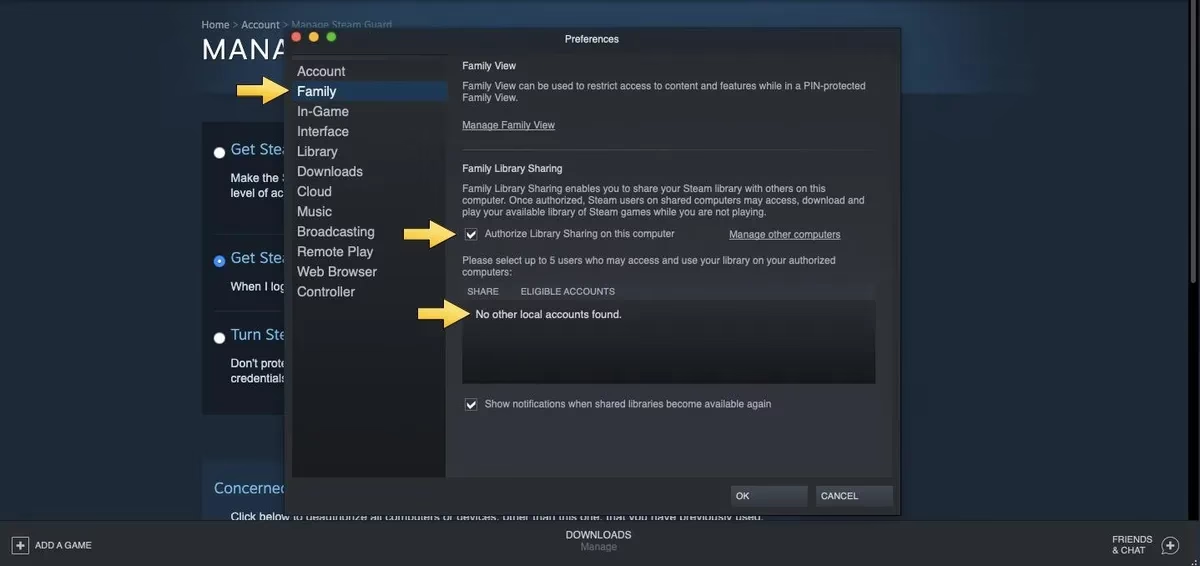
Una vez dentro de tu cuenta en su PC, dirígete a la esquina superior izquierda de la ventana de Steam. Haz clic en el menú "Steam" y, en el desplegable, selecciona la opción "Parámetros" (o "Settings"). Se abrirá una nueva ventana con múltiples opciones de configuración.
Paso 3: Autoriza el Préstamo en el Dispositivo
En el menú de la izquierda de la ventana de Parámetros, busca y haz clic en la pestaña "Familia". Aquí encontrarás la sección dedicada al Préstamo Familiar. Lo primero que debes hacer es marcar la casilla que dice "Autorizar el préstamo familiar en este equipo". Al hacer esto, estás validando ese ordenador como uno de los diez dispositivos permitidos.
Paso 4: Selecciona las Cuentas a Autorizar
Justo debajo de esa casilla, verás una lista titulada "Cuentas autorizadas". En esta lista aparecerán todas las cuentas de Steam que han iniciado sesión recientemente en ese ordenador. Busca el nombre de usuario de tu amigo o familiar y marca la casilla que se encuentra a su lado. Puedes seleccionar hasta cinco cuentas en total (sumando las que autorices en otros dispositivos).
Paso 5: Finalización del Proceso
Una vez marcada la cuenta, haz clic en el botón "Aceptar" en la esquina inferior derecha. ¡Y listo! Ya puedes cerrar sesión en tu cuenta. Pídele a la otra persona que inicie sesión con su propia cuenta. Al ir a su biblioteca, ahora verá no solo sus juegos, sino también todos los tuyos, generalmente en una categoría separada con tu nombre de usuario.
Si quieres que la otra persona también comparta sus juegos contigo, deberá repetir exactamente este mismo proceso, pero iniciando sesión con su cuenta en tu ordenador.
Tabla Comparativa: Ventajas y Desventajas del Préstamo Familiar
Para que tengas una visión más clara, hemos preparado una tabla que resume los pros y los contras de esta útil función de Steam.
| Ventajas | Desventajas |
|---|---|
| ✅ Ahorro significativo de dinero al no tener que comprar juegos duplicados. | ❌ Solo una persona puede usar la biblioteca a la vez. El propietario siempre tiene prioridad. |
| ✅ Permite probar juegos de la biblioteca de otra persona antes de decidir si comprarlos. | ❌ No se pueden compartir juegos específicos, se comparte la biblioteca entera. |
| ✅ Acceso a una colección de juegos mucho más grande. | ❌ Algunos juegos no son compatibles con esta función. |
| ✅ Es muy fácil de configurar y gestionar. | ❌ Riesgo de penalización (baneo VAC) si el prestatario hace trampas. |
Gestionando tus Permisos y Dispositivos
Una vez que has autorizado a varias personas y dispositivos, puedes gestionarlo todo cómodamente desde tu propio ordenador. No necesitas acceder físicamente a los otros equipos para revocar el acceso.
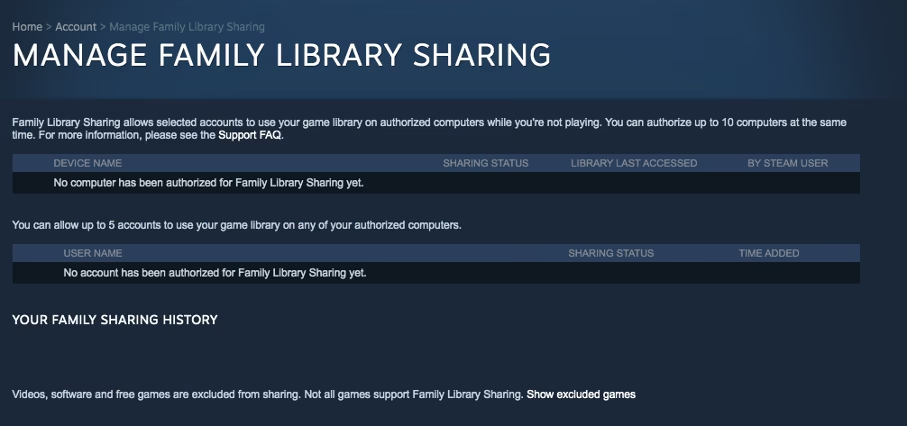
Simplemente, ve a Steam > Parámetros > Familia en tu propio PC. Verás la misma lista de cuentas que tienes autorizadas. Para quitarle el acceso a un usuario, simplemente desmarca la casilla junto a su nombre y haz clic en "Aceptar". Su acceso a tu biblioteca se revocará de inmediato.
Si lo que quieres es desautorizar un ordenador en concreto, haz clic en el enlace que dice "Gestionar otros equipos...". Se abrirá una ventana con la lista de todos los dispositivos que tienen permiso para acceder a tus juegos. Aquí puedes hacer clic en "Revocar" junto al dispositivo que desees eliminar de la lista.
Preguntas Frecuentes (FAQ)
¿Podemos jugar dos personas a la vez desde la misma biblioteca?
No. Solo una persona puede acceder a una biblioteca compartida en un momento dado. Si el propietario decide jugar, la persona que estaba usando la biblioteca prestada será expulsada del juego tras unos minutos de aviso.
¿Qué pasa si mi amigo hace trampas en un juego mío?
Tu cuenta será la responsable. Valve puede revocar permanentemente tus privilegios de Préstamo Familiar y, en el peor de los casos, aplicar un baneo VAC a tu cuenta, impidiéndote jugar online a ese juego para siempre. Comparte solo con gente en la que confíes ciegamente.
Mi amigo ya no ve mis juegos, ¿qué ha pasado?
A veces, la autorización puede caducar. La solución más común es que tú, el propietario, vuelvas a iniciar sesión en el ordenador de tu amigo para refrescar la autorización. No es necesario repetir todo el proceso, solo iniciar y cerrar sesión.
¿Por qué no puedo compartir un juego en concreto?
Algunos juegos están excluidos del Préstamo Familiar por razones técnicas o por decisión de sus desarrolladores. Títulos que requieren claves de terceros (como algunos de Ubisoft a través de Uplay), suscripciones o cuentas externas a menudo no son compatibles.
Si quieres conocer otros artículos parecidos a Comparte tu Biblioteca de Steam: Guía Completa puedes visitar la categoría Juegos.