
30/11/2012
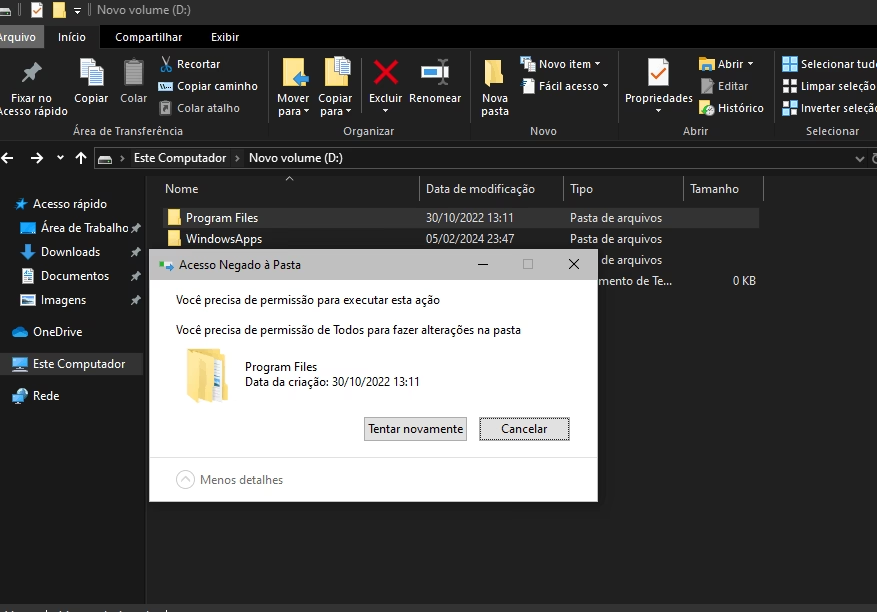
¿Alguna vez has intentado eliminar una carpeta o modificar un archivo en Windows y te has encontrado con un mensaje frustrante que te detiene en seco? Probablemente decía algo como: "Necesita permiso de TrustedInstaller para realizar esta acción". Para muchos, este es el primer encuentro con una de las características de seguridad más profundas y, a menudo, más incomprendidas de Windows. Lejos de ser un error o un virus, TrustedInstaller es un guardián silencioso de la estabilidad de tu sistema operativo. En este artículo, desmitificaremos por completo qué es TrustedInstaller, por qué existe, cómo solucionar los problemas que causa y, lo más importante, cómo trabajar con él de forma segura en lugar de luchar en su contra.
- ¿Qué es exactamente TrustedInstaller?
- Problemas Comunes Asociados a TrustedInstaller
- La Solución Incorrecta: ¿Debo Desinstalar o Deshabilitar TrustedInstaller?
- La Solución Correcta: Cómo Obtener Permiso de TrustedInstaller Tomando Posesión
- ¿Cómo Solucionar el Alto Uso de CPU por TrustedInstaller?
- Preguntas Frecuentes (FAQ)
- Conclusión
¿Qué es exactamente TrustedInstaller?
TrustedInstaller no es un programa que hayas instalado, sino un componente fundamental del servicio Instalador de Módulos de Windows (Windows Modules Installer). Su principal función es gestionar la instalación, modificación y eliminación de las actualizaciones de Windows y otros componentes opcionales del sistema. Para cumplir su misión, Windows le ha otorgado un nivel de privilegio superior, incluso por encima del de una cuenta de administrador.
Este proceso utiliza una cuenta de usuario interna llamada `TrustedInstaller` que es la "propietaria" por defecto de la mayoría de los archivos y claves de registro críticos del sistema. Esta propiedad forma parte de una tecnología llamada Protección de Recursos de Windows (WRP). La WRP impide la modificación o eliminación de archivos esenciales (como archivos con extensiones .dll, .exe, .ocx y .sys) que, si se alteraran, podrían causar inestabilidad, fallos en el sistema o incluso impedir que Windows se inicie.
En resumen, cuando ves el mensaje de permiso, lo que Windows te está diciendo es: "Este archivo es tan importante que solo el servicio de confianza para instalar componentes del sistema puede tocarlo". Por lo general, puedes encontrar el ejecutable de este servicio en la ruta C:\Windows\servicing\TrustedInstaller.exe.
¿Es TrustedInstaller un virus?
En el 99.9% de los casos, no. TrustedInstaller.exe es un proceso legítimo y vital de Windows. Sin embargo, como cualquier archivo ejecutable del sistema, su nombre puede ser utilizado por malware para camuflarse. Si sospechas que algo anda mal (por ejemplo, un uso de CPU constantemente alto sin que haya actualizaciones en curso), es aconsejable realizar un análisis completo con tu software antivirus para descartar una infección.
Problemas Comunes Asociados a TrustedInstaller
Aunque su intención es protectora, este mecanismo puede generar dos problemas principales para los usuarios:
- Errores de permiso al manipular archivos: El escenario más común. Intentas borrar una carpeta sobrante de un programa antiguo o modificar un archivo de configuración y el sistema te lo impide.
- Alto uso de CPU: Es normal que `TrustedInstaller.exe` consuma una cantidad significativa de CPU y recursos del disco durante y después de las actualizaciones de Windows, ya que está trabajando para integrar los nuevos archivos. Sin embargo, si este alto consumo persiste durante horas o días, podría ser un indicio de una actualización fallida o archivos de sistema corruptos.
La Solución Incorrecta: ¿Debo Desinstalar o Deshabilitar TrustedInstaller?
La respuesta corta y contundente es: NO. Intentar eliminar o deshabilitar permanentemente el servicio Instalador de Módulos de Windows es una muy mala idea. Hacerlo puede tener consecuencias graves para tu sistema. Pensemos en ello como quitarle los pilares a un edificio; puede que no se derrumbe de inmediato, pero su integridad estructural está comprometida.
A continuación, una tabla comparativa sobre las implicaciones de mantener o deshabilitar este servicio:
| Característica | Mantener Habilitado (Recomendado) | Deshabilitar el Servicio |
|---|---|---|
| Estabilidad del Sistema | Alta. Los archivos críticos están protegidos. | Alto riesgo de inestabilidad, errores inesperados y fallos del sistema. |
| Seguridad | Protección robusta contra modificaciones no autorizadas por malware o usuarios. | Los archivos del núcleo quedan expuestos, facilitando la infección por virus o la corrupción accidental. |
| Actualizaciones de Windows | Se instalan correctamente, manteniendo el sistema seguro y al día. | Las actualizaciones de Windows Update fallarán, dejando tu PC vulnerable a nuevas amenazas. |
| Reparación del Sistema | Herramientas como SFC (System File Checker) funcionan para reparar archivos. | La capacidad del sistema para repararse a sí mismo se ve gravemente afectada. |
La solución no es eliminar al guardián, sino pedirle las llaves temporalmente.
La Solución Correcta: Cómo Obtener Permiso de TrustedInstaller Tomando Posesión
El procedimiento correcto para modificar un archivo protegido es tomar posesión temporalmente de ese archivo o carpeta. Esto te convierte en el propietario, otorgándote los permisos para hacer los cambios que necesites. Sigue estos pasos cuidadosamente:
Paso a Paso para Tomar Posesión de un Archivo o Carpeta
- Abrir Propiedades: Haz clic derecho sobre el archivo o carpeta que deseas modificar y selecciona Propiedades en el menú contextual.
- Pestaña de Seguridad: En la ventana de Propiedades, ve a la pestaña Seguridad. Verás una lista de usuarios y grupos, pero no podrás cambiar los permisos directamente. Haz clic en el botón Opciones avanzadas.
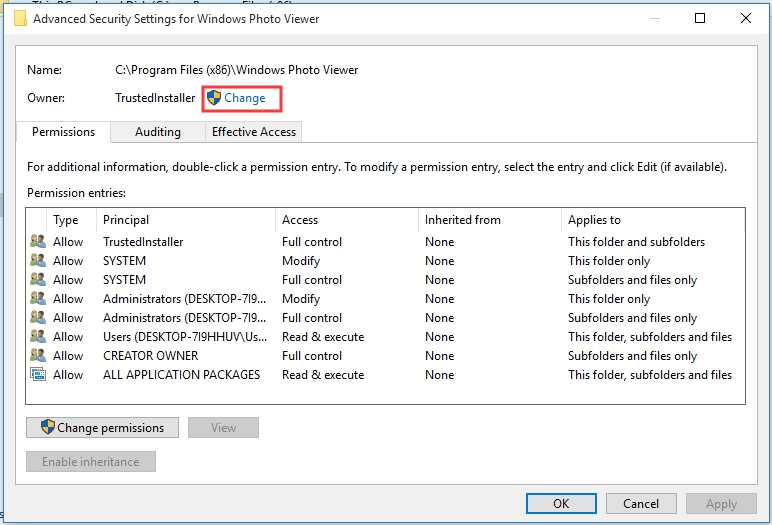
- Cambiar el Propietario: En la parte superior de la ventana de "Configuración de seguridad avanzada", verás el campo "Propietario" y al lado el nombre `TrustedInstaller`. Haz clic en el enlace azul que dice Cambiar.
- Seleccionar tu Usuario: Se abrirá la ventana "Seleccionar usuario o grupo". En el cuadro de texto, escribe el nombre de tu cuenta de usuario de Windows. Si no estás seguro, puedes escribir tu correo electrónico (si usas una cuenta de Microsoft) o simplemente "Administradores". Luego, haz clic en Comprobar nombres. El sistema validará el nombre y lo subrayará. Haz clic en Aceptar.
- Reemplazar Propietario en Subcontenedores: De vuelta en la ventana de seguridad avanzada, ahora verás que tú eres el propietario. Es crucial que marques la casilla que dice "Reemplazar propietario en subcontenedores y objetos". Esto asegura que obtengas el control de todos los archivos y carpetas dentro de la que estás modificando. Haz clic en Aplicar y luego en Aceptar.
- Otorgarte Control Total: Cierra todas las ventanas de propiedades y vuelve a abrir la ventana de Propiedades del archivo/carpeta (Paso 1). Ve de nuevo a la pestaña Seguridad. Ahora, haz clic en el botón Editar....
- Asignar Permisos Completos: Selecciona tu nombre de usuario en la lista de arriba. En la lista de permisos de abajo, marca la casilla Permitir para Control total. Esto seleccionará automáticamente todas las demás casillas de permisos. Haz clic en Aplicar y luego en Aceptar.
¡Listo! Ahora tienes control total sobre ese archivo o carpeta y podrás modificarlo o eliminarlo según necesites. Importante: Una vez que hayas terminado tu tarea, por seguridad, es una buena práctica revertir la propiedad a `NT SERVICE\TrustedInstaller` siguiendo los mismos pasos.
¿Cómo Solucionar el Alto Uso de CPU por TrustedInstaller?
Si el problema es un consumo excesivo de recursos, la solución es diferente. Primero, ten paciencia, especialmente después de una gran actualización de Windows. Dale al sistema unas horas para que termine sus tareas. Si el problema persiste, la causa más probable es la corrupción de archivos del sistema. Para solucionarlo, puedes usar la herramienta integrada System File Checker (SFC).
- Abre el menú Inicio y escribe "cmd" o "Símbolo del sistema".
- Haz clic derecho sobre "Símbolo del sistema" y selecciona Ejecutar como administrador.
- En la ventana negra, escribe el siguiente comando y presiona Enter:
sfc /scannow - El sistema comenzará a escanear todos los archivos protegidos y reemplazará las versiones corruptas con copias correctas. Este proceso puede tardar un poco. No cierres la ventana hasta que finalice.
Una vez completado, reinicia tu ordenador. En muchos casos, esto resolverá el alto uso de CPU por parte de TrustedInstaller.
Preguntas Frecuentes (FAQ)
¿Puedo eliminar un archivo si me convierto en el propietario?
Sí, una vez que tienes control total, puedes eliminar el archivo. Sin embargo, hazlo con extrema precaución. Asegúrate de que sabes exactamente qué estás eliminando, ya que borrar un archivo crítico del sistema puede causar daños irreparables a tu instalación de Windows.
¿Qué hago si no puedo revertir la propiedad a TrustedInstaller?
Para devolver la propiedad, en el paso 4 del tutorial de toma de posesión, en lugar de tu nombre de usuario, debes escribir exactamente NT SERVICE\TrustedInstaller y luego hacer clic en "Comprobar nombres" y Aceptar. Esto restaurará la protección predeterminada.
¿Deshabilitar el Control de Cuentas de Usuario (UAC) afecta a TrustedInstaller?
Deshabilitar el UAC reduce las notificaciones de seguridad, pero no elimina el mecanismo de propiedad de archivos de TrustedInstaller. No es una solución para los problemas de permisos y, en general, no se recomienda desactivar el UAC ya que reduce la seguridad general del sistema.
¿Por qué Windows no me da este poder si soy administrador?
Esta es una capa de seguridad diseñada para proteger el sistema incluso de los administradores. Evita cambios accidentales o acciones maliciosas de software que pueda estar ejecutándose con privilegios de administrador. Es una filosofía de "defensa en profundidad" para garantizar la máxima estabilidad.
Conclusión
TrustedInstaller no es un enemigo a vencer, sino un mecanismo de protección fundamental para la salud de tu Windows. Entender su propósito es el primer paso para dejar de verlo como un obstáculo. En lugar de buscar formas arriesgadas de deshabilitarlo, la habilidad clave es aprender a tomar posesión de archivos de manera temporal y controlada. Siguiendo los pasos descritos en esta guía, podrás realizar las modificaciones que necesites sin comprometer la seguridad y estabilidad que TrustedInstaller fue diseñado para proporcionar.
Si quieres conocer otros artículos parecidos a Guía Completa sobre TrustedInstaller en Windows 10 puedes visitar la categoría Juegos.