
16/11/2025
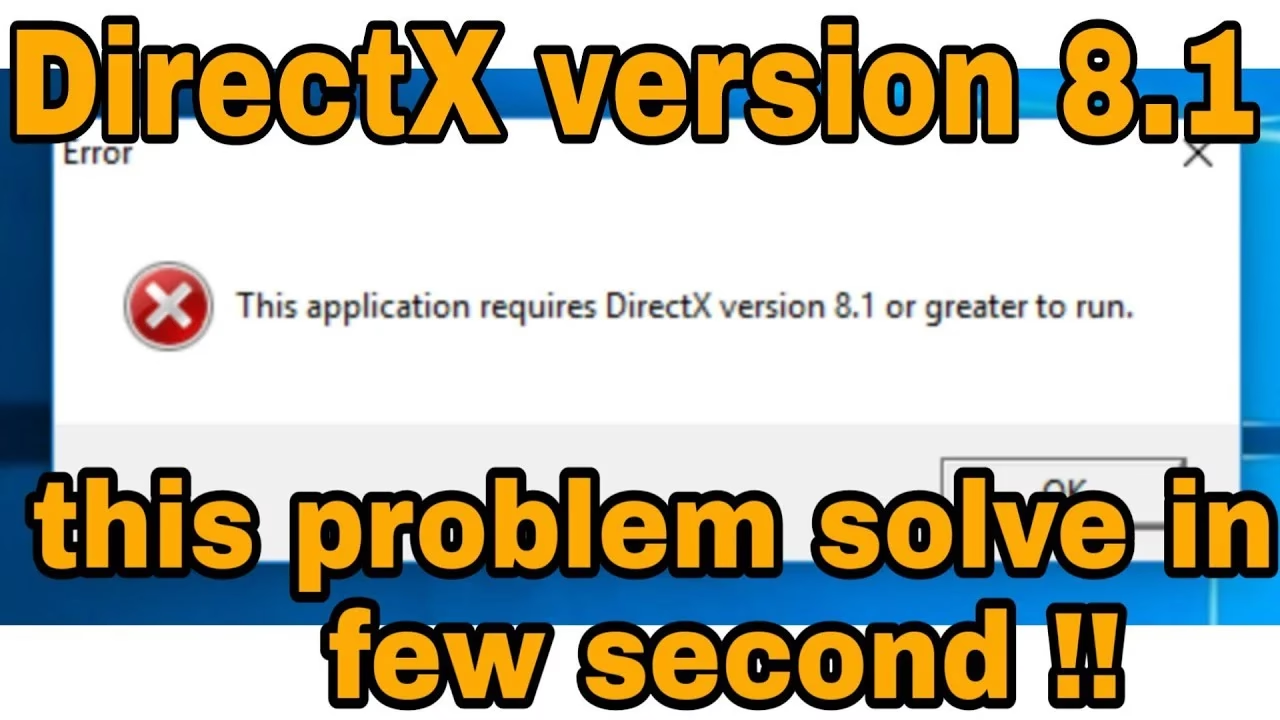
En el universo del PC gaming, existen componentes y software que funcionan en segundo plano, siendo pilares fundamentales para que podamos disfrutar de nuestros títulos favoritos. Uno de los más importantes, y a menudo un gran desconocido para el usuario medio, es DirectX. Si alguna vez has visto un requisito de juego que menciona "DirectX 11" o "DirectX 12", o te has encontrado con un error misterioso que impide que un juego se inicie, es muy probable que este software esté involucrado. Windows 10 y versiones posteriores han simplificado mucho su gestión, pero entender qué es, cómo comprobar tu versión y cómo asegurarte de que está actualizado es crucial para cualquier jugador que quiera sacar el máximo partido a su equipo.
Este artículo es una guía completa y definitiva para desmitificar DirectX. Te llevaremos de la mano para que entiendas su función, aprendas a identificar la versión que tienes instalada en cuestión de segundos y, lo más importante, sepas cómo actualizarlo para garantizar la máxima compatibilidad y el mejor rendimiento en tus sesiones de juego.
¿Qué es exactamente DirectX y por qué es el motor de tus juegos?
Imagina que DirectX es el traductor universal entre un videojuego y el hardware de tu ordenador. Los desarrolladores de juegos crean mundos complejos, con gráficos espectaculares y efectos de sonido inmersivos. Sin embargo, el juego en sí no sabe cómo "hablar" directamente con tu tarjeta gráfica, tu tarjeta de sonido o tus periféricos. Aquí es donde entra DirectX.
DirectX es una colección de Interfaces de Programación de Aplicaciones (APIs) creada por Microsoft. Funciona como un puente estandarizado que permite que el software (el juego) se comunique de manera eficiente con el hardware. Se compone de varias librerías, cada una especializada en una tarea:
- Direct3D: Es la parte más famosa y se encarga de todo lo relacionado con los gráficos en 3D. Es la responsable de renderizar los polígonos, texturas, luces y sombras que conforman el mundo del juego.
- DirectSound: Gestiona el procesamiento y la reproducción del audio, desde la música de fondo hasta los efectos de sonido posicionales.
- DirectInput: Maneja la comunicación con los dispositivos de entrada como teclados, ratones, mandos y joysticks.
- DirectPlay: Facilitaba el desarrollo de las funciones multijugador en red, aunque ha sido reemplazado en gran medida por tecnologías más modernas.
En resumen, sin DirectX, los desarrolladores tendrían que escribir código específico para cada modelo de tarjeta gráfica y de sonido del mercado, una tarea simplemente imposible. Gracias a él, pueden programar sus juegos para la API de DirectX, y esta se encarga de traducirlo al lenguaje que entiende tu hardware específico. Por eso, tener la versión correcta y actualizada es vital: asegura que el "traductor" conoce las últimas palabras y dialectos para que la conversación entre juego y PC sea fluida y sin errores.
Guía paso a paso: Cómo verificar tu versión de DirectX en segundos
Antes de pensar en actualizar, el primer paso es saber con qué versión cuentas. Afortunadamente, Microsoft incluye una herramienta muy sencilla y potente para este propósito. El proceso es el mismo para Windows 10 y Windows 11.
Sigue estos sencillos pasos para descubrir tu versión de DirectX:
- Presiona la combinación de teclas Windows + R en tu teclado. Esto abrirá el cuadro de diálogo "Ejecutar".
- En el campo de texto, escribe el siguiente comando:
dxdiag - Pulsa la tecla "Enter" o haz clic en el botón "Aceptar".
- Es posible que te aparezca una ventana preguntando si quieres comprobar si los controladores están firmados digitalmente. Puedes hacer clic en "Sí" sin problemas.
- Se abrirá la "Herramienta de diagnóstico de DirectX". Esta ventana tiene varias pestañas, pero la información que buscas está en la primera, la pestaña "Sistema".
- Busca en la parte inferior de la lista de "Información del sistema". Verás una línea que dice "Versión de DirectX". El número que aparece al lado es la versión que tienes instalada en tu equipo. Por ejemplo: "DirectX 12".
¡Y ya está! Con este sencillo comando, dxdiag, no solo has descubierto tu versión de DirectX, sino que también tienes acceso a una gran cantidad de información sobre tu sistema, como el modelo de tu procesador, la cantidad de RAM y detalles sobre tu tarjeta gráfica en la pestaña "Pantalla".
Tabla de compatibilidad: ¿Qué DirectX para qué Windows?
No todas las versiones de DirectX son compatibles con todos los sistemas operativos de Windows. Las versiones más modernas aprovechan características exclusivas del sistema operativo y del hardware más reciente. Aquí tienes una tabla para que puedas ver rápidamente qué versión corresponde a tu sistema:
| Versión de DirectX | Sistemas Operativos Compatibles |
|---|---|
| DirectX 12 Ultimate | Windows 11, Windows 10 (versión 2004 y posteriores) |
| DirectX 12 | Windows 11, Windows 10 |
| DirectX 11.1 / 11.2 | Windows 11, Windows 10, Windows 8.1, Windows 8 |
| DirectX 11.0 | Windows 11, Windows 10, Windows 8.x, Windows 7 |
| DirectX 10 | Windows Vista |
| DirectX 9.0c | Windows XP, y es compatible con todas las versiones posteriores para retrocompatibilidad. |
Actualizando DirectX: El camino hacia la máxima compatibilidad
Ahora que sabes qué versión tienes, es hora de hablar sobre cómo actualizarla. El método varía dependiendo de tu sistema operativo.
Método 1: Windows Update (La vía automática para Windows 10 y 11)
Si utilizas Windows 10 o Windows 11, estás de suerte. Las actualizaciones principales de DirectX, especialmente las relacionadas con DirectX 12, se distribuyen directamente a través de Windows Update. No existe un paquete de instalación independiente para DirectX 12. Para asegurarte de tener la última versión, simplemente mantén tu sistema operativo al día:
- Ve a Inicio > Configuración > Windows Update.
- Haz clic en "Buscar actualizaciones".
- Si hay actualizaciones disponibles, Windows las descargará e instalará automáticamente. Estas actualizaciones a menudo incluyen nuevos componentes y optimizaciones para DirectX.
Método 2: El Instalador Web de Tiempos de Ejecución de DirectX (La solución universal)
Este método es esencial, sobre todo para solucionar problemas de compatibilidad con juegos más antiguos que pueden requerir librerías específicas de DirectX 9, 10 u 11 que no vienen por defecto en una instalación limpia de Windows 10 u 11. El "Instalador Web de Tiempos de Ejecución para el Usuario Final de DirectX" es una herramienta oficial de Microsoft que escanea tu sistema y descarga e instala únicamente los componentes de DirectX que te falten.
Sigue estos pasos:
- Busca en tu navegador preferido "DirectX End-User Runtime Web Installer" o ve directamente a la página oficial de descargas de Microsoft.
- Descarga el archivo, que se llamará dxwebsetup.exe.
- Ejecuta el archivo descargado. Se abrirá el asistente de instalación.
- Acepta los términos del acuerdo de licencia y haz clic en "Siguiente".
- En la siguiente pantalla, te ofrecerá instalar la "Barra de Bing". Asegúrate de desmarcar esta casilla si no la deseas y luego haz clic en "Siguiente".
- El instalador analizará tu sistema y te informará del tamaño de la descarga de los componentes necesarios. Haz clic en "Siguiente".
- El programa descargará e instalará todas las librerías faltantes. Este proceso puede tardar unos minutos.
- Una vez finalizado, haz clic en "Finalizar". Es muy recomendable que reinicies tu ordenador para que todos los cambios se apliquen correctamente.
Este instalador no actualiza tu versión principal de DirectX (si tienes DX12, seguirás teniendo DX12), pero sí añade todas las librerías antiguas necesarias, solucionando la gran mayoría de errores de archivos ".dll" que impiden que los juegos se ejecuten.
Preguntas Frecuentes (FAQ) sobre DirectX
¿Puedo instalar DirectX 12 en Windows 7?
No. DirectX 12 es una tecnología profundamente integrada en el núcleo de Windows 10 y Windows 11 y no es compatible con sistemas operativos anteriores como Windows 7 u 8. Para usarlo, necesitas actualizar tu sistema operativo.
Un juego me pide un archivo como d3dx9_43.dll. ¿Qué hago?
Este es el error más común relacionado con DirectX. Indica que falta una librería específica de DirectX 9. La solución más segura y eficaz es ejecutar el "Instalador Web de Tiempos de Ejecución de DirectX" mencionado anteriormente. Este buscará e instalará el archivo que necesitas.
¿Instalar una versión más nueva de DirectX elimina la anterior?
No. Las versiones de DirectX son acumulativas. Cuando tu sistema tiene DirectX 12, también conserva las librerías esenciales de DirectX 11, 10 y 9 para garantizar la retrocompatibilidad con juegos más antiguos. Por eso es una plataforma tan robusta.
¿Es seguro descargar DirectX de sitios web no oficiales?
Absolutamente no. Descargar componentes de DirectX o archivos .dll de fuentes desconocidas es extremadamente peligroso y una vía común para la entrada de malware, virus y troyanos en tu sistema. Utiliza siempre las herramientas oficiales proporcionadas por Microsoft, como Windows Update y el Instalador Web oficial.
Si quieres conocer otros artículos parecidos a Guía completa para comprobar y actualizar DirectX puedes visitar la categoría Guías.